Kreditkarte zu Ihrem WhatsApp Business Account hinzufügen
Fügen Sie in Meta Business Suite eine Kreditkarte zu Ihrem WhatsApp Business Account hinzu und legen Sie sie als Standard fest, damit nichts pausiert.
Meta belastet Ihr Unternehmen direkt für WhatsApp-Nachrichten, die über das WhatsApp Business Platform gesendet werden. Diese Gebühren landen auf einer Kreditkarte, die mit Ihrem WhatsApp Business Account (WABA) verbunden ist, nicht auf Ihrem Flowella-Abonnement. Wenn die Karte fehlt, abgelehnt wird oder neben einer anderen Karte liegt, die als Standard eingestellt ist, wird Meta ausgehende geschäftlich veranlasste Nachrichten begrenzen oder blockieren, sobald Sie die kostenlose Serviceebene ausgeschöpft haben.Diese Anleitung führt Sie durch das Hinzufügen einer Kreditkarte zu Ihrem WABA in der Meta Business Suite und die anschließende Bestätigung, dass die Karte als Standard-Zahlungsmethode festgelegt ist. Führen Sie den Vorgang einmal bei der Einrichtung durch und dann erneut, wenn Sie die Karte wechseln.
Bei Flowella wird diese Karte nicht belastet, gespeichert oder mit einem Aufschlag versehen. Sie wird bei Meta aufbewahrt und Meta rechnet direkt mit ihr ab. Ihre Flowella-Abonnementkarte finden Sie unter Abrechnung.
Vollständige Kontrolle über das Geschäftsportfolio, oder die Rolle Geschäftsfinanzen verwalten. Wenn Sie eine eingeschränktere Rolle haben, werden Sie die Zahlungseinstellungen auf dem WABA nicht sehen.
Erteilen Sie die Berechtigung WhatsApp-Konto verwalten für das spezifische WABA, über das Sie abrechnen möchten. Bitten Sie den Portfolio-Administrator, diese Berechtigung zu erteilen, wenn das WABA nicht in Ihrer Liste erscheint.
Eine Visa, Mastercard oder American Express (je nach Region), die für internationale und Online-Transaktionen zugelassen ist. Lastschriftverfahren und die meisten Prepaid-Karten werden nicht akzeptiert.
Halten Sie die Rechnungsadresse der Karte in dem Format bereit, in dem Ihre Bank sie gespeichert hat.
Verwenden Sie eine Karte mit einem großzügigen Limit und einer vorhersehbaren Abrechnungswährung. Meta rechnet in der Währung ab, die mit Ihrer WABA verknüpft ist. Diese kann nicht mehr geändert werden, nachdem eine Zahlungsmethode hinzugefügt wurde, also wählen Sie von Anfang an die richtige Währung.
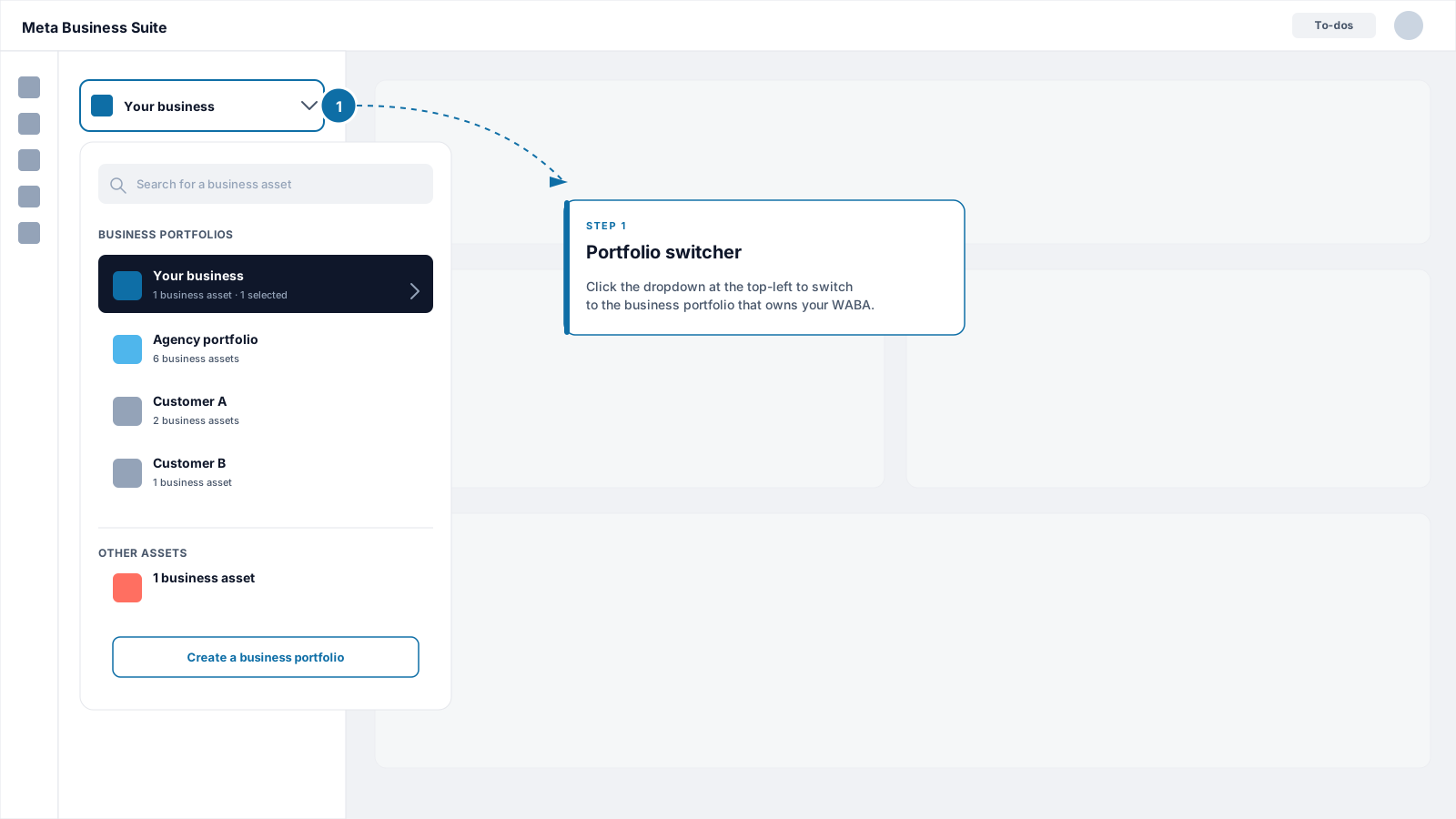
Melden Sie sich bei business.facebook.com mit dem Facebook-Konto an, das über Admin-Zugriff auf Ihr Geschäftsportfolio verfügt. Wenn Sie mehr als ein Portfolio verwalten, verwenden Sie das Dropdown-Menü oben links, um zu dem Portfolio zu wechseln, dem Ihr WABA gehört.
Meta Business Suite home with the portfolio switcher at the top-left.
2
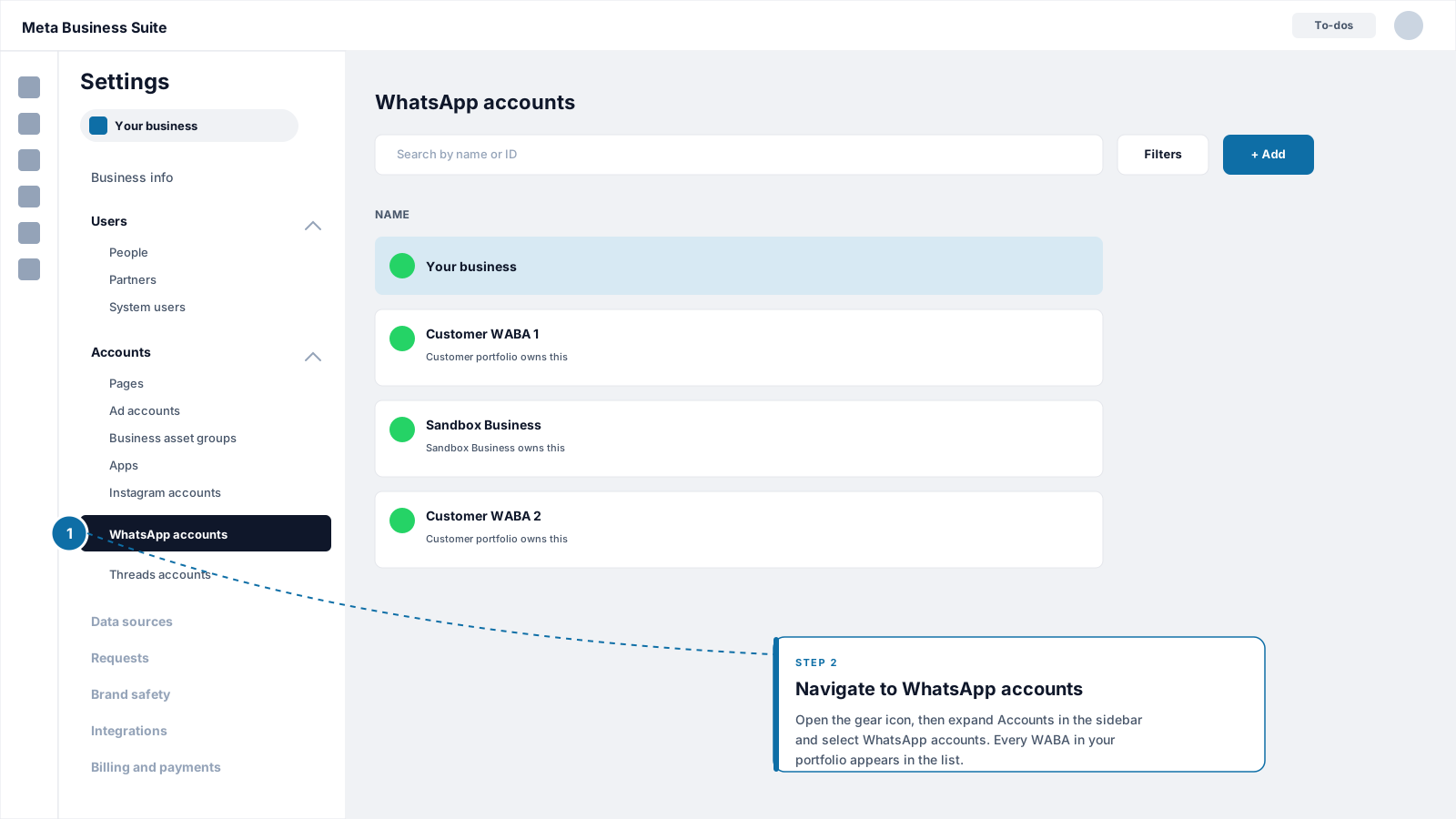
Öffnen Sie Einstellungen → Konten → WhatsApp-Konten
Klicken Sie in der linken Navigation auf das Zahnradsymbol (Einstellungen). Wählen Sie unter Konten die Option WhatsApp-Konten. Sie sehen dann alle WABA in diesem Portfolio.
Settings → Accounts → WhatsApp accounts panel listing the WABAs in the portfolio.
3
Wählen Sie die WABA, die Sie abrechnen möchten
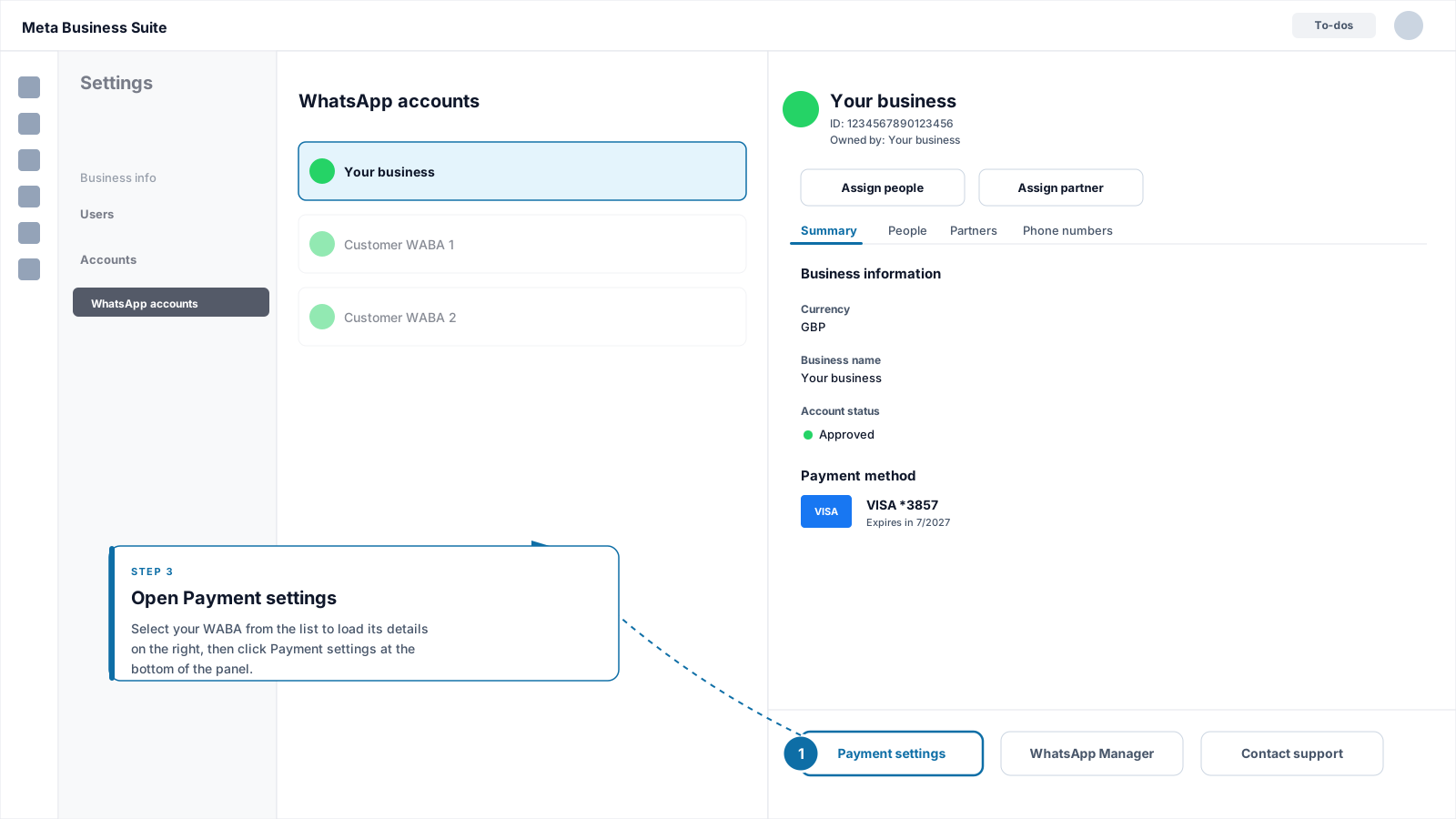
Klicken Sie auf das WABA, das Sie mit Flowella verbunden haben. Das Detailfenster öffnet sich auf der rechten Seite. Wenn Sie mehrere WABAs haben, wählen Sie diejenige aus, von deren Telefonnummern Sie tatsächlich Nachrichten senden.
4
Zahlungseinstellungen öffnen
Klicken Sie in der Detailansicht von WABA auf Zahlungseinstellungen. Dadurch gelangen Sie auf den Abrechnungsbildschirm für dieses spezifische WABA, getrennt von allen Werbezahlungsmethoden.
WABA details panel with the Payment settings button at the bottom.
5
Eine Zahlungsmethode hinzufügen
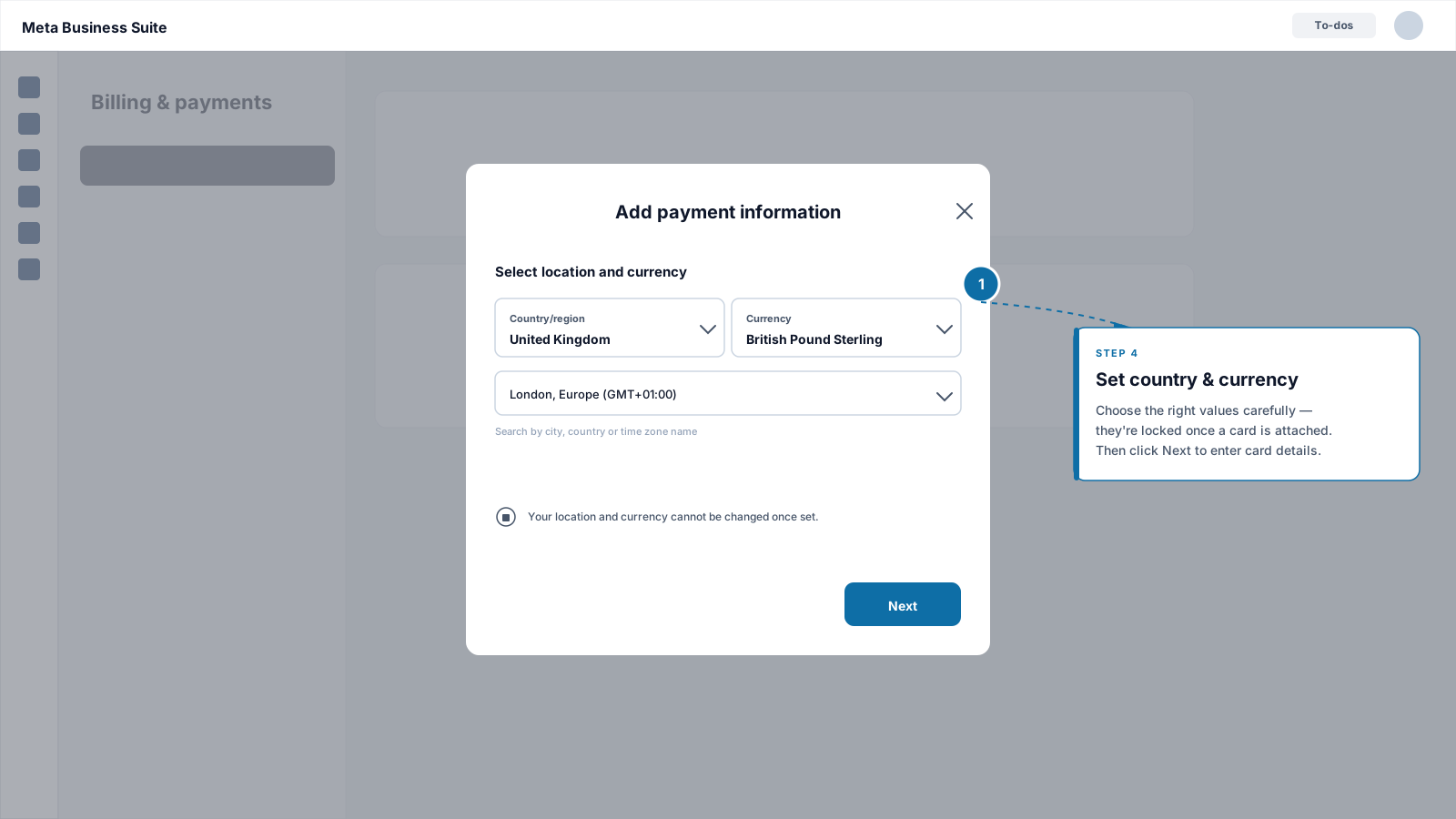
Klicken Sie auf Zahlungsmethode hinzufügen. Legen Sie in dem Dialogfeld Ihr Geschäftsland und Ihre Währung fest und wählen Sie dann Kredit- oder Debitkarte als Zahlungsart.
Land und Währung sind an das WABA gebunden und können nicht mehr geändert werden, sobald eine Zahlungsmethode hinzugefügt wurde. Überprüfen Sie beides, bevor Sie fortfahren.
Add payment method dialog showing the country and currency selectors.
6
Geben Sie die Kartendaten ein
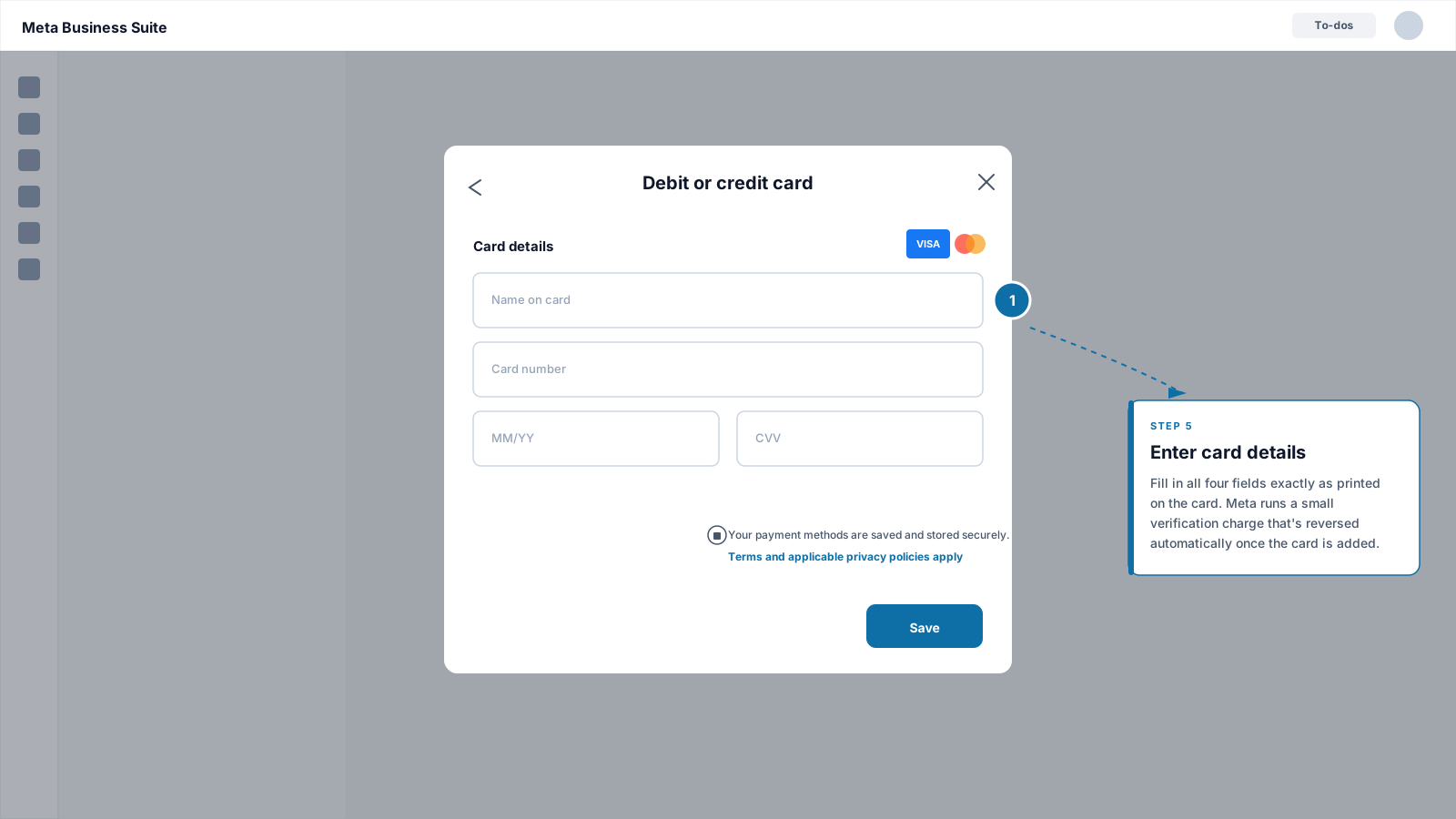
Füllen Sie aus:
Name auf der Karte (genau wie aufgedruckt)
16-stellige Kartennummer
Gültigkeitsdatum (MM/YY)
CVV / CVC
Rechnungsadresse (muss mit den Angaben in den Unterlagen Ihrer Bank übereinstimmen)
Klicken Sie auf Speichern. Meta führt eine kleine Autorisierungsgebühr von der Karte ab, um sie zu verifizieren, die automatisch wieder zurückgenommen wird.
Card details form with the four fields visible.
7
Vervollständigen Sie jede Banküberprüfung
Wenn Ihre Bank die Autorisierung anfechtet (3-D Secure, einmaliger Passcode oder eine In-App-Freigabe), schließen Sie den Schritt auf Ihrem Telefon oder in Ihrer Banking-App ab. Der Bildschirm Zahlungseinstellungen wird aktualisiert, wenn die Verifizierung erfolgreich war.
Die Karte ist nun mit Ihrem WABA verbunden. Der nächste Abschnitt ist der Teil, den die meisten Leute übersehen.
Bestätigen Sie, dass die Karte als Standard eingestellt ist.
Mit Meta können Sie mehrere Karten an eine Geschäftsmappe anhängen. Auf der Ebene des WABA (WhatsApp Business-Kontos) trägt genau eine Karte das Abzeichen Standard:
Standard: Meta belastet diese Karte für jede WhatsApp-Rechnung auf diesem WABA.
Kein Etikett: andere Karten in Ihrem Geschäftsportfolio, die nicht der Standard sind. Meta belastet diese nicht für WhatsApp; sie werden nur aktiv, wenn Sie sie explizit fördern.
Wenn dies die erste Karte ist, die Sie jemals an das WABA angehängt haben, setzt Meta sie automatisch als Standard. Wenn in Ihrem Portfolio jedoch bereits eine Karte hinterlegt war (z.B. für Anzeigen) und die neue Karte ohne die Kennzeichnung Standard hinzugefügt wurde, wird WhatsApp weiterhin die bestehende Standardkarte abrechnen. Genau das ist die Falle hinter “Ich habe eine Karte hinzugefügt, aber mein Konto zeigt immer noch eine Zahlungswarnung an.”Überprüfen Sie den Ausweis immer, nachdem Sie die Karte hinzugefügt haben.
1
Auf Zahlungseinstellungen bleiben
Blättern Sie auf dem gleichen Bildschirm WABA Zahlungseinstellungen zu Zahlungsmethoden. Jede Karte, die mit diesem WABA verbunden ist, wird aufgelistet.
2
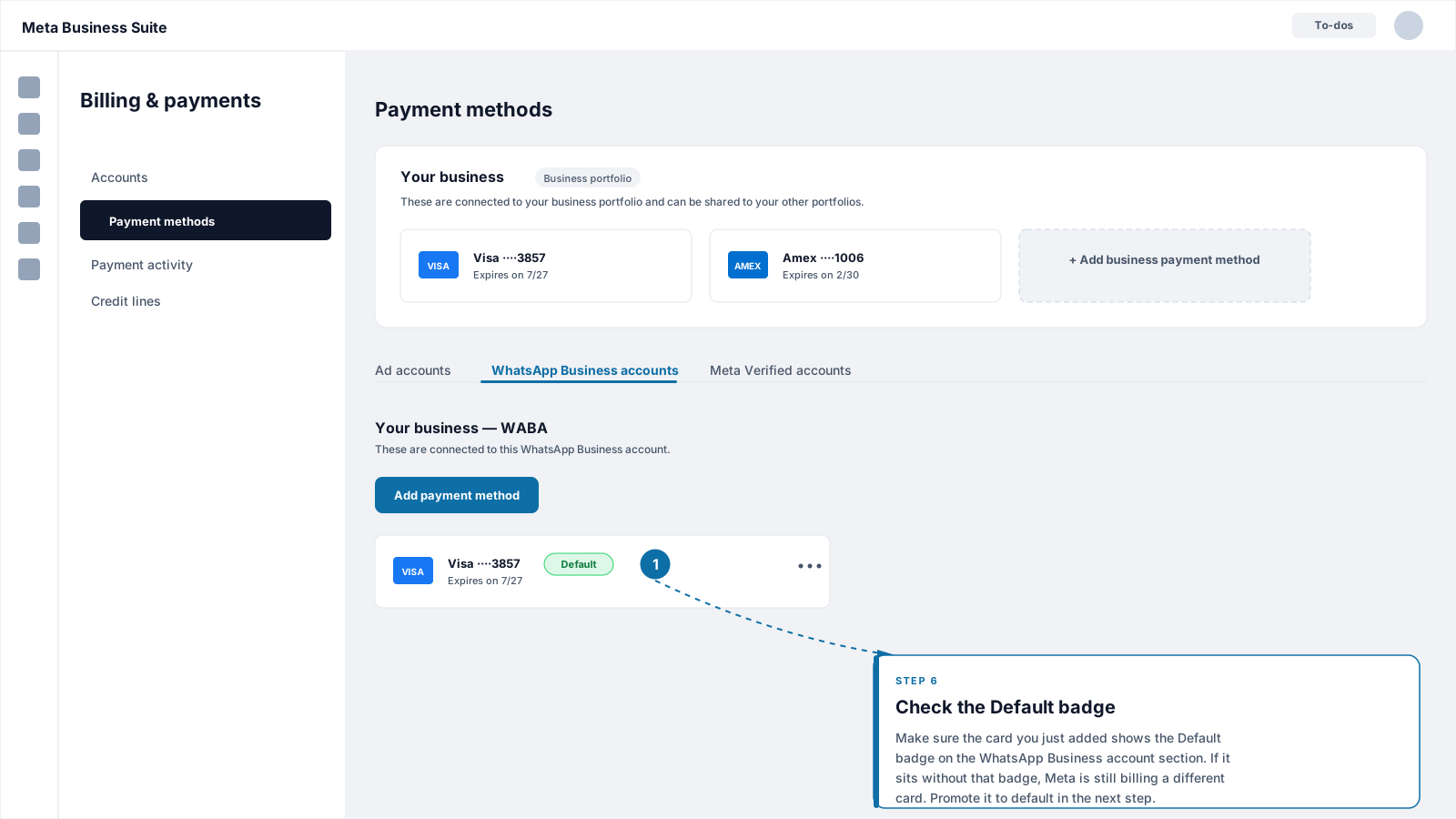
Überprüfen Sie den Ausweis auf Ihrer neuen Karte
Achten Sie auf ein Standard-Symbol neben der Karte, die Sie gerade hinzugefügt haben.
Wenn kein Abzeichen angezeigt wird: Fahren Sie mit dem nächsten Schritt fort.
Payment methods list showing the Default badge on the active WABA card.
3
Die Karte zum Standard befördern
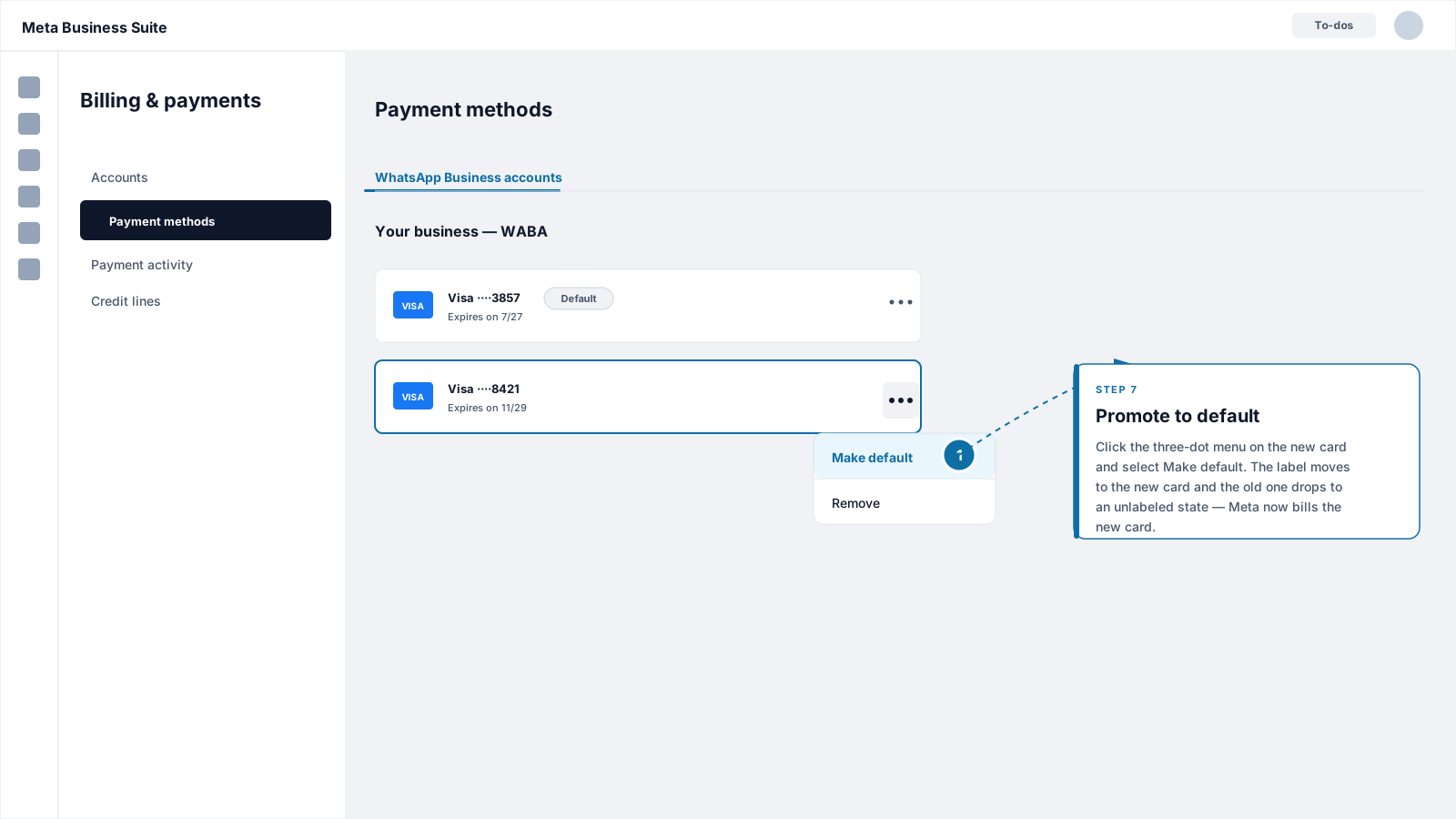
Klicken Sie auf das Drei-Punkte-Menü (⋯) neben der neuen Karte und wählen Sie Standard übernehmen. Bestätigen Sie, wenn Sie dazu aufgefordert werden. Der Ausweis wird auf die neue Karte verschoben und die vorherige Standardkarte wird nicht mehr beschriftet.
Three-dot menu open on a card with the Make default option highlighted.
4
Entfernen oder behalten Sie die alte Karte
Wenn die alte Karte ein Platzhalter war, den Sie nicht mehr benötigen, klicken Sie auf das Drei-Punkte-Menü und wählen Sie Entfernen. Andernfalls lassen Sie die Karte in der Mappe, damit Meta etwas hat, auf das Sie zurückgreifen können, wenn Sie sie wieder eintauschen müssen.
Eine Karte ohne die Standard-Plakette hält Ihr WhatsApp Business Platform-Konto nicht allein in gutem Zustand. Meta belastet nur die Default-Karte auf jedem WABA. Wenn keine Karte den Standard-Ausweis besitzt, können Nachrichtenlimits und Vorlagengenehmigungen pausiert werden.
Bevor Sie die Registerkarte schließen, gehen Sie diese kurze Checkliste durch:
Auf dem Bildschirm mit den Zahlungseinstellungen für das WABA wird mindestens eine Karte angezeigt, wobei das Abzeichen Standard auf Ihrer bevorzugten Karte erscheint.
Das Land und die Währung des WABA stimmen mit dem überein, was Sie in Rechnung stellen möchten.
Auf dem WABA, im WhatsApp Manager oder in Ihrem Flowella-Dashboard erscheinen keine roten Banner oder Warnungen vor Zahlungsmethode erforderlich.
Öffnen Sie das Dashboard von Flowella und stellen Sie sicher, dass der Abschnitt Kanäle das WABA als gesund anzeigt. Wenn dort zuvor eine Zahlungswarnung angezeigt wurde, sollte diese innerhalb weniger Minuten gelöscht werden, sobald Meta die Standardkarte erfasst.
Aktualisieren oder Ersetzen der Karte zu einem späteren Zeitpunkt
Karten laufen ab und werden manchmal neu ausgestellt. So tauschen Sie die Karte aus, ohne die Abrechnung zu unterbrechen:
Fügen Sie die neue Karte zunächst wie oben beschrieben hinzu, so dass sie neben der bestehenden Karte liegt.
Stellen Sie die neue Karte auf Standard, bevor Sie die alte Karte entfernen.
Entfernen Sie erst dann die alte Karte aus Zahlungseinstellungen → Zahlungsmethoden.
Diese Reihenfolge ist wichtig. Wenn Sie die alte Karte entfernen, bevor Sie die neue heraufstufen, kann Meta das WABA kurzzeitig ohne Standardkarte zurücklassen, was die Warnungen über fehlende Zahlungsmethoden auslöst.
Ich sehe keine Zahlungseinstellungen auf meiner WABA
Die Zahlungseinstellungen erscheinen nur für Benutzer mit voller Kontrolle über das Geschäftsportfolio oder der Rolle Geschäftsfinanzen verwalten. Bitten Sie Ihren Portfolio-Administrator, Ihnen diese Rolle in dem Portfolio zuzuweisen, dem das WABA gehört, und aktualisieren Sie dann die Seite.
Die Karte wurde abgelehnt oder befindet sich in der 'Bearbeitung'.
Die meisten Ablehnungsgründe fallen in einen der drei Bereiche:
Internationale oder Online-Transaktionen sind auf der Karte gesperrt. Schalten Sie diese in Ihrer Banking-App ein und versuchen Sie es erneut.
Rechnungsadresse stimmt nicht überein. Die Adresse muss mit der in Ihrer Bank gespeicherten Adresse übereinstimmen, Zeichen für Zeichen.
3-D Secure nicht abgeschlossen. Überprüfen Sie Ihre Banking-App auf eine Genehmigungsaufforderung und versuchen Sie es erneut.
Wenn es immer noch stockt, versuchen Sie einen anderen Browser oder ein privates Fenster, um auszuschließen, dass eine Erweiterung den Autorisierungsschritt blockiert.
Ich habe eine Karte hinzugefügt, aber ich sehe immer noch 'Zahlungsmethode fehlt'.
Die häufigste Ursache ist, dass die neue Karte zum Portfolio hinzugefügt wurde, aber nicht das Standardabzeichen auf dem WABA trägt. Öffnen Sie Zahlungseinstellungen → Zahlungsmethoden erneut und vergewissern Sie sich, dass das Abzeichen Standard auf der richtigen Karte ist. Wenn dies nicht der Fall ist, befolgen Sie die Schritte unter Bestätigen Sie, dass die Karte als Standard eingestellt ist.Andere Ursachen: Die Karte wurde auf der Ebene Geschäftsportfolio für Anzeigen und nicht auf der Ebene WABA für WhatsApp angebracht, oder die in Meta angezeigte WABA ist eine andere als die mit Flowella verbundene WABA. Öffnen Sie Flowella Einstellungen → Meta und überprüfen Sie, ob der Name des WABA mit dem übereinstimmt, den Sie gerade bearbeitet haben.
Falsche Währung oder falsches Land in der WABA
Land und Währung sind gesperrt, sobald eine Zahlungsmethode hinzugefügt wurde. Wenn sie falsch sind, benötigen Sie normalerweise ein neues WABA im richtigen Land. Wenden Sie sich an den Flowella-Support, bevor Sie eine solche anlegen, damit wir Ihre Rufnummer sauber übertragen können.
Ich möchte eine Kreditlinie (monatliche Abrechnung) statt einer Karte
Kreditlinien stehen größeren Werbetreibenden über das monatliche Abrechnungsprogramm von Meta zur Verfügung und erfordern einen separaten Antrag über Ihren Meta-Vertreter. Die WhatsApp Business Platform-Gebühren können dann mit dem gemeinsamen Kreditrahmen verrechnet werden. Für die meisten Flowella-Kunden ist eine Kreditkarte schneller und einfacher, besonders zu Beginn.
Diese Zahlungsmethode deckt die WhatsApp Business Platform-Gebühren** von **Meta ab: Gebühren pro Gespräch oder pro Nachricht, die von Meta festgelegt werden und je nach Land und Nachrichtenkategorie (Marketing, Nutzen, Authentifizierung, Service) variieren. Diese Gebühren sind völlig unabhängig von Ihrem Flowella-Abonnement, das von Discover Digital über Stripe abgerechnet wird.Eine vollständige Aufschlüsselung der Kosten für das Flowella-Abonnement und die Meta-Netzwerkgebühren finden Sie unter Pläne und Limits. Die Flowella-eigene Abo-Karte finden Sie unter Abrechnung.Wenn Sie auch Click-to-WhatsApp-Anzeigen von Facebook oder Instagram schalten, werden die Ausgaben für die Anzeigen über Ihre Anzeigenkonto-Zahlungsmethode abgerechnet, nicht über die WABA-Karte, die Sie hier einrichten. Unter CTWA Ads finden Sie die vollständige Einrichtung des Anzeigentrichters.
Zuletzt geändert am 1. August 2026
War diese Seite hilfreich?
⌘I
Assistant
Responses are generated using AI and may contain mistakes.