

Wer die Abrechnung verwaltet
Alle Personen in Ihrer Organisation können Settings → Billing öffnen und jede Aktion dort nutzen, unabhängig von ihrer Rolle. Wenn Sie jemanden unter Settings → Team einladen, beschreibt der Hilfetext unter Role, wofür jede Rolle gedacht ist:
Derzeit kann jedes Mitglied unabhängig von seiner Rolle auch den Tarif upgraden, ändern oder kündigen und die Zahlungsmethode aktualisieren. Vereinbaren Sie in Ihrem Team, wer sich um das Abonnement kümmert. Siehe Teammitglieder und Rollen.
Was die Billing-Seite zeigt
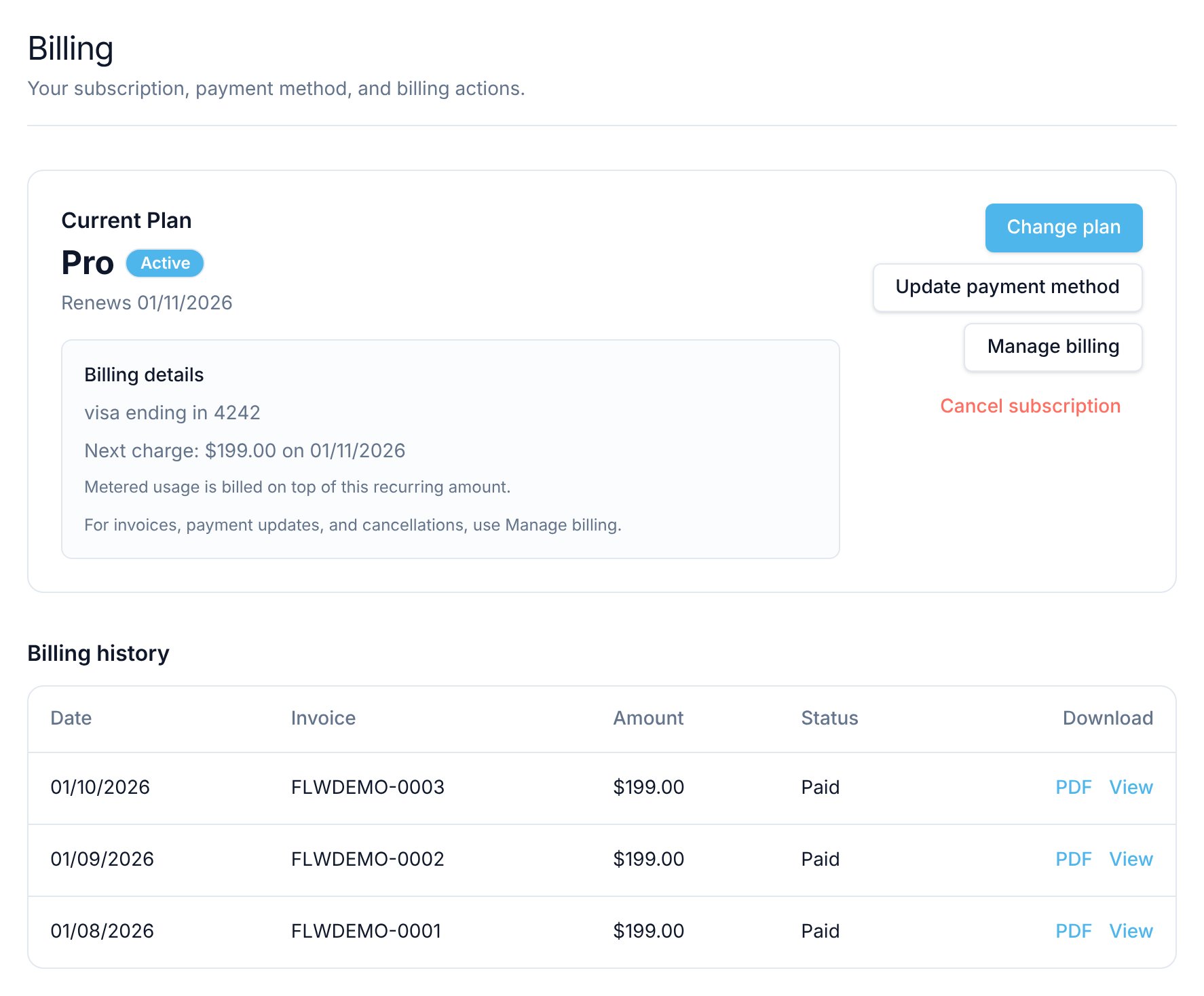
Die Seite ändert sich je nach Tarif. Das Feld Current Plan oben ist immer vorhanden. Darunter sehen Sie entweder die Tarifkarten (in der kostenlosen Testphase oder im Free-Tarif) oder Ihre Abonnementdetails (in einem kostenpflichtigen Tarif).Feld „Current Plan“
Das Feld zeigt Ihren Tarifnamen, etwa Free trial, Free, Starter, Pro oder Enterprise, gegebenenfalls mit einem Badge:
Der Free-Tarif hat kein Badge.
Tarifkarten in der kostenlosen Testphase oder im Free-Tarif
In der kostenlosen Testphase oder im Free-Tarif zeigt die Seite Upgrade your plan mit vier Karten. Mit den Schaltflächen Monthly und Yearly über den Karten wechseln Sie die angezeigten Preise.
Eine abrechenbare WhatsApp-Nachricht ist eine Nachricht, die WhatsApp als kostenpflichtig markiert. Jede zählt als eine Einheit Ihres Flowella-Kontingents.
Die Preise für Starter und Pro werden für das gewählte Intervall aus Stripe geladen, sodass die Karte zeigt, was Stripe Checkout berechnet. Wenn ein Tarif Nachrichten enthält, lautet der Preis Starting at mit einem Betrag. Darunter zeigt die Karte, wie viele Einheiten enthalten sind und was jede zusätzliche Einheit kostet. Eine Karte hinterlegen Sie erst, wenn Sie einen kostenpflichtigen Tarif wählen.
Im Free-Tarif können Sie sich weiterhin anmelden, Ihre Daten einsehen und eingehende Nachrichten empfangen, aber keine WhatsApp-Nachrichten senden. Upgraden Sie auf Starter oder Pro, um zu senden.
Abonnementdetails in einem kostenpflichtigen Tarif
In Starter, Pro oder Enterprise ergänzt das Feld Billing details:- Die hinterlegte Zahlungsmethode, zum Beispiel eine Kartenmarke und deren letzte vier Ziffern
- Betrag und Datum der nächsten Abbuchung (Next charge)
- Einen Hinweis, wenn nutzungsbasierte Kosten, etwa Mehrverbrauch, zusätzlich zum wiederkehrenden Betrag abgerechnet werden
Change plan, Update payment method und Cancel subscription öffnen Stripe im selben Tab und bringen Sie nach Abschluss zurück zu Settings → Billing.
Unter dem Feld listet Billing history Ihre letzten 12 Rechnungen mit Date, Invoice, Amount und Status auf. Wählen Sie in der Spalte Download die Option PDF, um eine Rechnung herunterzuladen, oder View, um sie in Stripe zu öffnen. Ältere Rechnungen finden Sie im Stripe-Kundenportal unter Manage billing.
Auf einen kostenpflichtigen Tarif upgraden
1
Billing öffnen
Gehen Sie zu Settings → Billing. Während der Testphase können Sie auch im Banner oben in der App Upgrade now wählen.
2
Monatliche oder jährliche Abrechnung wählen
Wählen Sie Monthly oder Yearly über den Tarifkarten. Die Preise für Starter und Pro passen sich entsprechend an.
3
Tarif auswählen
Wählen Sie Upgrade to Starter oder Upgrade to Pro. Für Enterprise wählen Sie stattdessen Contact sales, um mit dem Flowella-Team zu sprechen.
4
Stripe Checkout abschließen
Stripe Checkout öffnet sich mit bereits ausgefüllter E-Mail-Adresse und, falls in Ihrem Profil hinterlegt, Telefonnummer. Geben Sie Ihre Kartendaten und Ihre Rechnungsadresse ein. Stripe benötigt die Adresse zur Steuerberechnung. Sie können auch einen Aktionscode eingeben.
5
Zurück zu Flowella
Wenn die Zahlung erfolgreich ist, leitet Stripe Sie zurück zu Settings → Billing. Die Seite zeigt eine Bestätigung und aktualisiert sich innerhalb weniger Sekunden. Wenn Sie den Checkout ohne Zahlung verlassen, teilt Ihnen die Seite mit, dass der Checkout abgebrochen wurde und Ihr Tarif unverändert ist.
Abonnementzustände
Dieses Diagramm zeigt, wie eine Organisation zwischen der kostenlosen Testphase, einem kostenpflichtigen Tarif und dem Free-Tarif wechselt.Wann das Senden gesperrt ist
Wenn die Testphase endet, eine Zahlung seit mehr als 7 Tagen überfällig ist oder Sie im Free-Tarif sind, sperrt Flowella diese Aktionen:- Antworten, Vorlagen und Smart replies, die aus dem Flowella-Posteingang gesendet werden
- Sendungen über Test Template und Massenversand, einschließlich Resend unsent
- Create WA Flow und Sync WA Flow auf der Seite Flows, die ein HubSpot-Formular in einen WhatsApp Flow umwandeln
- Schritte Send WhatsApp Template in HubSpot-Workflows
- Über die Flowella API: Nachrichten senden, Vorlagen senden, Opt-outs erfassen sowie Vorlagen erstellen, bearbeiten, einreichen oder testweise senden
402 mit dem Code PAYMENT_REQUIRED zurück, oder 403 mit dem Code FORBIDDEN, wenn kein aktives Abonnement besteht. Durch die Abrechnung gesperrte Aktionen zeigt die genauen Meldungen.
Sie können sich weiterhin anmelden, Ihre Kontakte, Konversationen und Vorlagen einsehen, Results öffnen, eingehende Nachrichten empfangen, Vorlagen in der App erstellen und bearbeiten, WhatsApp-Nummern und HubSpot verbinden, Opt-outs auf der Seite Opt-outs hinzufügen und Settings → Billing öffnen. Wenn das Senden gesperrt ist, wird nichts gelöscht: Ihre Kontakte, Konversationen, Opt-outs, Vorlagen und Einstellungen bleiben unverändert.
Wenn eine Zahlung fehlschlägt
Wenn Stripe eine Zahlung nicht einziehen kann, erhalten alle Personen in Ihrer Organisation eine Benachrichtigung Payment failed in der App und per E-Mail. Die Billing-Seite zeigt ein Badge Payment failed. Das Senden funktioniert noch 7 Tage lang. So beheben Sie das Problem:- Gehen Sie zu Settings → Billing.
- Wählen Sie Update payment method und geben Sie eine funktionierende Karte ein.
- Sobald Stripe die Zahlung das nächste Mal erfolgreich einzieht, wechselt das Badge wieder zu Active.
Fehlerbehebung
Die Seite zeigt eine Warnung zur Nutzungserfassung
Die Seite zeigt eine Warnung zur Nutzungserfassung
Wenden Sie sich an den Flowella-Support. Die Warnung bedeutet, dass Flowella Ihre abrechenbaren Nachrichten nicht korrekt an Stripe melden kann.
Die Seite meldet, dass Online-Abrechnung nicht verfügbar ist
Die Seite meldet, dass Online-Abrechnung nicht verfügbar ist
Die Abrechnung ist für Ihren Workspace noch nicht eingerichtet. Wenden Sie sich an den Flowella-Support, um Ihr Abonnement einzurichten.
Der Checkout öffnet sich nicht
Der Checkout öffnet sich nicht
Flowella zeigt „Could not start checkout“, wenn Stripe Checkout nicht starten kann. Versuchen Sie es erneut und wenden Sie sich an den Support, wenn es weiterhin fehlschlägt.
Ich habe bezahlt, aber die Seite zeigt noch meinen alten Tarif
Ich habe bezahlt, aber die Seite zeigt noch meinen alten Tarif
Die Seite fragt nach Ihrer Rückkehr aus dem Checkout alle paar Sekunden bei Stripe nach. Wenn Ihr neuer Tarif nicht innerhalb weniger Minuten erscheint, laden Sie die Seite neu und wenden Sie sich dann mit Ihrem Stripe-Beleg an den Support.
Verwandte Themen
Tarife und Limits
Was jeder Tarif enthält, die Obergrenze der Testphase und wie Mehrverbrauch funktioniert.
Nutzung
Abrechenbare Nachrichten, die in diesem Zeitraum im Verhältnis zu Ihrem Kontingent genutzt wurden.
Preise und Kategorien
Wie die WhatsApp-Gebühren von Meta funktionieren und wie Flowella die Nutzung zählt.
Durch die Abrechnung gesperrte Aktionen
Was gesperrt ist, wenn die Abrechnung ausläuft, und wie Sie den Zugriff wiederherstellen.
Meta-Zahlungsmethode
Die separate Karte, die Meta für WhatsApp-Zustellgebühren verwendet.
Teammitglieder und Rollen
Laden Sie Teammitglieder ein und legen Sie fest, wer die Abrechnung verwaltet.