

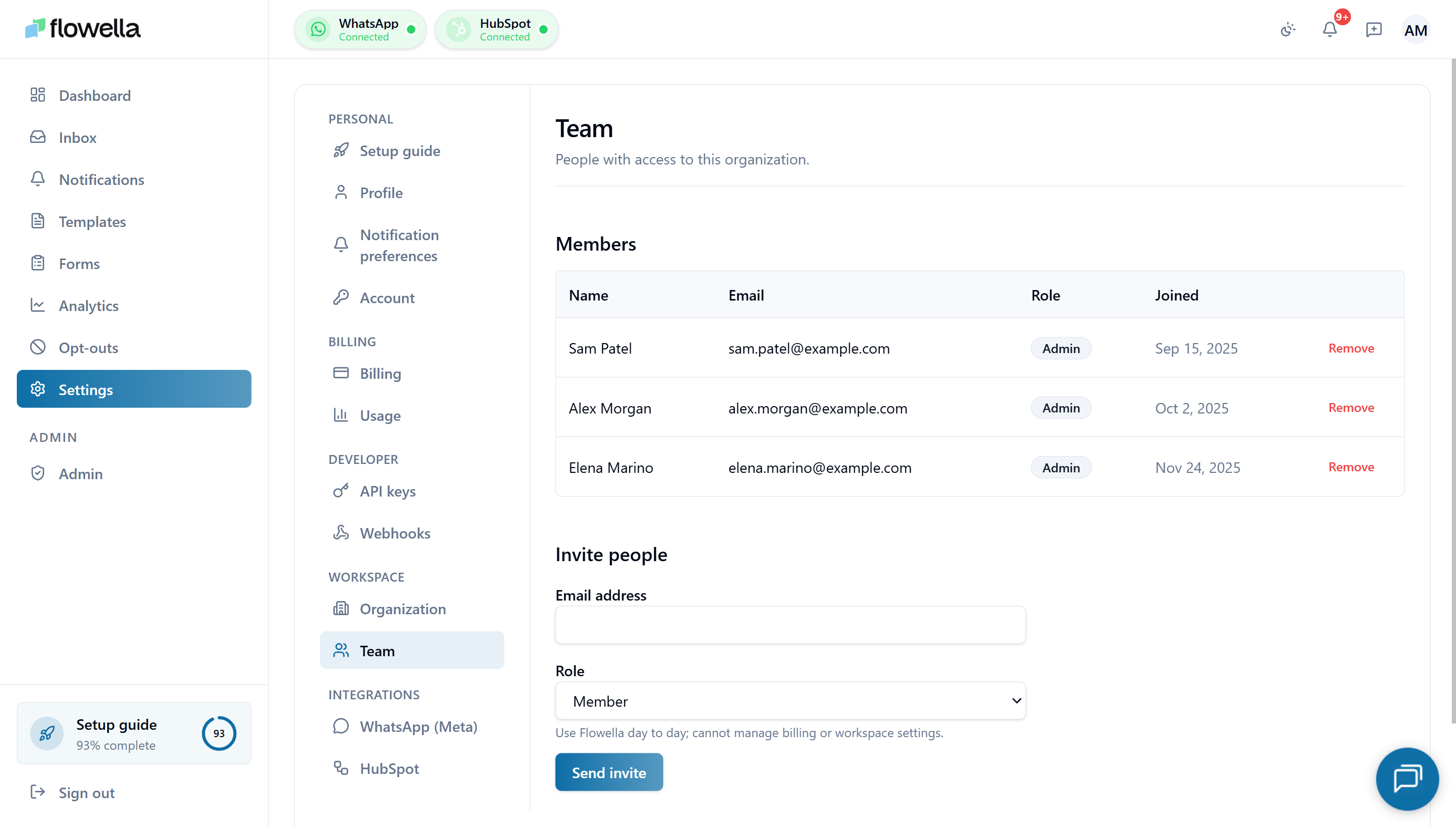
Einstellungen → Team öffnen
Klicken Sie in der linken Navigation auf Einstellungen und wählen Sie dann Team unter dem Abschnitt Arbeitsbereich in der Seitenleiste der Einstellungen.Rollen auf einen Blick
Flowella hat drei Rollen:
Besitzer und Admins sind im Alltag funktional ähnlich. Der Hauptunterschied besteht in Abrechnungen und destruktiven Aktionen auf Orgebene, die nur Inhaber durchführen können.
Rollen gelten auf der Organisationsebene. Dieselbe Person kann eine andere Rolle in einer anderen Flowella-Organisation haben.
Tabelle Mitglieder
Die Tabelle Mitglieder am oberen Rand des Bildschirms listet alle Personen auf, die Zugriff auf den Arbeitsbereich haben, und enthält vier Spalten sowie eine Aktion zum Entfernen:
Sie können sich selbst oder den Eigentümer nicht aus dieser Tabelle entfernen. Um eine Organisation zu verlassen, die Ihnen nicht gehört, bitten Sie einen anderen Eigentümer oder Administrator, Sie zu entfernen. Um den Eigentümer zu entfernen, übertragen Sie zuerst den Besitz.
Leute einladen
Sie benötigen die Rolle Eigentümer oder Admin, um Mitspieler einzuladen.1
Ihre E-Mail eingeben
Geben Sie im Bereich Personen einladen unter E-Mail-Adresse die Arbeits-E-Mail der Person ein.
2
Wählen Sie eine Rolle
Wählen Sie Mitglied (Standard), Admin oder Eigentümer aus dem Dropdown-Menü Rolle. Der Hilfetext unter der Auswahlliste beschreibt, was die einzelnen Rollen können.
3
Einladung senden
Klicken Sie auf Einladung senden. Flowella schickt dem Eingeladenen einen Link des Formulars
https://app.flowella.io/join?code=… per E-Mail und fügt ihn zu Ausstehende Einladungen hinzu.Eine Einladung annehmen
Wenn Sie eingeladen worden sind:- Öffnen Sie die Einladungs-E-Mail und klicken Sie auf Einladung annehmen.
- Wenn Sie noch kein Flowella-Konto haben, werden Sie aufgefordert, ein Konto mit der gleichen E-Mail-Adresse zu erstellen, an die die Einladung geschickt wurde.
- Wenn Sie bereits ein Konto haben, melden Sie sich an. Flowella wird Sie zur Organisation hinzufügen und die Rolle aus der Einladung übernehmen.
Ausstehende Einladungen
Der Abschnitt Ausstehende Einladungen listet Einladungen auf, die versandt, aber noch nicht angenommen wurden. Wenn es keine ausstehenden Einladungen gibt, steht im Abschnitt Keine ausstehenden Einladungen. Für jede ausstehende Einladung können Sie:- Die Einladungs-E-Mail erneut senden (nützlich, wenn das Original als Spam gefiltert wurde).
- Die Einladung widerrufen. Durch den Widerruf wird der Beitrittslink sofort ungültig - der Eingeladene kann ihn nicht mehr verwenden.
Ändern einer Rolle
Besitzer und Admins können die Rolle eines anderen Mitglieds ändern:- Klicken Sie auf die Zeile des Mitglieds in der Tabelle Mitglieder.
- Wählen Sie die neue Rolle.
- Speichern Sie.
Übertragen von Besitz
Nur der aktuelle Besitzer kann den Besitz übertragen.- Befördern Sie den neuen Eigentümer zu Eigentümer unter Einstellungen → Team.
- Der bisherige Eigentümer wird automatisch zum Admin degradiert.
Entfernen eines Mitglieds
Besitzer und Admins können Mitglieder entfernen, indem sie auf Entfernen in der Zeile des Mitglieds klicken. Ein Mitglied entfernen:- Entzieht dem Mitglied sofort den Zugriff auf die Organisation. Jede aktive Sitzung wird bei der nächsten Anfrage beendet.
- Löscht nicht die von ihm gesendeten Nachrichten oder von ihm erstellten Vorlagen - diese bleiben in der Organisation erhalten.
- Hat keine Auswirkungen auf ihr Konto in anderen Flowella-Organisationen.
- Widerruft nicht automatisch die von ihnen erstellten API-Schlüssel. Rotieren oder widerrufen Sie die Schlüssel separat - siehe den Tipp unten.
- Weist alle offenen Posteingangskonversationen, bei denen er der Zugewiesene war, auf Unzugewiesen zurück, so dass andere Agenten sie übernehmen können.
Verwandt
Organisation
Name des Arbeitsbereichs, geschäftliche E-Mail und Standard-Inhaltssprache.
API-Schlüssel
Drehen oder widerrufen Sie alle Schlüssel, die ein ausscheidender Teamkollege erstellt hat.
Rechnungsstellung
Nur Besitzer können die Abrechnung ändern - hier abgedeckt.
Profil
Jeder Benutzer verwaltet seinen eigenen Namen, Avatar, Passwort und Sitzungen.