

Wer kann API-Schlüssel verwalten
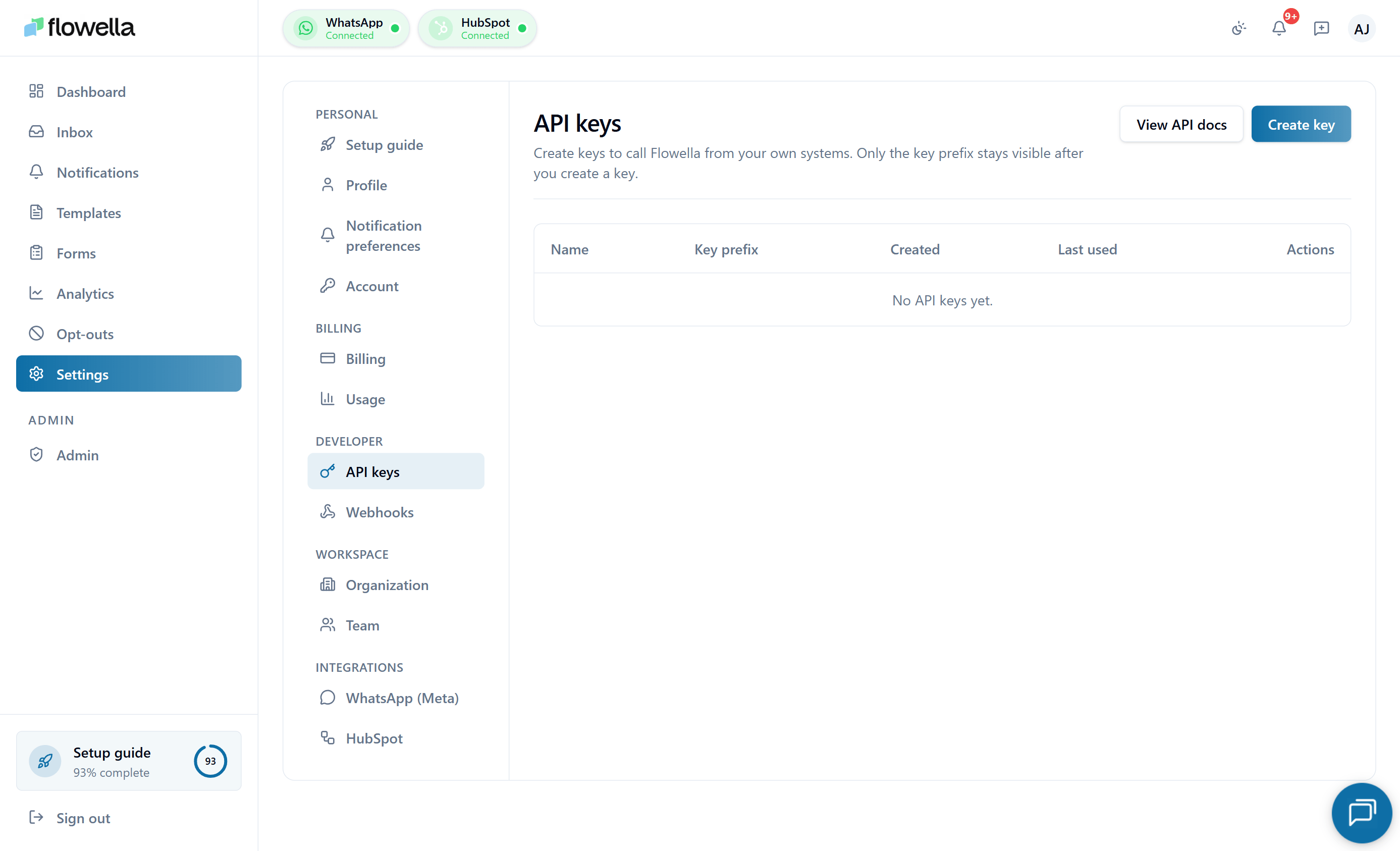
Nur die Rollen Owner oder Admin sehen Einstellungen → API-Schlüssel. Mitglieder haben keinen Zugriff auf diesen Bildschirm und können keine API-Endpunkte aufrufen.Erstellen eines API-Schlüssels
1
Öffnen Sie Einstellungen → API-Schlüssel
Gehen Sie in der linken Navigation auf Einstellungen → API-Schlüssel.
2
Klicken Sie auf Schlüssel erstellen
Geben Sie dem Schlüssel ein Label, das beschreibt, wofür er gedacht ist (zum Beispiel
n8n production, analytics export script). Labels sind nur innerhalb von Flowella sichtbar - sie werden nicht in API-Anfragen gesendet.3
Wählen Sie einen Bereich (optional)
Standardmäßig erben Schlüssel den gesamten Satz der für Ihren Plan verfügbaren API-Endpunkte. Sie können einen Schlüssel optional auf eine Teilmenge von Bereichen beschränken - zum Beispiel nur Analysen lesen oder Nachrichten: nur senden.
4
Kopieren Sie das Geheimnis sofort
Flowella zeigt das geheime Token exakt einmal in einem Bestätigungsmodal an. Kopieren Sie es jetzt - Sie können es nicht noch einmal sehen. Wenn Sie ihn verlieren, müssen Sie den Schlüssel widerrufen und einen neuen erstellen.
Einen Schlüssel verwenden
Übergeben Sie den Schlüssel bei jeder Anfrage als Überbringer-Token:Vorhandene Schlüssel anzeigen
Die Liste Einstellungen → API-Schlüssel zeigt die einzelnen Schlüssel an:- Label
- Präfix (die ersten acht Zeichen, z.B.
flwl_live_a1b2c3) - nützlich für den Abgleich mit Protokollen. - Geltungsbereich
- Erstellt am und Erstellt von
- Last used at - wird bei jeder erfolgreichen Anfrage aktualisiert.
- Status - aktiv oder widerrufen.
Drehen eines Schlüssels
Es gibt keine Rotation an Ort und Stelle - Sie erstellen einen neuen Schlüssel und widerrufen den alten, sobald Ihr Dienst umgeschaltet hat.1
Einen Ersatz erstellen
Folgen Sie dem obigen Erstellen-Fluss, um einen neuen Schlüssel mit demselben Geltungsbereich zu erstellen.
2
Verraten Sie das neue Geheimnis
Aktualisieren Sie Ihren Dienst (oder n8n-Workflow, Postman-Umgebung usw.), um das neue Inhaber-Token zu verwenden.
3
Bestätigen Sie, dass der neue Schlüssel aktiv ist
Achten Sie auf das Feld Last used at des neuen Schlüssels - es wird innerhalb einer Minute nach dem ersten Aufruf aktualisiert.
4
Widerrufen Sie den alten Schlüssel
Klicken Sie auf Rückgängig machen für den vorherigen Schlüssel. Ab diesem Zeitpunkt liefert jede Anfrage, die das alte Geheimnis verwendet,
401 Unauthorized.Schlüssel widerrufen
Klicken Sie in der Zeile auf Widerrufen und bestätigen Sie dann im Dialog. Der Widerruf erfolgt unmittelbar - laufende Anfragen mit diesem Schlüssel können abgeschlossen werden, aber die nächste Anfrage liefert401.
Ein widerrufener Schlüssel kann nicht reaktiviert werden. Die Zeile bleibt in der Liste sichtbar (ausgegraut, mit dem Zeitstempel des Widerrufs), so dass Sie einen Prüfpfad haben.
Audit-Protokoll
Jedes Erstellungs-, Widerrufs- und (sofern aktiviert) Geltungsbereichs-Änderungsereignis wird zusammen mit Ihrem Benutzer, Ihrer IP und dem Verfolgungskontext in das Prüfprotokoll von org geschrieben. Wenn Ihr Plan oder Vertrag die Audit-Protokollfunktion umfasst, können Sie die API-Schlüsselaktivitäten dort überprüfen.Allgemeine Fragen
Wie viele API-Schlüssel kann ich erstellen?
Wie viele API-Schlüssel kann ich erstellen?
Es gibt keine feste Grenze für Hobby- oder kostenpflichtige Pläne, aber eine sehr große Anzahl aktiver Schlüssel (50+) erschwert die Rotation und Überprüfung. Verwenden Sie lieber einen Schlüssel pro Integration als einen pro Entwickler.
Laufen API-Schlüssel ab?
Laufen API-Schlüssel ab?
Schlüssel laufen nicht automatisch ab. Wir empfehlen, sie mindestens alle 12 Monate zu rotieren und sofort, wenn ein Schlüssel möglicherweise ausgesetzt wurde.
Kann ich einen Schlüssel auf einen bestimmten WhatsApp-Kanal anwenden?
Kann ich einen Schlüssel auf einen bestimmten WhatsApp-Kanal anwenden?
Derzeit sind die Schlüssel auf die Organisation beschränkt, nicht auf einen bestimmten Channel. Die Zuweisung auf Channel-Ebene ist in Planung. In der Zwischenzeit wählen Sie den aktiven Kanal über die Nutzlast der Anfrage oder den Pfad.
Ein Schlüssel wurde in ein öffentliches Repo übertragen - was soll ich tun?
Ein Schlüssel wurde in ein öffentliches Repo übertragen - was soll ich tun?
Widerrufen Sie ihn sofort von dieser Seite. Erstellen Sie einen Ersatz mit demselben Umfang. Prüfen Sie das Audit-Protokoll auf alle Anfragen, die den Schlüssel in der Zeit, in der er ausgesetzt war, verwendet haben, und drehen Sie alle nachgelagerten Geheimnisse, die dieser Schlüssel möglicherweise erstellt hat (z.B. Webhook-Signierschlüssel).
Verwandt
API-Einführung
Autorisierung, Fehler, Ratenbegrenzung und Paginierung.
Webhaken
Pushen Sie Ereignisse an Ihre eigenen Systeme, anstatt sie abzufragen.
Team und Rollen
Nur Besitzer und Admins können API-Schlüssel verwalten.
Datensicherheit
Audit-Protokollabdeckung für Ereignisse zum Erstellen/Widerrufen von Schlüsseln.