

Wie man sie öffnet
Gehen Sie zu Formulare in der linken Navigation, oder:/{org}/{waba}/{phone}/forms auch Formulare öffnen, die einem bestimmten Kanal zugeordnet sind. Die Liste ist die gleiche - die Kanalzuordnung wird verwendet, wenn Sie einen Fluss mit Meta synchronisieren.
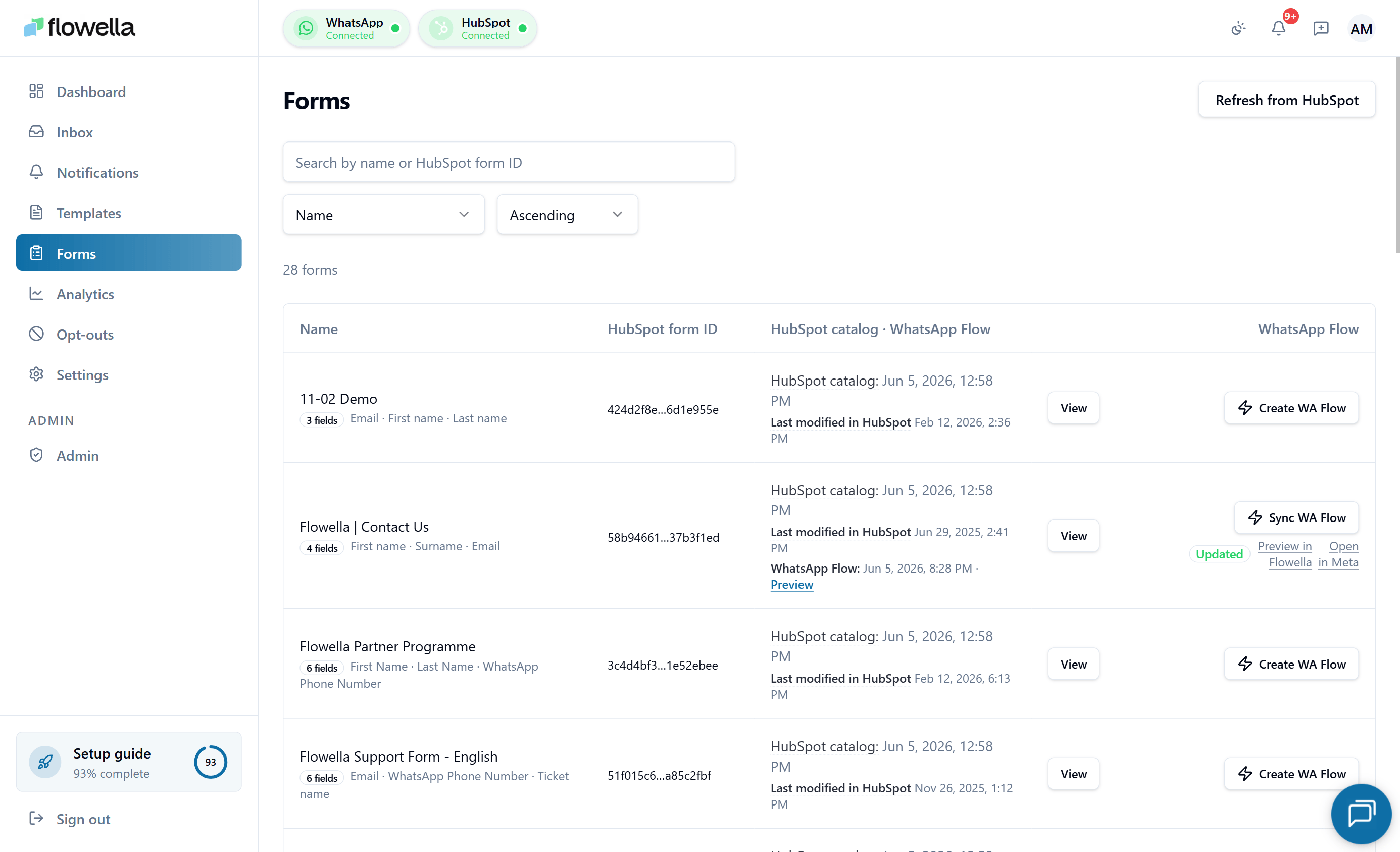
Was die Liste zeigt
Jede Zeile steht für ein HubSpot-Formular. Die Spalten enthalten:- Formularname und eine verkürzte HubSpot-Formular-ID mit einer Schaltfläche zum Kopieren mit einem Klick.
- Feldanzahl - wie viele Felder das Formular hat, mit einer Markierung, wenn einige nicht unterstützt werden.
- Letzte Änderung in HubSpot - wird aus HubSpots eigenem
updatedAtgezogen, damit Sie erkennen können, wann die Formulardefinition selbst geändert wurde. - Katalog aktualisiert - wann Flowella die Formulardefinition aus HubSpot zuletzt aktualisiert hat.
- Status von WhatsApp Flow - synchronisiert, Entwurf oder veraltet (HubSpot hat sich seit der letzten Synchronisierung geändert).
- Erstellen WhatsApp Flow / Synchronisieren WhatsApp Flow - die primäre Aktion. Die Beschriftung wechselt zu Sync, wenn bereits ein Flow existiert und zu Stale - Sync needed, wenn das HubSpot-Formular seit der letzten Synchronisierung bearbeitet wurde.
Formular-Detail
Klicken Sie auf eine Zeile, um die Detailseite zu öffnen. Die Kopfzeile der Detailseite zeigt die gleiche Erstellen / Synchronisieren WhatsApp Flow Primäraktion wie die Listenzeile, so dass Sie nicht zurückgehen müssen, um Änderungen vorzunehmen. Von der Detailseite aus können Sie:- die Feld-für-Feld-Zuordnung zwischen dem HubSpot-Formular und dem WhatsApp Flow überprüfen.
- Frühere Synchronisationsläufe einsehen - wann jeder gestartet wurde, den Status (in der Warteschlange, laufend, erfolgreich, fehlgeschlagen) und alle Fehler, die Meta zurückgegeben hat.
- Lösen Sie eine neue Synchronisierung aus, wiederholen Sie einen fehlgeschlagenen Lauf oder brechen Sie eine noch laufende Synchronisierung.
- Öffnen Sie den entsprechenden Flow in Meta Business Suite.
Synchronisierung eines Formulars mit einem WhatsApp Flow
Wenn Sie auf WhatsApp Flow erstellen oder WhatsApp Flow synchronisieren klicken, wird Flowella:- Führt einen Vorabcheck durch - bestätigt, dass HubSpot verbunden ist, der aktive Kanal verifiziert ist, das Formular mindestens ein unterstütztes Feld hat und die Abrechnung aktiv ist.
- Liest die neueste Formulardefinition aus HubSpot.
- Erzeugt das entsprechende WhatsApp Flow JSON.
- Lädt es in Meta auf dem von Ihnen gewählten Kanal hoch (kanalübergreifend).
- Zeichnet den Sync-Lauf auf der Detailseite auf.
Kanal-Scope-Gating
Formulare sind organisationsweit in der Liste, aber kanalspezifisch beim Synchronisieren - ein Flow muss gegen eine bestimmte WABA + Telefonnummer-Kombination hochgeladen werden.
Wenn Sie auf Sync über die organisationsweite URL klicken und Flowella nicht entscheiden kann, welchen Kanal es verwenden soll (keine Kanäle verbunden, mehrere Kanäle ohne festgelegten Scope oder eine veraltete organisationsübergreifende Sitzung), bleibt die Schaltfläche vordeaktiviert mit einem Tooltip, der erklärt, was fehlt. Wechseln Sie über den Kanalwechsler in den richtigen Kanal oder öffnen Sie
/{org}/{waba}/{phone}/forms direkt.
Sync-Fehler-UX
Wenn eine Synchronisierung fehlschlägt, verwandelt Flowella die Laufzeile in eine einzelne Aktionsschaltfläche im Outline-Stil, damit Sie aus derselben Zeile heraus weitermachen können:
Die Zeile trägt außerdem ein benutzersicheres Fehlerabzeichen:
FLOW_SYNC_PREFLIGHT+ Meta-Fehler#133010(Telefon nicht registriert) - das Abzeichen zeigt die gespeicherte Meta-Nachricht und einen Hinweis zur Telefonregistrierung an, nicht ein allgemeines “nicht bereit”. Schließen Sie die Telefonregistrierung in Einstellungen → Meta ab und versuchen Sie es erneut.QUEUE_FAILED- die Synchronisierungswarteschlange konnte den Job nicht aufnehmen. Normalerweise vorübergehend; erneut versuchen. Wenn es weiterhin auftritt, ist die Plattform-Statusseite der nächste Anlaufpunkt (siehe Status & Vorfälle).- Meta
validation_errors- das Abzeichen fasst zusammen, welche Felder Meta abgelehnt hat, sodass Sie das HubSpot-Formular (oder die Feldzuordnung) anpassen und es erneut versuchen können, ohne die Zeile zu verlassen.
Flow-Übermittlungen werden dem angemeldeten HubSpot-Kontakt zugeordnet
Wenn ein WhatsApp Flow aus einem HubSpot-Workflow gesendet wird, gibt Flowella jetzt die ID des angemeldeten HubSpot-Kontakts durch den Flow weiter und fügt sie alshs_object_id ein, wenn die Übermittlung zurück in HubSpot geschrieben wird. Dadurch wird die Übermittlung dem exakten Kontakt, den HubSpot angemeldet hat, zugeordnet — nicht einem ähnlich aussehenden Datensatz — selbst wenn die Telefonnummer mit mehreren Kontakten übereinstimmt, und der letzte Fall, in dem die HubSpot-Telefonnummernsuche auf den falschen Datensatz zurückfallen konnte, wird beseitigt.
Wenn Ihre Organisation bereits veröffentlichte Flows hat, synchronisieren Sie jeden Flow einmal erneut, damit das neue versteckte Feld im Flow-JSON enthalten ist, das an Meta hochgeladen wird:
1
Seite Formulare öffnen
Gehen Sie zu Formulare und öffnen Sie ein Formular, dessen WhatsApp Flow vor dieser Änderung erstellt wurde.
2
Neue Synchronisierung auslösen
Klicken Sie in der Zeile auf WhatsApp Flow synchronisieren (oder auf die primäre Aktion auf der Detailseite). Flowella lädt das Flow-JSON mit dem versteckten Kontakt-ID-Feld erneut zu Meta hoch.
3
Für jedes aktive Formular wiederholen
Nur Formulare, die aus HubSpot-Workflows gesendet werden, benötigen dies. Formulare, die außerhalb eines Workflow-Kontexts gesendet werden, sind nicht betroffen.
Fragetext in Rich-Text-Blöcken
Mit HubSpot können Sie ein Rich-Text-Element über einer Feldgruppe platzieren, sodass der Fragetext oberhalb des Eingabefelds steht und nicht innerhalb der Feldbeschriftung. Flowella überträgt diese Blöcke zusammen mit den Eingaben in den WhatsApp Flow:
Der Rich Text erscheint vor den Eingaben in der Feldgruppe, sodass Kunden zunächst die Frage sehen und sie dann beantworten. Feldbeschriftungen werden in der App weiterhin angezeigt, halten Sie diese also kurz — siehe Best Practices für das Formular-Design.
Wenn Sie bereits HubSpot-Formulare haben, die Rich Text über Feldgruppen verwenden, synchronisieren Sie diese erneut über die Formular-Detailseite. Ältere Sync-Läufe haben nur Feldbeschriftungen erfasst, sodass der Rich-Text-Fragetext im veröffentlichten Flow fehlte, bis Sie erneut synchronisieren.
Beispieldaten
Wenn Sie noch keine HubSpot-Verbindung haben, wird die Seite Formulare mit illustrativen Zeilen hinter einem Aufruf “Beispieldaten” angezeigt. Verbinden Sie HubSpot, um zu Ihren echten Formularen zu wechseln.Verwandt
HubSpot-Einrichtung
Verbinden Sie das Portal, von dem Flowella Formulare liest.
Workflow-Aktionen
Auslösen von Flows aus einem HubSpot-Workflow.
Leitfäden zum Arbeitsablauf
End-to-End-Rezepte, die Formulare, Vorlagen und Workflows kombinieren.
HubSpot Synchronisationsfehler
Diagnostizieren Sie Probleme bei der Formularsynchronisation und fehlende Übermittlungen.
Mehrkanalige
Formulare werden pro Kanal synchronisiert - verstehen Sie das Scoping.
Datensicherheit
Wie Formularübermittlungen bei der Übertragung und im Ruhezustand verschlüsselt werden.