

Results öffnen
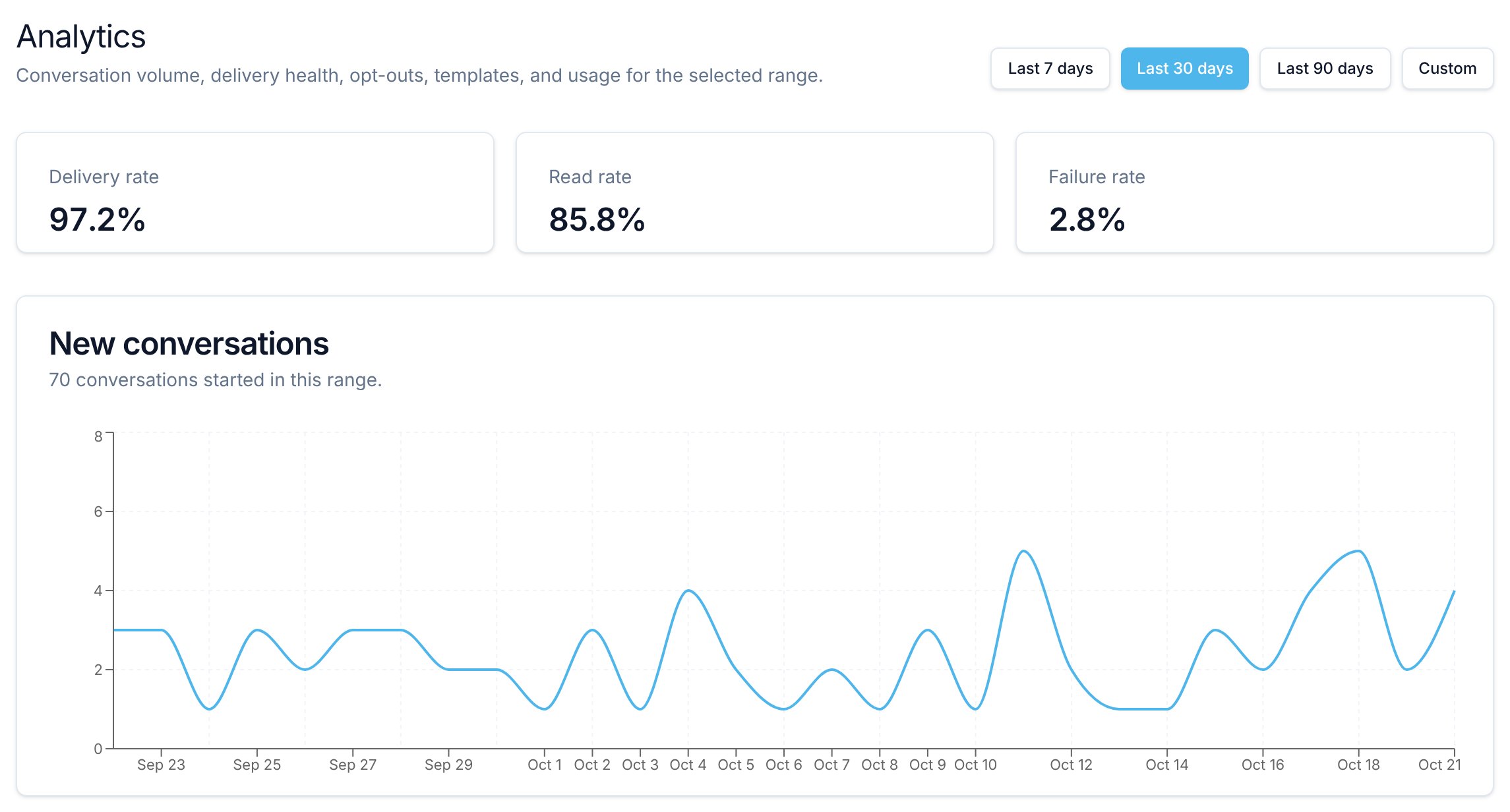
Wählen Sie in der Seitenleiste unter Measure die Option Results. Die Seitenüberschrift lautet Analytics. Manche Karten beziehen sich auf die ausgewählte WhatsApp-Nummer, andere auf Ihre gesamte Organisation:
Wenn Sie WhatsApp noch nicht verbunden haben, zeigt die Seite Beispielwerte mit dem Hinweis Sample data. Wählen Sie Open integrations, um eine Verbindung herzustellen.
Zeitraum wählen
Verwenden Sie die Schaltflächen oben auf der Seite:- Last 7 days
- Last 30 days (Standard)
- Last 90 days
- Custom, mit den Daten From und To
Das Diagramm Billable messages in range zeigt immer einen Punkt pro Tag.
Zustell-, Lese- und Fehlerquoten
Die drei Karten oben beziehen sich auf ausgehende Nachrichten der ausgewählten Nummer, die Flowella im Zeitraum erstellt hat.- Delivery rate: der Anteil der ausgehenden Nachrichten, die Meta als zugestellt oder gelesen bestätigt hat, an allen Nachrichten, die gesendet, zugestellt, gelesen wurden oder fehlgeschlagen sind. Noch ausstehende Nachrichten werden nicht berücksichtigt.
- Read rate: der Anteil der zugestellten Nachrichten, die der Empfänger gelesen hat.
- Failure rate: der Anteil der ausgehenden Nachrichten, die fehlgeschlagen sind. Der Wert wird rot, wenn er über 5 % liegt.
Neue Konversationen
Ein Diagramm der Konversationen, die im Zeitraum auf der ausgewählten Nummer begonnen wurden, nach dem Datum, an dem jede Konversation begann. Flowella führt eine Konversation pro Kontakt und WhatsApp-Nummer, daher zählt dies Kontakte, deren Konversation auf dieser Nummer im Zeitraum begann.Neue Opt-outs
Ein Diagramm der Opt-outs, die im Zeitraum auf der ausgewählten Nummer erfasst wurden. Es umfasst Opt-outs über Schlüsselwörter, manuelle Ergänzungen und CSV-Importe. Ein importiertes Opt-out mit Datum zählt an diesem Datum. Siehe WhatsApp-Opt-outs.Abrechenbare Nachrichten im Zeitraum
Ein tägliches Diagramm der abrechenbaren WhatsApp-Nachrichten Ihrer gesamten Organisation im Zeitraum. So sehen Sie, wie sich die Nutzung im Verhältnis zu Ihren Tariflimits aufbaut.Nutzung im Vergleich zum Tariflimit
Abrechenbare WhatsApp-Nachrichten in Ihrem aktuellen Abrechnungszeitraum im Vergleich zum Limit Ihres Tarifs, zum Beispiel „1,284 of 2,000 messages“. Diese Karte ignoriert den Zeitraum. Wenn Ihr Tarif Nutzung über der enthaltenen Menge erlaubt, lautet die Karte zum Beispiel „2,100 of 2,000 included“. Sobald Sie darüber liegen, weist sie darauf hin, dass Nutzung über der enthaltenen Menge als nutzungsbasierter Mehrverbrauch abgerechnet wird. Wenn Ihr Tarif keine Obergrenze hat, lautet sie „No message cap on your plan.“ Siehe Nutzung.Vorlagen-Performance
Eine Tabelle der Vorlagen, die im Zeitraum in Ihrer gesamten Organisation gesendet wurden:
Mit Sort sortieren Sie die Tabelle nach Sendungen, Zustellquote, Lesequote oder Name.
Details zu einer Vorlage anzeigen
Wählen Sie eine Zeile, um die Statistik dieser Vorlage zu öffnen. Der Bereich zeigt die Sprache der Vorlage, den Zeitraum in UTC und ihre Werte für Sends, Delivery und Read. Darunter listet Send logs jede Sendung im Zeitraum auf:- Status-Schaltflächen zeigen eine Anzahl für jeden Status: Sent, Delivered, Read, Failed, Suppressed und Pending. Wählen Sie eine aus, um nur diese Sendungen anzuzeigen, zum Beispiel nur Failed, um Zustellprobleme zu untersuchen.
- Search log filtert nach Zeit, Telefonnummer, Name, Status, Kanal oder Fehler.
- Die Spalten sind Time, Recipient, Name, Status, Channel und Details. Wählen Sie eine Spaltenüberschrift, um danach zu sortieren.
- Details erklärt in einfachem Englisch, warum eine Sendung fehlgeschlagen ist, zum Beispiel wegen eines Opt-outs oder einer ungültigen Telefonnummer. Siehe Vorlagen.
Daten exportieren
Wählen Sie in der Karte Export die Option Export und dann Export as CSV oder Export as PDF. Flowella bereitet die Datei im Hintergrund vor. Wenn sie fertig ist, erhalten Sie eine In-App-Benachrichtigung Analytics export ready mit einem Download-Link. Wenn Sie noch auf der Seite sind, startet der Download automatisch. Der Download-Link läuft nach einer Stunde ab. Exportieren Sie also erneut, wenn Sie die Datei später benötigen. Der Export umfasst Ihre gesamte Organisation für den ausgewählten Zeitraum, mit einer Zeile pro Tag. Wenn Sie mehr als eine WhatsApp-Nummer haben, können seine Summen von den Karten für die ausgewählte Nummer abweichen.Verwandte Themen
Dashboard
Die Aktivitätsübersicht auf der Startseite Ihrer Organisation.
Berichte in HubSpot
Berichten Sie über WhatsApp-Aktivitäten zusammen mit E-Mails, Anrufen und Meetings.
Qualitätsbewertung
Worauf Meta achtet und wie Zustell- und Lesequoten damit zusammenhängen.
Messaging-Limits
Die Sendelimits von Meta, die diese Werte beeinflussen.