

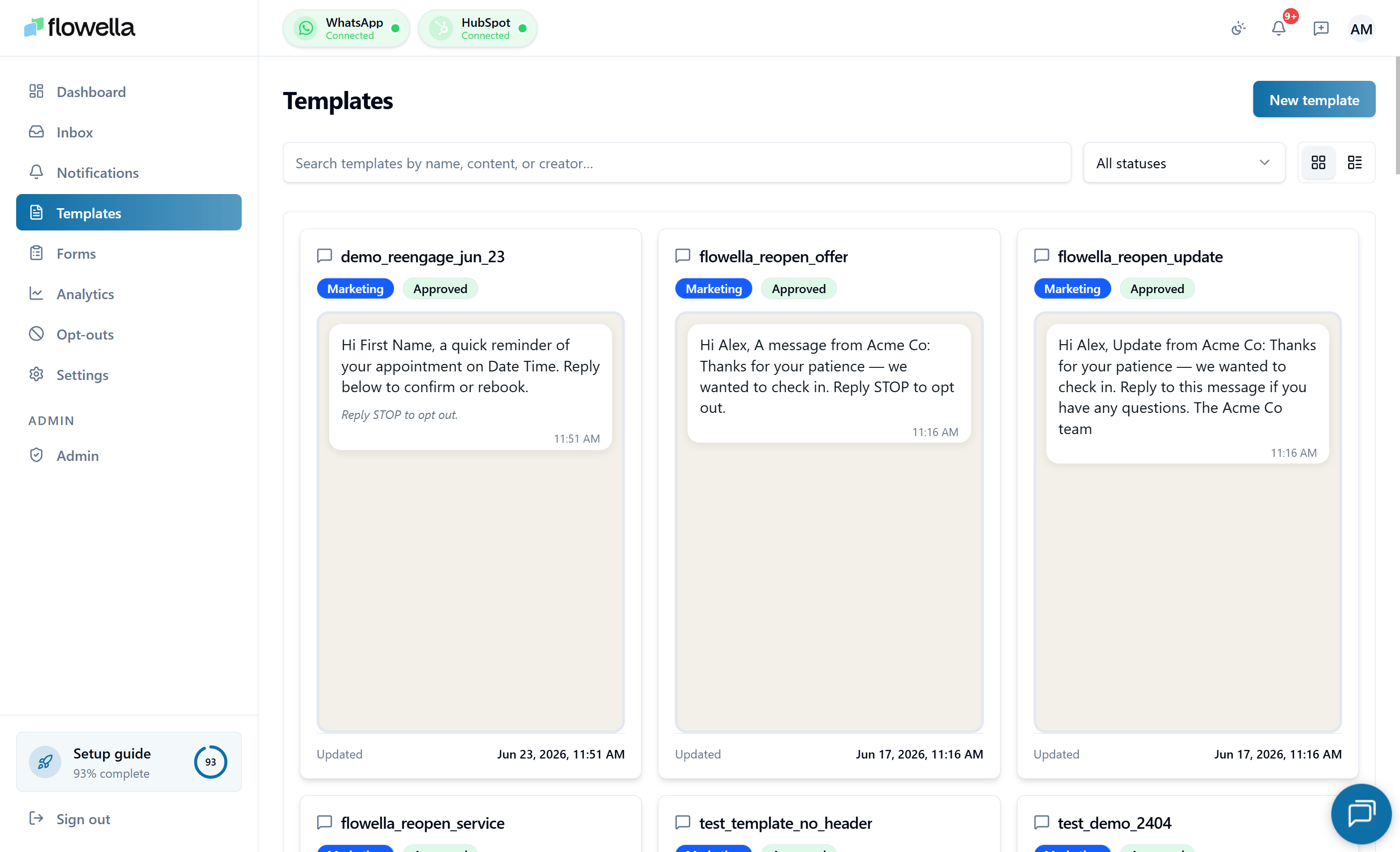
Was Vorlagen sind und warum sie eine Meta-Freigabe benötigen
Da WhatsApp-Vorlagen außerhalb des Standard-Konversationsfensters versendet werden, prüft Meta jede Vorlage, bevor sie verwendet werden kann. Der Freigabeprozess stellt sicher, dass Nachrichten die Qualitätsstandards und Unternehmensrichtlinien von WhatsApp erfüllen. Häufige Ablehnungsgründe sind zu werbliche Sprache, irreführende Inhalte oder schlechte Grammatik – es zahlt sich daher aus, die Texte klar zu halten und auf echten Mehrwert für die Empfänger zu fokussieren. Sobald Meta eine Vorlage genehmigt hat, können Sie sie in Flowella-Workflows, automatisierten Flows, Kampagnen und manuellen Posteingangs-Versendungen verwenden. Änderungen an der Struktur einer Vorlage erfordern eine erneute Einreichung – aber dynamische Variablen ermöglichen es Ihnen, jede Nachricht ohne zusätzliche Freigaben zu personalisieren.Die Freigabe erfolgt oft nahezu sofort. Meta führt eine automatisierte Erstprüfung durch, die die meisten Vorlagen innerhalb von Minuten freigibt, alles, was zur menschlichen Prüfung weitergeleitet wird, kann jedoch bis zu 48 Stunden dauern. Reichen Sie rechtzeitig ein, damit eine langsamere Prüfung nie einen Produktivversand blockiert.
Eine Vorlage erstellen
Wählen Sie einen Ausgangspunkt
Ein Klick auf New Template (oder das Aufrufen von/{org}/templates/new) öffnet eine Auswahl mit drei Möglichkeiten, zu starten:
- Meta Library – durchsuchen Sie Metas eigenen Katalog vorgefertigter Utility-Vorlagen. Diese sind von Meta vorab geprüft und werden in der Regel schnell genehmigt.
- Flowella Templates – ein kuratierter Katalog von Starter-Vorlagen, die die Möglichkeiten von Flowella zeigen (Flow-Buttons, Coupons, Re-Engagement und so weiter).
- Start from Scratch – öffnet einen leeren Editor, wenn Sie bereits genau wissen, was Sie bauen möchten.
Meta Library-Galerie
In der Meta Library-Galerie können Sie Metas Katalog von Utility-Vorlagen durchsuchen und Vorlagen übernehmen, ohne sie neu zu schreiben.- Suche – tippen Sie, um nach Namen zu filtern; die Ergebnisse sind entprellt und werden pro WABA etwa eine Stunde lang zwischengespeichert.
- Sprachfilter – standardmäßig ist die Galerie auf die WhatsApp-Sprache gefiltert, die aus der Inhaltssprache Ihrer Organisation abgeleitet wird (festgelegt unter Einstellungen → Organisation). Schalten Sie Alle Sprachen ein, um alle Meta-Locales zu durchsuchen.
- Eine als Entwurf öffnen – klicken Sie auf einer Karte auf Open as draft, um diese Vorlage als lokalen Entwurf zu instanziieren und direkt in den Editor zu springen. Es wird nichts an Meta übermittelt, bis Sie auf Publish klicken.
- Mehrfachauswahl hinzufügen – setzen Sie das Häkchen auf mehreren Karten und klicken Sie dann auf Create drafts (), um alle ausgewählten Vorlagen auf einmal zu instanziieren. Bei Erfolg kehrt Flowella zur Vorlagenliste zurück.
Auswahlen aus der Library werden immer als lokale Entwürfe in Ihrem WABA geöffnet. Sie können vor dem Veröffentlichen umbenennen, Variablen bearbeiten, Buttons hinzufügen oder Kategorien ändern – der Meta Library-Eintrag ist lediglich ein Ausgangspunkt.
Flowella Templates-Galerie
Die Flowella Templates-Galerie listet kuratierte Starter, die von Flowella gepflegt werden (Bestellstatus-Flows, Coupon-Aktionen, Terminerinnerungen und so weiter). Wählen Sie einen Starter, um den Editor mit einem bereit-zu-personalisierenden Entwurf vorzubefüllen, und veröffentlichen Sie ihn dann bei Meta, wenn Sie zufrieden sind. Hinter den Kulissen bringt Sie die Galerie über?starter=<slug> in den Editor.
Editor ausfüllen
1
Vorlage benennen
Geben Sie einen aussagekräftigen Namen ein, der den Zweck der Vorlage widerspiegelt.
2
Einen visuellen Header hinzufügen
Fügen Sie optional ein Bild oder Video als Vorlagen-Header hinzu, um Ihre Nachricht ansprechender zu gestalten.
Ein Header-Medium ist optional, aber empfohlen. Bilder müssen unter 5 MB und Videos unter 10 MB groß sein. Videos sollten unter 60 Sekunden lang sein und mit einem ansprechenden Bild beginnen.
3
Nachrichten-Body schreiben
Geben Sie den Haupttext für Ihre Vorlage ein. Halten Sie ihn klar, prägnant und relevant für Ihre Zielgruppe.
Vermeiden Sie zu werbliche Sprache. Metas Prüfung achtet auf Nachrichten, die dem Empfänger einen klaren Mehrwert bieten.
4
Einen Button hinzufügen
Klicken Sie auf Add a button to your template, um ein interaktives Element einzufügen.
5
Button-Typ auswählen
Wählen Sie den Button-Typ, der zu Ihrem Anwendungsfall passt:
- Call-to-Action-Button – leitet Nutzer zu einer Website oder Telefonnummer.
- Quick-Reply-Button – ermöglicht Nutzern eine Antwort mit vordefiniertem Text.
- URL-Button – sendet Nutzer auf eine bestimmte Webseite.
Sie können Button-Typen in derselben Vorlage mischen. Kombinieren Sie zum Beispiel einen URL-Button mit der Beschriftung „View Order” mit einem Quick-Reply-Button namens „Contact Support”.
6
Button-Wert festlegen
Geben Sie die Aktion oder das Ziel für den Button ein – zum Beispiel eine Telefonnummer für einen Anruf-Button oder eine URL für einen Link-Button.
7
Button-Text hinzufügen
Geben Sie die Beschriftung ein, die auf dem Button erscheinen soll. Machen Sie sie aktionsorientiert und klar – zum Beispiel „Mehr erfahren”, „Kontaktieren Sie uns” oder „Loslegen”.
Der Button-Text ist auf 25 Zeichen begrenzt. Verwenden Sie kurze Handlungsverben und machen Sie deutlich, was beim Antippen des Buttons passiert.
8
Vorlage erstellen
Klicken Sie auf Create Template, um Ihre Vorlage zu speichern und einzureichen.
Durch das Einreichen wird die Vorlage zur Prüfung an Meta gesendet. Das geht oft nahezu sofort, da die meisten Vorlagen Metas automatisierte Prüfung innerhalb von Minuten passieren – einige werden jedoch zur menschlichen Prüfung weitergeleitet und können bis zu 48 Stunden dauern.
9
Auf Freigabe warten
Eingereichte Vorlagen landen im Status Pending. Die meisten passieren Metas automatisierte Prüfung innerhalb von Minuten; einige werden zur menschlichen Prüfung weitergeleitet.
Meta weist darauf hin, dass die Freigabe bis zu 12 Stunden dauern kann, und Flowella sendet Ihnen eine E-Mail, sobald sich der Status ändert. Sie müssen die Seite nicht ständig aktualisieren.
Zustell-Health-Pills in der Vorlagenliste
Jede Zeile in der Vorlagenliste kann zusätzlich zum üblichen Status-Badge eine Zustell-Health-Pill anzeigen. Die Pill markiert Vorlagen, deren Zustellung WhatsApp gestoppt hat, sodass Sie sie erkennen, ohne jeden Editor öffnen zu müssen.
Die Pills „Pausiert” und „Deaktiviert” ersetzen das normale Status-Badge; die Pill „Qualität: Rot” wird daneben angezeigt. Wenn Meta die Pause aufhebt, die Vorlage wiederherstellt oder die Qualität auf Yellow/Green zurückkehrt, verschwindet die Pill beim nächsten Sync automatisch.
Übergänge zu Pause, Deaktivierung und Qualität-RED lösen zudem Benachrichtigungen aus (
TEMPLATE_PAUSED, TEMPLATE_DISABLED, TEMPLATE_QUALITY), sodass Sie es auch mitbekommen, wenn Sie sich nicht auf der Vorlagenseite befinden. Aktivieren oder deaktivieren Sie diese unter Benachrichtigungseinstellungen; die vollständige Ereignisliste finden Sie unter Benachrichtigungsereignisse.
Meta-Statusverlauf
Öffnen Sie eine beliebige Meta-basierte Vorlage und wechseln Sie zum Tab Statistics. Unterhalb der Versandprotokoll-Kacheln sehen Sie einen Abschnitt Statusverlauf, der jeden aufgezeichneten Übergang auflistet, den Meta für diese Vorlage gemeldet hat – Freigaben, Pausen, Deaktivierungen, Qualitätsänderungen und Kategorie-Neueinstufungen – jeweils mit Zeitstempel und dem geänderten Quellfeld. Verwenden Sie dies als Audit-Trail, wenn Sie einer Zustell-Health-Pill nachgehen oder in einer Support-Konversation die Frage „Wann hat sich diese Vorlage geändert?” beantworten müssen.Der Statusverlauf erscheint nur für Meta-basierte Vorlagen (nicht für lokale Entwürfe) und ist innerhalb des Statistics-Tabs verschachtelt. Frühere Versionen zeigten ihn unterhalb der Aktionsleiste des Editors – er ist jetzt bei den übrigen Zustellanalysen verortet.
Vom System verwaltete Wiedereröffnungsvorlagen
Dieflowella_reopen_*-Vorlagen von Flowella (Service, Update, Angebot) treiben den Antwort-Tab im Posteingang und die Ein-Klick-Wiedereröffnen-CTA an. Im Vorlagenkatalog tragen diese systemverwalteten Wiedereröffnungsvorlagen jetzt sowohl in der Karten- als auch in der Listenansicht ein System-Badge, damit Sie sie auf einen Blick erkennen.
Sie können den Rahmentext weiterhin unter Einstellungen → Antwortvorlagen bearbeiten, aber System-Wiedereröffnungsvorlagen können nicht gelöscht werden – die Lösch-Aktion ist aus der Katalogzeile entfernt, und die Löschen-Schaltfläche im Vorlagen-Editor ist mit einem erklärenden Tooltip deaktiviert. Um einen Typ nicht mehr zu verwenden, deaktivieren Sie ihn stattdessen unter Antwortvorlagen.
Editor-Verhalten
Der Vorlagen-Editor ist so konzipiert, dass keine Arbeit verloren geht.- Auto-Save – jede Änderung an Name, Sprache, Kategorie, Kanal oder Komponenten wird nach einer Pause von ca. einer Sekunde gespeichert. Eine fixierte Footer-Aktionsleiste zeigt den aktuellen Speicherzustand (Saving…, Saved oder Unsaved changes).
- Veröffentlichen ist an das Speichern gekoppelt – der Button Publish bleibt deaktiviert, bis das letzte Auto-Save abgeschlossen ist, sodass Sie niemals einen halb gespeicherten Entwurf an Meta einreichen können.
- Zeilenumbrüche im Body und Leerzeichen im Footer bleiben über Tab-Wechsel und Speichervorgänge hinweg erhalten – was Sie tippen, ist das, was Meta erhält.
- Quick-Reply-Buttons starten leer mit einem Platzhalter. Das Speichern oder Veröffentlichen einer Vorlage mit leerem Quick-Reply-Text wird durch Inline-Validierung blockiert (
BUTTON_TEXT_REQUIRED). - Das Kategorie-Dropdown zeigt im geschlossenen Zustand nur das ausgewählte Label; beim Öffnen werden Meta-konforme Beschreibungen, ein Hinweis zur Neukategorisierung und ein Link zur Vorlagenreferenz angezeigt.
Eine Vorlage testen
Um eine Vorlage vor der Verwendung mit echten Kontakten zu testen, öffnen Sie die Vorlage und wechseln Sie zum Tab Send.1
Den Send-Tab öffnen
Klicken Sie unter Vorlagen auf die Vorlage, die Sie testen möchten, und wählen Sie den Tab Send.
2
Ihre Nummer eingeben
Wählen Sie unter Test Template die Ländervorwahl und geben Sie die WhatsApp-Nummer ein, auf der Sie Nachrichten empfangen können.
Die Nummer muss im internationalen Format mit der Ländervorwahl angegeben werden – zum Beispiel
+44123456789.3
Erforderliche Variablen ausfüllen
Geben Sie für jede Vorlagenvariable einen Wert an. Für Coupon code-Vorlagen geben Sie die tatsächlichen Codes ein, die Sie versenden möchten – der Beispielwert der Vorlage ist nur ein Platzhalter und wird zur Sendezeit niemals verwendet.
4
Test senden
Klicken Sie auf Send Test.
5
Auf dem Gerät überprüfen
Öffnen Sie die Nachricht auf Ihrem Gerät und bestätigen Sie, dass Header-Medien, Body-Formatierung und Buttons korrekt dargestellt werden. Prüfen Sie nach Möglichkeit auf iOS und Android.
Bulk-Versand
Der Tab Send ermöglicht es Ihnen auch, eine APPROVED-Vorlage in einem Vorgang an viele Empfänger zu senden – nützlich für Marketing-Ankündigungen, gebündelte Erinnerungen oder jeden strukturierten ausgehenden Versand, der nicht in den Posteingang passt.Die Empfängerliste erstellen
Der Editor für die Empfängerliste befindet sich unter Test Template im Send-Tab.- Zeilen manuell hinzufügen – eine Zeile pro Empfänger, mit einer Telefonspalte und einer Spalte pro Vorlagenvariable.
- Datei importieren – klicken Sie auf Import file und wählen Sie eine
.csv- oder.xlsx-Datei aus. Der Datei-Import ist die einzige Möglichkeit, Empfänger in großen Mengen hinzuzufügen; das Einfügen von Zeilen wird nicht unterstützt. - Beispieldatei herunterladen – klicken Sie auf Download sample file und wählen Sie Excel (.xlsx) oder CSV (.csv). Flowella erzeugt eine Starterdatei mit den korrekten Spaltenüberschriften für die gewählte Vorlage (Telefon + jede Variable). Verwenden Sie sie als Grundlage für Ihre eigene Liste.
- Entfernen Sie Zeilen über die Löschaktion auf Zeilenebene.
Anforderungen an Importdateien
- Formate –
.csvund.xlsxwerden akzeptiert. Alte.xls-Dateien werden abgelehnt; speichern Sie sie zuerst als.xlsxoder.csv. - Limits – Dateien müssen kleiner als 10 MB sein und dürfen höchstens 50.000 Empfängerzeilen enthalten.
- Excel-Arbeitsmappen – Flowella liest das Arbeitsblatt mit dem Namen Recipients, falls vorhanden, andernfalls das erste Blatt. Als Excel-Zahlen gespeicherte Telefonnummern werden als vollständige Ziffernfolgen importiert (nie in wissenschaftlicher Notation), und Datums- oder Zahlenzellen werden so importiert, wie sie in Excel angezeigt werden.
- CSV-Anführungszeichen – Felder in Anführungszeichen werden gemäß RFC 4180 geparst. Kommas und Zeilenumbrüche innerhalb von Anführungszeichen, doppelte Anführungszeichen (
"") und das UTF-8-BOM aus Excels „CSV UTF-8”-Export funktionieren daher problemlos. Leere Auffüllzeilen, die Excel anhängt, werden automatisch entfernt.
Planung und Drosselung
- Planung – sofort senden oder ein zukünftiges Datum und eine Uhrzeit auswählen.
- Drosselung – wählen Sie, wie viele Nachrichten pro Sekunde Flowella an Meta sendet. Drosseln Sie unterhalb der Nachrichtenlimit-Stufe Ihrer Telefonnummer, um Spitzen zu vermeiden, die der Qualitätsbewertung schaden. Siehe Nachrichtenlimits.
Den Auftrag beobachten
Sobald Sie auf Start send klicken, zeigt der Tab Statistics derselben Vorlage einen Live-Fortschrittsbanner (über einen SSE-Stream geliefert) und Auftragsübersicht-Kacheln: insgesamt in Warteschlange, gesendet, zugestellt, gelesen, fehlgeschlagen und unterdrückt. Der Status Suppressed wird verwendet, wenn Flowella eine Zeile verwirft, weil dasselbe(template, phone)-Paar bereits innerhalb des Dedup-Fensters versendet wurde. Dadurch werden versehentliche Duplikate verhindert, wenn Sie eine Empfängerdatei erneut importieren oder einen Zeitplan erneut ausführen.
Sie können die Seite verlassen – der Auftrag läuft serverseitig weiter und beim Abschluss wird eine Benachrichtigung ausgelöst.
Spalte „Details” pro Versand
Jede Zeile im Statistics → Send log verfügt über eine Spalte Details, die das Ergebnis in einfacher Sprache statt eines Meta-Fehlercodes erklärt. Der Detailtext leitet den Fehlergrund ausmeta_webhook_logs und der persistierten Zustellnutzlast ab, sodass Meta-Fehler nach dem Versand (zum Beispiel Zahlungsmethode 131042) genauso angezeigt werden wie Auftragsfehler vor dem Versand.
Status-Badges sind auf die UI-Sprache Ihres Kontos lokalisiert.
Verwandt
Vorlagenreferenz
Kategorien, Header, Buttons, Variablen und der Einreichungs-Lebenszyklus.
Vorlagenvariablen
Syntax, Beispielwerte, HubSpot-Mapping und Ablehnungsfallen.
Medien-Header
Welche Medienformate und -größen WhatsApp in Vorlagen-Headern akzeptiert.
Vorlage abgelehnt
Häufige Meta-Ablehnungsgründe und wie Sie sie beheben.
Preise & Kategorien
Wie die Vorlagenkategorie die Preise von Meta pro Konversation bestimmt.
Workflow-Aktionen
Senden Sie Ihre genehmigten Vorlagen aus einem HubSpot-Workflow.