

Der Massenversand hat keine Auswahl für Kontaktlisten oder HubSpot-Listen. Wenn Ihre Zielgruppe eine HubSpot-Liste ist, verwenden Sie stattdessen einen HubSpot-Workflow mit der Aktion Send WhatsApp Template. Siehe Workflow-Aktionen.
Bevor Sie beginnen
- Wer senden kann: jedes Mitglied Ihrer Organisation. Ihre Organisation benötigt ein aktives Abonnement oder eine kostenlose Testphase.
- Eine genehmigte Vorlage. Die Karte Bulk send bleibt gesperrt, bis Meta die Vorlage genehmigt. Siehe Vorlagen.
- Empfänger, die eingewilligt haben. Senden Sie nur an Personen, die zugestimmt haben, WhatsApp-Nachrichten von Ihrem Unternehmen zu erhalten. Flowella überspringt alle, die sich für die Nummer, von der Sie senden, abgemeldet haben. Siehe Opt-outs.
- Ausreichendes Tarifkontingent. Massenversand zählt zum Nachrichtenkontingent Ihres Tarifs. Siehe Tarife und Limits.
- Spielraum in Ihrem Messaging-Limit. Meta begrenzt, wie viele verschiedene Personen Sie innerhalb rollierender 24 Stunden außerhalb des 24-Stunden-Fensters anschreiben können. Halten Sie jeden Job innerhalb Ihres Limits und planen Sie den Rest einer großen Liste für spätere Tage. Siehe Messaging-Limits.
- Bestätigte Fallback-Werte, falls manche Kontakte leere Werte haben können. Siehe Fallback-Werte.
Was Sie personalisieren können
Empfängerdatei vorbereiten
Überspringen Sie diesen Abschnitt, wenn Sie die Nummern manuell eingeben möchten.- Öffnen Sie den Tab Send der Vorlage. Klicken Sie in der Karte Bulk send auf Download sample file und wählen Sie Excel (.xlsx) oder CSV (.csv). Die Beispieldatei hat die passenden Spalten für diese Vorlage.
- Fügen Sie eine Zeile pro Empfänger hinzu.
- Speichern Sie die Datei als
.xlsxoder.csv.
Dateispalten
Bei Spaltennamen wird nicht zwischen Groß- und Kleinschreibung unterschieden, und die Reihenfolge ist beliebig. Flowella ignoriert andere Spalten, etwa eine Namensspalte, die Sie zur Orientierung behalten.
Dateiregeln
- Importieren Sie jeweils eine
.csv- oder.xlsx-Datei. Sie muss kleiner als 10 MB sein und darf höchstens 50.000 Empfängerzeilen haben. - Ältere
.xls-Dateien werden nicht unterstützt. Speichern Sie sie zuerst als.xlsxoder.csv. - In einer Excel-Arbeitsmappe liest Flowella das Blatt namens Recipients oder, falls es keines gibt, das erste Blatt.
- Telefonnummern, die in Excel als Zahlen gespeichert sind, werden vollständig gelesen.
- Excel-Datumszellen werden als Tag/Monat/Jahr importiert, zum Beispiel
27/06/2026. Um ein anderes Format zu verwenden, geben Sie das Datum als Text ein. - CSV-Werte mit Kommas oder Zeilenumbrüchen müssen in doppelten Anführungszeichen stehen. Dateien, die in Excel als CSV UTF-8 gespeichert wurden, funktionieren, und leere Zeilen am Ende werden ignoriert.
Job senden
1
Karte Bulk send öffnen
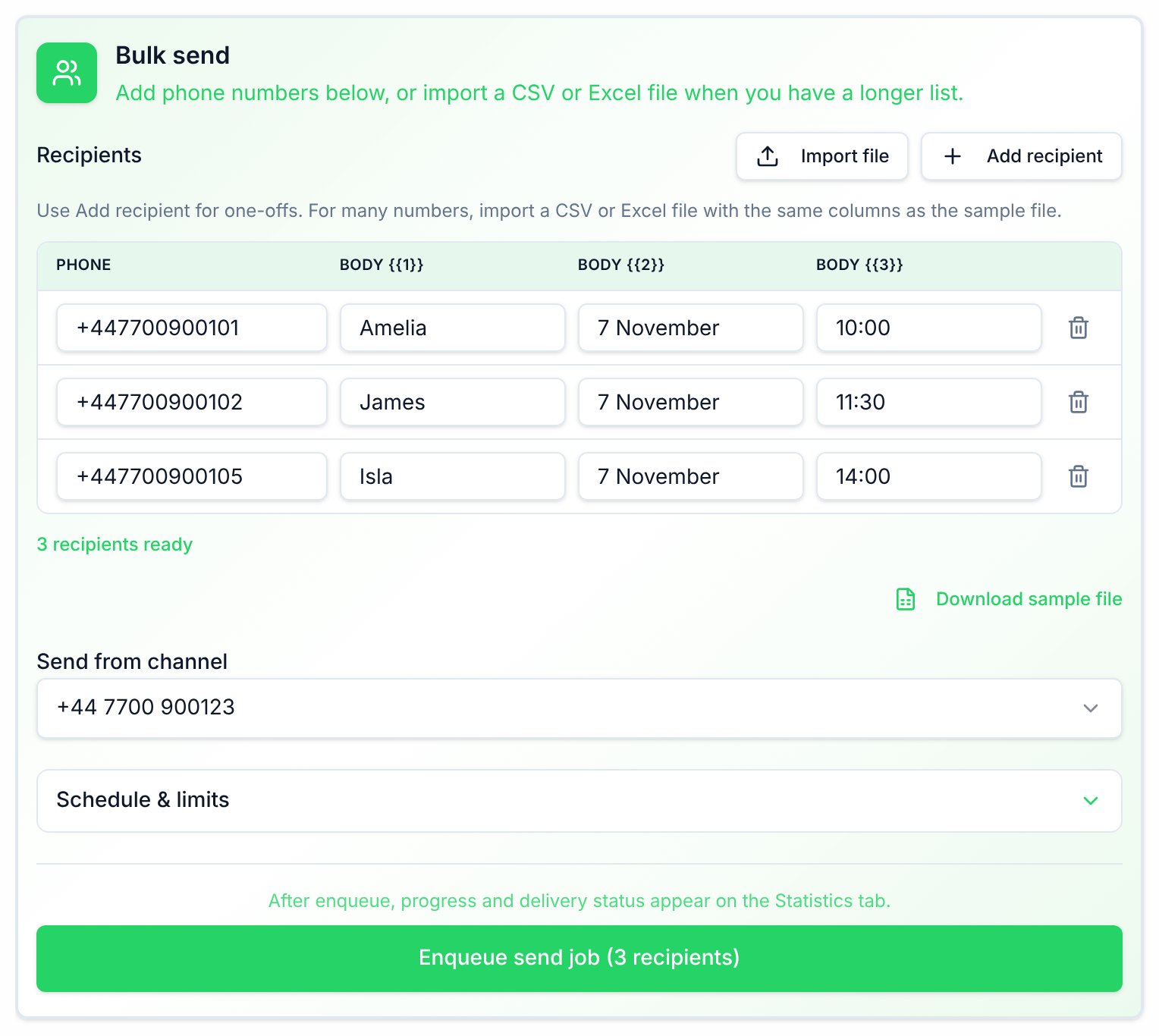
Öffnen Sie auf der Seite Templates das Aktionsmenü der Vorlage und klicken Sie auf Send. Scrollen Sie an Test Template vorbei zur Karte Bulk send unter Or send at scale.
2
Empfänger hinzufügen
Klicken Sie unter Recipients auf Add recipient, um manuell eine Zeile hinzuzufügen, oder auf Import file, um Ihre
.csv- oder .xlsx-Datei zu importieren.Beim Import einer Datei werden bereits vorhandene Zeilen in der Liste ersetzt. Flowella bestätigt mit Imported N recipients. Prüfen Sie die Anzahl unter der Liste, zum Beispiel 250 recipients ready.3
Absendernummer wählen
Wählen Sie unter Send from channel die WhatsApp-Nummer, von der gesendet werden soll. Die Liste zeigt die Nummern im WhatsApp Business Account der Vorlage.
4
Zeitplan und Limits festlegen (optional)
Klicken Sie auf Schedule & limits, um weitere Optionen anzuzeigen:
- Schedule (optional, local): ein Datum und eine Uhrzeit in der Zeitzone Ihres Computers. Lassen Sie das Feld leer, um sofort zu senden.
- Max sends per hour (optional): eine ganze Zahl von 1 bis 100.000. Sie taktet Sendungen derzeit nicht, verlassen Sie sich also nicht darauf. Um eine große Liste zeitlich zu verteilen, teilen Sie sie in mehrere Jobs auf und planen Sie jeden einzeln.
- Header media URL: erscheint bei Vorlagen mit Bild-, Video- oder Dokument-Header. Wenn die Vorlage eine Beispieldatei hat, steht dort Using the template sample media from Meta. Andernfalls fügen Sie einen öffentlichen
https://-Link zur Datei ein.
5
Job in die Warteschlange stellen
Klicken Sie auf Enqueue send job (N recipients). Flowella bestätigt mit Bulk send job queued (N recipients) oder bei einem geplanten Job mit Bulk send scheduled for und dem Datum. Anschließend öffnet sich der Tab Statistics.
Fortschritt und Ergebnisse prüfen
Fortschrittsbanner
Nachdem Sie den Job in die Warteschlange gestellt haben, zeigt der Tab Statistics seinen Fortschritt:- Das Banner zeigt Bulk send in progress mit einer Anzahl wie 120/500 processed. Wenn alle Empfänger verarbeitet sind, wechselt es zu Bulk send complete und schließt sich dann.
- Current job summary zeigt, wie viele Nachrichten Sent, Delivered, Read, Failed, Pending und Suppressed sind. Bei einem geplanten Job zeigt es außerdem Scheduled for und das Datum.
- Wenn der Job stoppt, bevor alle Empfänger verarbeitet sind, zeigt das Banner Bulk send finished with unsent recipients. Klicken Sie auf Resend unsent, um es für die Empfänger erneut zu versuchen, die die Nachricht nicht erhalten haben, einschließlich derer, bei denen das Senden fehlgeschlagen ist. Empfänger, die die Nachricht bereits erhalten oder sich abgemeldet haben, erhalten sie nicht erneut.
Sendeprotokoll
Das Send log im Tab Statistics listet die Testsendungen, Massenversände und Sendungen aus HubSpot-Workflows für die Vorlage auf, mit den Spalten Time, Recipient, Name, Status, Channel und Details. Filtern Sie die Zeilen mit dem Suchfeld oder wählen Sie eine Statussumme, um nur diesen Status anzuzeigen. Der Status zeigt den neuesten Zustellzustand: Pending, Sent, Delivered, Read, Failed oder Suppressed. Die Spalte Details erklärt fehlgeschlagene und unterdrückte Zeilen und ist bei den anderen leer.Duplikate und wiederholte Sendungen
- Innerhalb eines Jobs: Wenn eine Nummer mehrmals vorkommt, sendet Flowella einmal an sie und verwendet die erste Zeile mit dieser Nummer. Die Fortschrittsanzahl umfasst nur eindeutige Nummern und kann daher niedriger sein als die Zahl auf der Schaltfläche Enqueue send job.
- Innerhalb von 15 Sekunden: Wenn dieselbe Vorlage innerhalb von 15 Sekunden zweimal von derselben WhatsApp-Nummer an dieselbe Nummer geht, sendet Flowella sie einmal. Die zweite Sendung erscheint als Suppressed.
- Spätere Sendungen: Nach 15 Sekunden sendet Flowella erneut. Wenn Sie dieselbe Datei erneut importieren oder dieselbe Liste erneut in die Warteschlange stellen, erhalten alle die Nachricht ein zweites Mal.
Pausierte oder deaktivierte Vorlagen
Wenn WhatsApp die Vorlage pausiert oder deaktiviert, während ein Job in der Warteschlange, geplant oder in Ausführung ist, hält Flowella den Job an, statt ihn zu senden. Wenn Meta die Vorlage wiederherstellt, wird der Job mit den Empfängern fortgesetzt, die die Nachricht noch nicht erhalten haben. Die Benachrichtigung Message template approved teilt Ihnen mit, wie viele angehaltene Jobs fortgesetzt wurden. Ein Job für eine deaktivierte Vorlage bleibt angehalten. Er wird nur fortgesetzt, wenn Meta die Vorlage erneut genehmigt, nachdem Sie sie bearbeitet und erneut eingereicht haben. Siehe Statusanzeigen zur Zustellqualität.Job abbrechen oder ändern
Nachdem Sie einen Job in die Warteschlange gestellt haben, können Sie ihn in der App nicht abbrechen, pausieren oder bearbeiten, auch keinen geplanten Job. Prüfen Sie Empfängerliste, Absendernummer und Zeitplan, bevor Sie auf Enqueue send job klicken.Kostenlose Testphase
In der kostenlosen Testphase prüft Flowella den gesamten Job gegen Ihr verbleibendes Testkontingent, bevor er in die Warteschlange gestellt wird. Wenn der Job größer ist als das, was übrig ist, lehnt Flowella den gesamten Job ab und zeigt You have reached your plan’s monthly WhatsApp message limit. Upgrade your plan to continue sending. Es wird nichts gesendet. Senden Sie an weniger Empfänger oder upgraden Sie. Siehe Tarife und Limits. Vorlagen, die Sie während der Testphase erstellen, haben die feste FußzeileReply STOP to opt out. Powered by Flowella.io.
Fehlerbehebung
Enqueue send job ist nicht verfügbar
Enqueue send job ist nicht verfügbar
Der Text über der Schaltfläche nennt den Grund:
- Bulk send is available once Meta approves this template. Warten Sie auf die Genehmigung.
- Choose a WhatsApp channel to send from. Wählen Sie eine Nummer unter Send from channel.
- Invalid phone number. Eine eingegebene Nummer ist ungültig. Korrigieren Sie sie oder entfernen Sie die Zeile.
- Add at least one phone number, or import a CSV or Excel file. Die Liste enthält noch keine gültigen Nummern.
- Fix template errors before sending. Öffnen Sie den Tab Editor und korrigieren Sie die Vorlage.
Weniger Empfänger als Zeilen in meiner Datei
Weniger Empfänger als Zeilen in meiner Datei
Flowella überspringt Dateizeilen mit fehlender oder ungültiger Telefonnummer ohne Warnung. Nummern benötigen eine Ländervorwahl: Eine nationale Nummer wie
07700 900123 ist ungültig. Außerdem sendet Flowella nur einmal an jede Nummer, daher zählen doppelte Zeilen nicht.Die Datei lässt sich nicht importieren
Die Datei lässt sich nicht importieren
- Choose a .csv or .xlsx file.: Die Datei hat ein anderes Format.
- Legacy .xls files are not supported. Save as .xlsx or .csv and try again.
- That file is too large. Use a file under 10 MB.
- That file has too many rows. Import at most 50,000 recipients. Teilen Sie die Liste in mehrere Jobs auf.
- No recipient rows parsed from the file.: Keine Zeile hat eine gültige Telefonnummer.
- CSV must include a phone column header: Benennen Sie die Telefonspalte
phoneodere164.
This template requires a media header URL before queueing bulk send.
This template requires a media header URL before queueing bulk send.
Die Vorlage hat einen Medien-Header, aber keine Beispieldatei. Öffnen Sie Schedule & limits und fügen Sie unter Header media URL einen öffentlichen
https://-Link zur Datei ein.Zeilen sind mit einer Meldung zu einer leeren Variable fehlgeschlagen
Zeilen sind mit einer Meldung zu einer leeren Variable fehlgeschlagen
Ein Wert war leer, und die Vorlage hat keinen bestätigten Fallback-Wert. Füllen Sie den Wert aus oder bestätigen Sie die Fallback-Werte der Vorlage und senden Sie dann in einem neuen Job an diese Empfänger. Siehe Fallback-Werte.
Der Job wurde mit einer Meldung zum Tariflimit abgelehnt
Der Job wurde mit einer Meldung zum Tariflimit abgelehnt
In der kostenlosen Testphase wird ein Job, der größer als Ihr verbleibendes Kontingent ist, vollständig abgelehnt. Siehe Kostenlose Testphase.
Viele Zeilen sind mit Meta-Fehlern fehlgeschlagen
Viele Zeilen sind mit Meta-Fehlern fehlgeschlagen
Lesen Sie die Spalte Details und sehen Sie sich dann Meta-Fehlercodes und Nachrichten nicht zugestellt an.
Verwandte Themen
Vorlagen
WhatsApp-Vorlagen erstellen, testen und verwalten.
Vorlagenvariablen
Variablen, Beispiele und Fallback-Werte.
Messaging-Limits
Wie viele Personen Sie laut Meta innerhalb von 24 Stunden anschreiben dürfen.
Tarife und Limits
Nachrichtenkontingente, Limits der Testphase und Mehrverbrauch.
Opt-outs
Wie Flowella Einwilligungen und Opt-outs erfasst.
Kampagnenübersicht
Wählen Sie zwischen Massenversand, HubSpot-Workflows und Anzeigen.