

POST an Ihr eigenes System sendet, wenn ein ausgewähltes Ereignis eintritt, zum Beispiel wenn ein Kontakt eine WhatsApp-Nachricht sendet. Diese Seite zeigt Ihnen, wie Sie Webhook-Endpunkte in der App hinzufügen, testen und verwalten.
Ereignistypen, Anfrage-Bodys, Header und die Überprüfung von Signaturen finden Sie in der Webhooks-Referenz.
Bevor Sie beginnen
- Sie benötigen die Rolle Owner oder Admin. Andere Rollen sehen Webhooks im Menü, aber die Liste wird für sie nicht geladen. Siehe Team und Rollen.
- Sie benötigen eine öffentliche URL, die
POST-Anfragen mit JSON-Body annimmt und innerhalb von 10 Sekunden mit einem2xx-Status antwortet. - Wählen Sie ein Signaturgeheimnis mit mindestens 8 Zeichen und speichern Sie es dort, wo Ihr Handler es lesen kann. Flowella signiert damit jede Anfrage und zeigt es nach dem Speichern nie wieder an.
Einen Webhook-Endpunkt hinzufügen
1
Webhooks öffnen
Gehen Sie zu Settings und wählen Sie dann Webhooks in der Gruppe Developer. Der Bildschirm Outbound webhooks öffnet sich.
2
Einen neuen Webhook anlegen
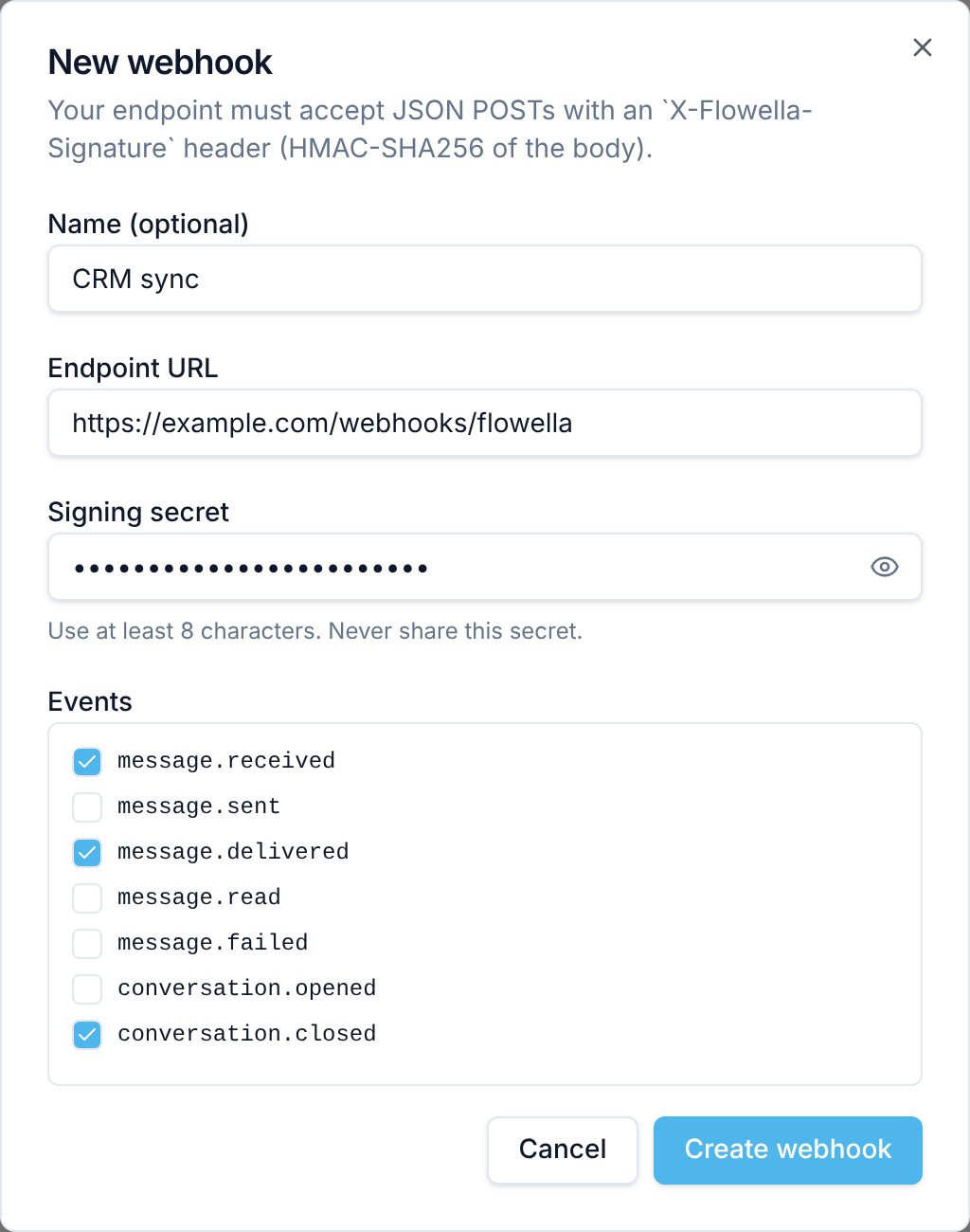
Wählen Sie Add webhook. Der Dialog New webhook öffnet sich.
3
Den Endpunkt benennen (optional)
Geben Sie in Name (optional) bis zu 80 Zeichen ein, zum Beispiel
CRM sync. Der Name erscheint in der Liste über der URL.4
Die Endpunkt-URL eingeben
Geben Sie in Endpoint URL die vollständige Adresse ein, an die Flowella Ereignisse senden soll. Sie muss die URL-Regeln erfüllen.
5
Ihr Signaturgeheimnis eingeben
Geben Sie in Signing secret das gewählte Geheimnis mit 8 bis 512 Zeichen ein. Flowella erzeugt keines für Sie.
6
Ereignisse auswählen
Haken Sie unter Events jedes Ereignis an, das Sie erhalten möchten. Die Webhooks-Referenz erklärt, wann jedes Ereignis ausgelöst wird.
7
Speichern
Wählen Sie Create webhook. Die Schaltfläche bleibt nicht verfügbar, bis Sie eine URL, ein Geheimnis mit mindestens 8 Zeichen und mindestens ein Ereignis eingegeben haben. Der neue Webhook erscheint mit dem Status Active in der Liste.
URL-Regeln
Flowella prüft die URL beim Speichern und erneut vor jeder Zustellung. Die URL muss:- Mit
https://oderhttp://beginnen. Einfacheshttp://funktioniert, aber die Nutzdaten werden dann unverschlüsselt übertragen. Verwenden Sie außerhalb kurzer Tests daherhttps://. - Keinen Benutzernamen und kein Passwort enthalten.
- Auf eine öffentliche Adresse zeigen. Flowella lehnt
localhost, Hostnamen, die auf.localhostoder.localenden, undmetadata.google.internalab. Ebenso werden Hostnamen abgelehnt, die nicht aufgelöst werden können. Auch private, Loopback-, Link-Local- und unspezifizierte Adressen werden abgelehnt, egal ob Sie sie direkt eingeben oder ein Hostname auf sie zeigt. Beispiele sind10.0.0.5,127.0.0.1,169.254.169.254,192.168.1.10und::1. - Höchstens 2.048 Zeichen lang sein.
Webhook URL host is not allowed.
Ein Testereignis senden
Mit einem Testereignis prüfen Sie, ob Ihr Endpunkt Anfragen empfängt und annimmt, bevor echte Ereignisse eintreffen.- Wählen Sie in der Liste die Schaltfläche … am Ende der Zeile des Webhooks, um sein Aktionsmenü zu öffnen.
- Wählen Sie Send test event. Unter der URL des Webhooks erscheint eine Bestätigung.
- Öffnen Sie Delivery log im selben Menü. Eine Zeile
webhook.testmit Result OK bedeutet, dass Ihr Endpunkt mit einem2xx-Status geantwortet hat.
webhook.test und die data { "test": true, "sentAt": "..." }. Flowella sendet es unabhängig davon, welche Ereignisse Sie angehakt haben, und auch dann, wenn der Webhook inaktiv ist. Die Webhooks-Referenz zeigt den vollständigen Body.
Zustellprotokoll
Wählen Sie Delivery log im Aktionsmenü eines Webhooks, um seine letzten 50 Zustellversuche zu sehen, die neuesten zuerst.
Das Protokoll in der App zeigt keine Antwort-Bodys und hat keine Schaltfläche zum erneuten Zustellen. Um die ersten 1.024 Zeichen eines Antwort-Bodys zu lesen oder ein Ereignis erneut zuzustellen, verwenden Sie die Webhook-Deliveries-API.
Wiederholungsversuche und Wartezeiten
Eine Zustellung ist erfolgreich, wenn Ihr Endpunkt innerhalb von 10 Sekunden mit einem2xx-Status antwortet. Andernfalls versucht Flowella es sofort erneut: insgesamt 3 Versuche, etwa 1 Sekunde nach dem ersten Fehlschlag und etwa 2 Sekunden nach dem zweiten. Nach dem dritten fehlgeschlagenen Versuch verwirft Flowella das Ereignis und versucht es später nicht erneut.
Das Flussdiagramm zeigt, was mit jedem Ereignis passiert und wann Flowella einen Webhook deaktiviert.
Wenn bei 10 Ereignissen in Folge alle Versuche fehlschlagen, deaktiviert Flowella den Webhook und sein Status wechselt zu Inactive. Alle Owner der Organisation erhalten eine In-App-Benachrichtigung mit dem Titel „Outbound webhook disabled”, unabhängig von ihren Benachrichtigungseinstellungen. Jede erfolgreiche Zustellung setzt den Zähler auf null zurück.
Solange ein Webhook inaktiv ist, sendet Flowella ihm keine Ereignisse und bewahrt sie auch nicht für einen späteren Versand auf. Um verpasste Ereignisse nachzuholen, lesen Sie den Ereignis-Feed mit GET /v1/events, der Ereignisse 7 Tage lang aufbewahrt. Siehe die Webhooks-Referenz.
Endpunkte verwalten
Das Aktionsmenü jeder Zeile enthält Edit, Send test event, Delivery log und Delete.Einen Webhook bearbeiten
Wählen Sie Edit, um den Dialog Edit webhook zu öffnen. Sie können Folgendes ändern:- Endpoint URL.
- Events. Mindestens eines muss angehakt bleiben.
- Webhook active. Entfernen Sie den Haken, um Zustellungen vorübergehend zu stoppen. Ereignisse, die eintreten, während der Webhook inaktiv ist, werden nicht nachträglich gesendet.
- New signing secret. Lassen Sie das Feld leer, um das aktuelle Geheimnis zu behalten. Ein neues Geheimnis muss mindestens 8 Zeichen haben, sonst behält Flowella das aktuelle.
PATCH /v1/webhooks/{id} mit einem name.
Einen Webhook wieder aktivieren
Nachdem Flowella einen Webhook deaktiviert hat, beheben Sie zuerst das Problem an Ihrem Endpunkt. Dann:- Wählen Sie Edit, haken Sie Webhook active an und wählen Sie Save.
- Wählen Sie Send test event und prüfen Sie, ob das Delivery log OK anzeigt.
POST /v1/webhooks/{id}/reactivate aktiviert den Webhook und setzt den Zähler in einem Schritt zurück.
Einen Webhook löschen
Wählen Sie Delete und bestätigen Sie dann Delete im Dialog Delete webhook?. Flowella entfernt den Endpunkt und seinen Zustellverlauf. Das lässt sich nicht rückgängig machen.Fehlerbehebung
Create webhook bleibt nicht verfügbar
Create webhook bleibt nicht verfügbar
Geben Sie eine Endpunkt-URL und ein Signaturgeheimnis mit mindestens 8 Zeichen ein und haken Sie mindestens ein Ereignis an.
Der Fehler lautet Webhook URL host is not allowed
Der Fehler lautet Webhook URL host is not allowed
Die URL verstößt gegen eine der URL-Regeln. Prüfen Sie, ob der Hostname öffentlich aufgelöst wird und nicht auf eine private oder lokale Adresse zeigt. Um mit Ihrem eigenen Computer zu testen, machen Sie ihn über einen öffentlichen Tunnel erreichbar und verwenden Sie die Adresse des Tunnels.
Der Bildschirm zeigt Could not load webhooks
Der Bildschirm zeigt Could not load webhooks
Nur Owner und Admins können Webhooks ansehen und verwalten. Bitten Sie einen Owner oder Admin, den Webhook für Sie einzurichten. Rollen lassen sich in der App nicht ändern: Siehe Die Rolle einer Person ändern.
Ein Ereignis ist eingetreten, aber im Zustellprotokoll erscheint nichts
Ein Ereignis ist eingetreten, aber im Zustellprotokoll erscheint nichts
Prüfen Sie, ob der Webhook Active ist und das Ereignis unter Events angehakt ist. Manche Ereignisse werden nur in bestimmten Fällen ausgelöst: Kontaktereignisse zum Beispiel nur bei Änderungen über die API, und
optout.created wird derzeit nicht beim ersten Opt-out eines Kontakts für eine Nummer ausgelöst. Die Webhooks-Referenz listet jeden Fall auf. Manche Zustellungen werden ohne Protokolleintrag übersprungen. Das betrifft Ereignisse, die größer als 256 KB sind, und Zustellungen an eine URL, die die URL-Regeln nicht mehr erfüllt, zum Beispiel nach einer DNS-Änderung.Jeder Versuch zeigt Failed
Jeder Versuch zeigt Failed
Prüfen Sie die Spalte HTTP. Ein Strich bedeutet, dass Ihr Endpunkt nicht innerhalb von 10 Sekunden geantwortet hat oder nicht erreichbar war. Antworten Sie sofort nach Eingang der Anfrage mit einem
2xx-Status und erledigen Sie langsame Arbeit anschließend im Hintergrund.Ihr Handler lehnt die Signatur ab
Ihr Handler lehnt die Signatur ab
Berechnen Sie die Signatur über den unveränderten Anfrage-Body, vor jedem JSON-Parsing, und verwenden Sie genau das Geheimnis, das Sie gespeichert haben. Siehe Signaturen überprüfen.
Verwandt
Webhooks-Referenz
Ereignistypen, Bodys, Header und Signaturprüfungen.
API-Schlüssel
Den Schlüssel erstellen, den Sie zur Verwaltung von Webhooks über die API benötigen.
Developer Hub
Letzte API-Anfragen, Schnellstarts und die API-Sandbox.
Benachrichtigungen
Wo die Benachrichtigung Outbound webhook disabled erscheint.