

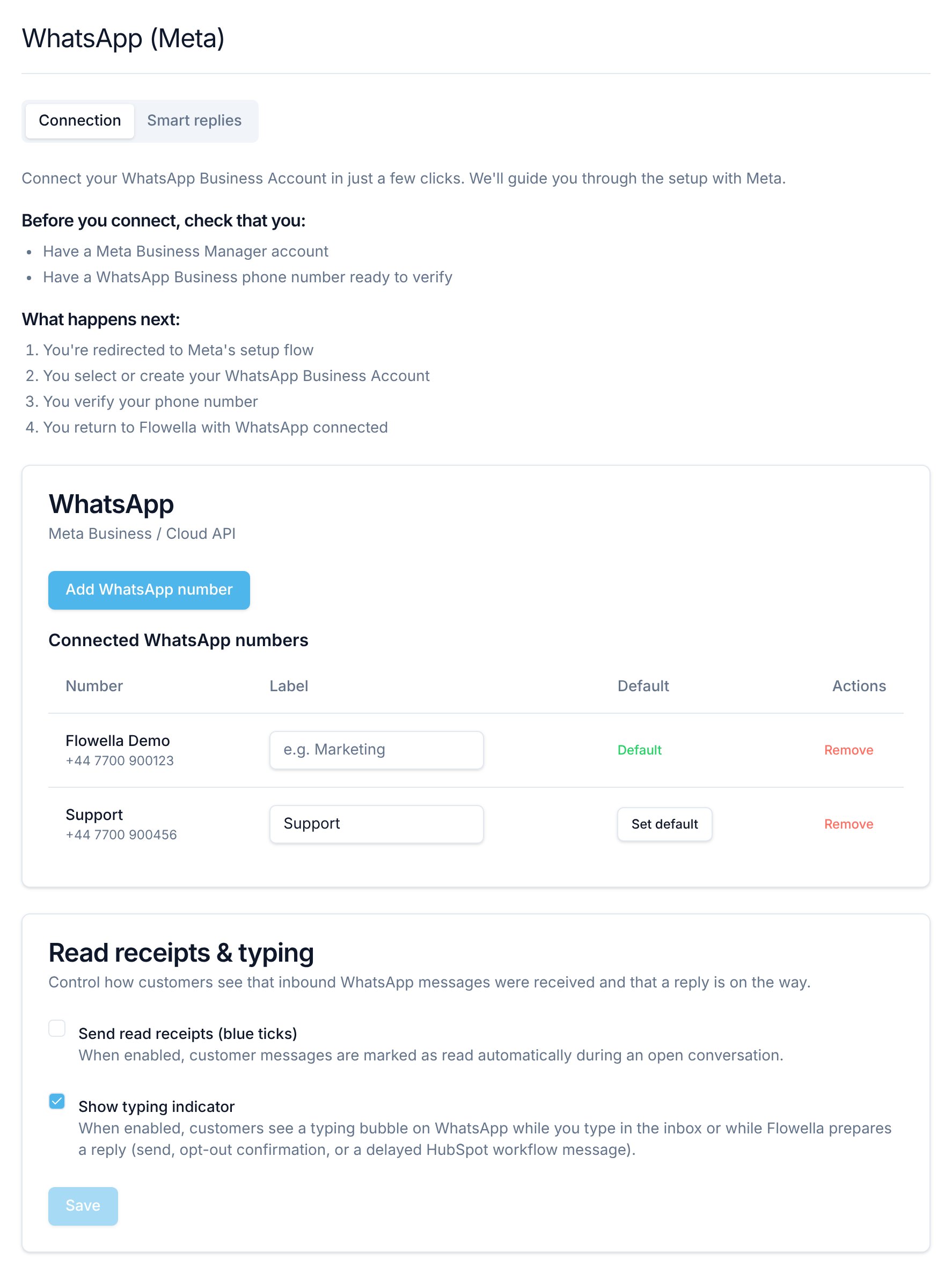
WhatsApp-(Meta)-Einstellungen öffnen
- Wählen Sie in der linken Navigation Settings.
- Wählen Sie unter Integrations die Option WhatsApp (Meta).
Tab „Connection“
Der Tab Connection besteht aus drei Teilen:- Einer kurzen Checkliste mit dem, was Sie vor dem Verbinden benötigen, und was danach passiert.
- Der Karte WhatsApp mit der Schaltfläche zum Verbinden einer Nummer und der Tabelle Connected WhatsApp numbers.
- Dem Bereich Read receipts & typing (siehe Lesebestätigungen und Tippanzeige).
WhatsApp-Nummer hinzufügen
Prüfen Sie vor dem Start, ob Sie ein Meta-Business-Manager-Konto und eine WhatsApp-Business-Telefonnummer haben, die zur Verifizierung bereit ist.1
Verbindung starten
Wählen Sie Connect WhatsApp. Wenn bereits eine Nummer verbunden ist, heißt die Schaltfläche Add WhatsApp number.
2
Schritte von Meta abschließen
Das Registrierungsfenster von Meta öffnet sich. Wählen oder erstellen Sie Ihren WhatsApp Business Account und verifizieren Sie dann Ihre Telefonnummer.
3
Nummer prüfen
Sie kehren zu Flowella zurück. Die Nummer erscheint unter Connected WhatsApp numbers.
Tabelle der verbundenen Nummern
Flowella sendet von der Standardnummer, wenn bei einer Sendung keine andere Nummer angegeben ist. Die HubSpot-Workflow-Aktionen Send WhatsApp Message und Send WhatsApp Reply senden immer von ihr. Flowella reicht Ihre Smart-Reply-Vorlagen außerdem beim WhatsApp Business Account der Standardnummer ein.
Nummer entfernen
- Wählen Sie in der Spalte Actions die Option Remove.
- Wenn die Nummer offene Konversationen hat, fragt Flowella „Close conversations and remove number?“. Wählen Sie Close and remove, um fortzufahren, oder Cancel.
- Schließt Flowella die offenen Konversationen der Nummer und entfernt die Nummer aus Ihrer Organisation.
- Löscht Flowella die Konversationen dieser Nummer, einschließlich ihrer Nachrichten und Notizen, sowie ihre Opt-out-Liste.
- Bleiben Ihre Vorlagen erhalten, und die Nummer bleibt in Ihrem WhatsApp Business Account bei Meta. Flowella meldet sie nicht ab. Um die Nummer bei einem anderen Anbieter zu nutzen, siehe PIN für die Bestätigung in zwei Schritten.
- Wird Ihre älteste verbleibende Nummer zur Standardnummer, falls es die Standardnummer war.
- Wird WhatsApp als nicht verbunden angezeigt, falls es Ihre letzte Nummer war.
Lesebestätigungen und Tippanzeige
Der Bereich Read receipts & typing steuert die Signale, die Flowella an Kunden sendet, wenn diese Ihnen schreiben. Die Einstellungen gelten für jede WhatsApp-Nummer in Ihrer Organisation.
So ändern Sie die Einstellungen:
- Aktivieren oder deaktivieren Sie Send read receipts (blue ticks) und Show typing indicator.
- Wählen Sie Save. „Conversation settings saved“ bestätigt die Änderung.
Das Anzeigen der Tippanzeige markiert auch die neueste Nachricht des Kunden als gelesen, sodass der Kunde blaue Häkchen sieht, sobald die Tippblase erscheint. Das passiert auch, wenn Send read receipts (blue ticks) ausgeschaltet ist. Um blaue Häkchen ganz zu vermeiden, schalten Sie beide Einstellungen aus. Siehe die Meta-Seite zu Tippanzeigen.
Tab „Smart replies“
Der Tab Smart replies enthält die Smart-Reply-Vorlagen für Service, Update und Offer. Flowella verwendet sie, um Kontakte nach Ablauf des 24-Stunden-Fensters zu erreichen, zum Beispiel über Reply oder Re-engage im Posteingang. Wie Sie sie bearbeiten und ihren Genehmigungsstatus prüfen, erfahren Sie unter Smart replies.Fehlerbehebung
Save label, Set default oder Remove fehlt
Save label, Set default oder Remove fehlt
Diese Aktionen sind Ownern und Admins vorbehalten. Wenden Sie sich an einen Owner oder Admin Ihrer Organisation oder sehen Sie unter Team nach, welche Rollen es gibt.
Flowella fordert mich auf, meiner Organisation einen Namen zu geben
Flowella fordert mich auf, meiner Organisation einen Namen zu geben
Flowella benötigt einen Organisationsnamen, bevor WhatsApp verbunden werden kann. Wählen Sie Continue, geben Sie den Namen ein, kehren Sie dann zurück und verbinden Sie die Nummer.
Kunden sehen blaue Häkchen, obwohl Lesebestätigungen ausgeschaltet sind
Kunden sehen blaue Häkchen, obwohl Lesebestätigungen ausgeschaltet sind
Show typing indicator ist eingeschaltet. Jede Tippblase markiert auch die neueste Nachricht des Kunden als gelesen. Schalten Sie Show typing indicator aus, wenn Sie das nicht möchten.
Verwandte Themen
Smart replies
Bearbeiten Sie die Vorlagen, die nach Ablauf des 24-Stunden-Fensters verwendet werden.
Posteingang
WhatsApp-Konversationen lesen und beantworten.
Meta-Einrichtungsreihenfolge
Die Reihenfolge von Business portfolio, Verifizierung, WABA und Telefoneinrichtung.
Telefonnummern
Fügen Sie die Nummern hinzu, die jeden Kanal betreiben, und verifizieren Sie sie.
Multi-Channel
Arbeiten Sie mit mehreren WhatsApp-Nummern in einer Organisation.
Meta-Zahlungsmethode
Die separate Karte, die Meta für WhatsApp-Zustellgebühren verwendet.