

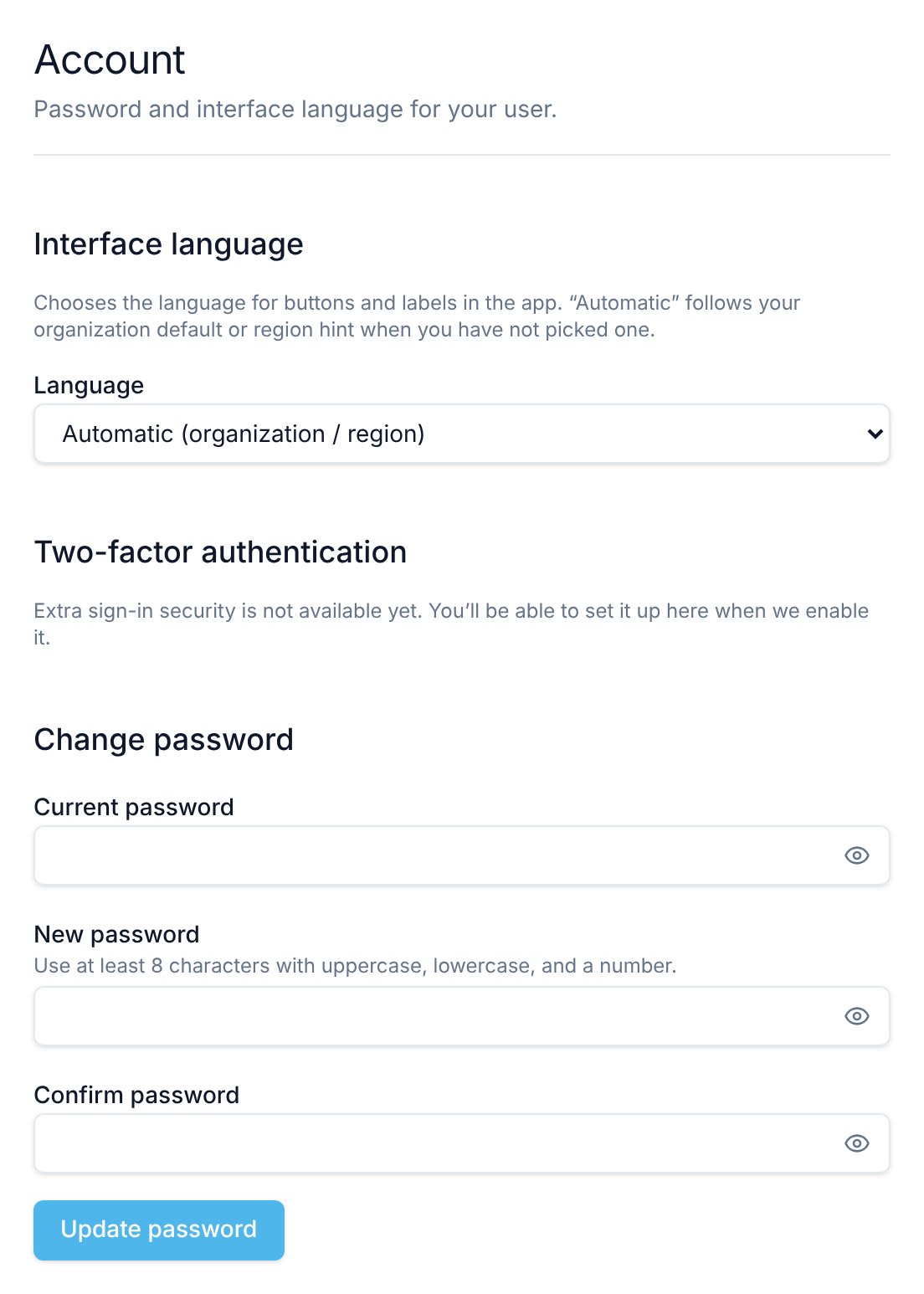
Den Bildschirm Account öffnen
Wählen Sie in der linken Seitenleiste Settings und dann unter Personal die Option Account.Ihre Oberflächensprache wählen
Interface language legt die Sprache der Schaltflächen und Beschriftungen in der App fest.- Öffnen Sie unter Interface language die Liste Language.
- Wählen Sie eine Sprache. Flowella speichert Ihre Auswahl sofort und zeigt die Seite in der neuen Sprache an.
- Automatic (organization / region): Flowella folgt der Standardsprache Ihrer Organisation oder Ihrer Region, bis Sie selbst eine Sprache auswählen.
- Englisch, Spanisch, Türkisch, Deutsch, Französisch, Italienisch, Griechisch, Portugiesisch (Brasilien) und Arabisch. Bei Arabisch wird die App von rechts nach links angezeigt.
Ihr Passwort festlegen oder ändern
Ein Passwort ist optional. Sie können sich auch mit einem Magic Link anmelden, den Flowella Ihnen per E-Mail sendet. Siehe Anmelden.Wenn Sie noch kein Passwort haben
Wenn Sie sich bisher nur mit Magic Links angemeldet haben, heißt der Abschnitt Set password und zeigt dieses Banner an: “You signed in with a magic link. Add a password if you also want to sign in with email and password.”- Geben Sie Ihr Passwort unter New password ein.
- Geben Sie es unter Confirm password erneut ein.
- Wählen Sie Save password.
Wenn Sie bereits ein Passwort haben
Der Abschnitt heißt Change password.- Geben Sie Ihr Current password ein.
- Geben Sie Ihr neues Passwort unter New password und erneut unter Confirm password ein.
- Wählen Sie Update password.
Passwortregeln
Ihr Passwort muss mindestens 8 Zeichen haben, darunter einen Großbuchstaben, einen Kleinbuchstaben und eine Ziffer. Beide Passwortfelder müssen übereinstimmen.
Eine Passwortänderung meldet Sie nicht auf anderen Geräten ab, und Flowella sendet keine Bestätigungs-E-Mail. Wenn Sie vermuten, dass jemand anderes Zugriff auf Ihr Konto hat, wenden Sie sich an den Flowella-Support.
Zwei-Faktor-Authentifizierung
Flowella bietet noch keine Zwei-Faktor-Authentifizierung an. Der Abschnitt Two-factor authentication zeigt “Extra sign-in security is not available yet” an und enthält keine Einstellungen.E-Mail-Adresse und Kontolöschung
Sie können Ihre E-Mail-Adresse auf diesem Bildschirm weder ändern noch Ihr Konto löschen. Beides übernimmt der Flowella-Support. Details finden Sie unter Profil.Verwandt
Profil
Anzeigenamen, Bild und Telefonnummer ändern.
Anmelden
Mit einem Magic Link oder Passwort anmelden und ein vergessenes Passwort zurücksetzen.
Organisationseinstellungen
Die Sprache festlegen, die Flowella für E-Mails und Benachrichtigungen verwendet.
Benachrichtigungseinstellungen
Festlegen, welche Hinweise Sie in der App und per E-Mail erreichen.