

Bevor Sie beginnen
Sie benötigen:- HubSpot mit Flowella verbunden und Zugriff auf Ihre Formulare. Siehe HubSpot-Einrichtung. Wenn die Flows-Seite Sample forms zeigt, wählen Sie Open HubSpot integration und verbinden Sie HubSpot erneut.
- Eine WhatsApp-Nummer, die mit Flowella verbunden und in der App ausgewählt ist. Siehe Bevor Sie beginnen.
- Ihr Unternehmen ist von Meta verifiziert. Flowella veröffentlicht einen Flow erst, wenn Meta Ihr Unternehmen als verifiziert anzeigt. Siehe Unternehmensverifizierung.
- Die WhatsApp-Nummer ist vollständig bei Meta registriert.
- Ein aktives Flowella-Abonnement oder eine kostenlose Testphase.
- Ein HubSpot-Marketingformular mit mindestens einem Feld, das WhatsApp anzeigen kann. Siehe So werden HubSpot-Felder umgewandelt.
Ein Formular mit einem WhatsApp Flow synchronisieren
1
Flows öffnen
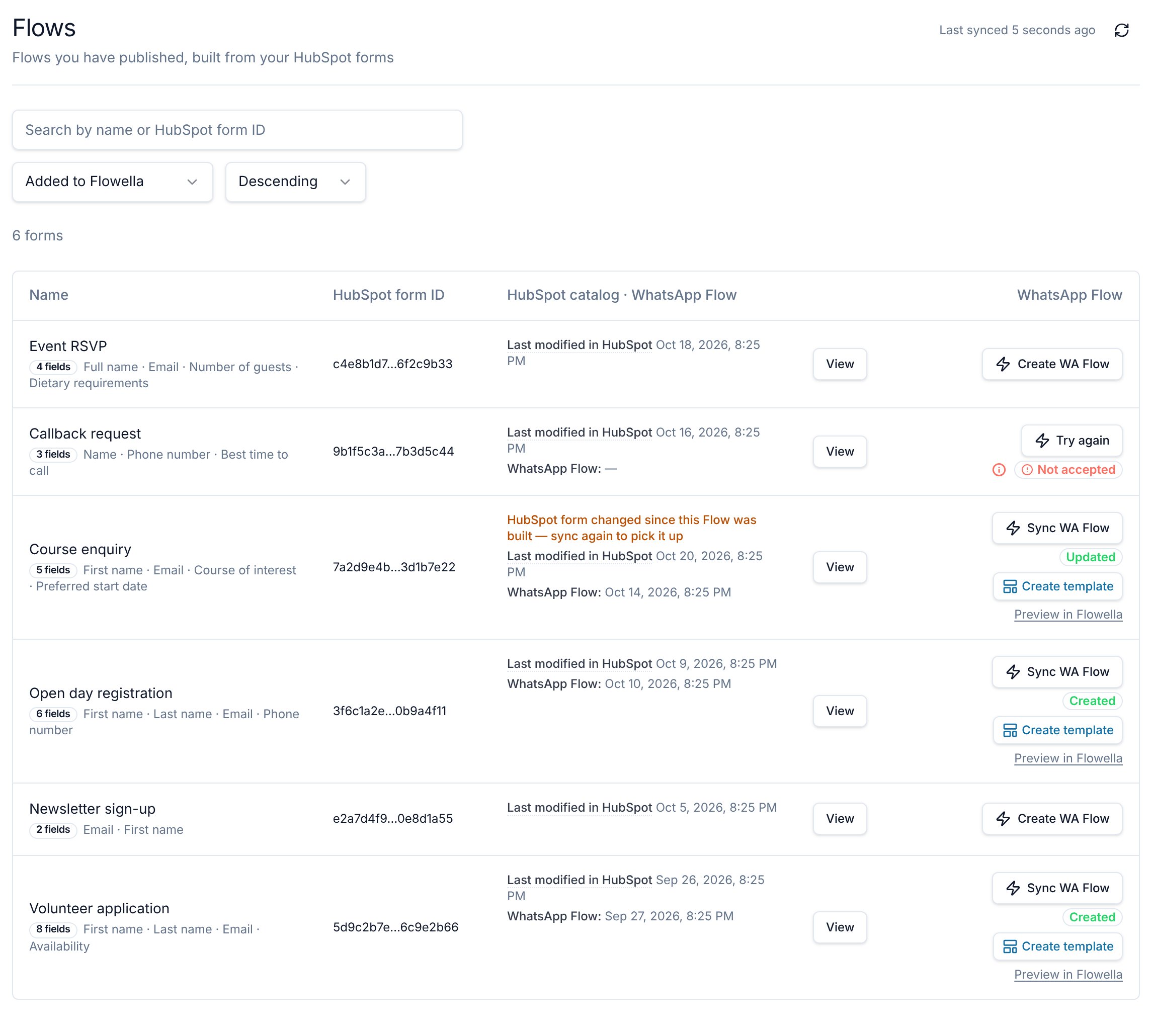
Wählen Sie Flows in der Seitenleiste. Die Seite listet Ihre HubSpot-Marketingformulare für die ausgewählte WhatsApp-Nummer auf. Flowella aktualisiert die Liste automatisch aus HubSpot. Um ein neues Formular sofort abzurufen, wählen Sie das Aktualisierungssymbol neben Last synced.
2
Das Formular finden
Suchen Sie nach Formularname oder HubSpot-Formular-ID. Sie können nach Added to Flowella (Standard, neueste zuerst), Modified in HubSpot, Flow last synced oder Name sortieren.
3
Den Flow erstellen
Wählen Sie Create WA Flow in der Zeile des Formulars, oder öffnen Sie das Formular und verwenden Sie dieselbe Schaltfläche auf seiner Detailseite. Während Flowella das Formular liest, den Flow erstellt und veröffentlicht, zeigt die Schaltfläche Syncing…. Um die Synchronisierung abzubrechen, bewegen Sie den Mauszeiger über die Schaltfläche und wählen Sie Cancel.
4
Das Ergebnis prüfen
Wenn die Synchronisierung erfolgreich ist, zeigt die Zeile ein Badge Created, bei späteren Synchronisierungen Updated. Außerdem erscheinen Create template, Preview in Flowella und Open in Meta, womit sich die Vorschau des Flows bei Meta öffnet.
Wenn die Schaltfläche ausgegraut ist
Bewegen Sie den Mauszeiger über die Schaltfläche, um zu sehen, warum sie nicht ausgeführt werden kann.Flows gehören zu einer WhatsApp-Nummer
Flowella erstellt den Flow für die WhatsApp-Nummer, die Sie ausgewählt haben. Wenn Sie mehr als eine Nummer haben, wählen Sie die andere Nummer im Kontomenü unter Meta channels (siehe Kanäle wechseln) und synchronisieren Sie das Formular erneut, um es dort zu verwenden.Nach der ersten Synchronisierung eine Vorlage erstellen
Nach der ersten erfolgreichen Synchronisierung Ihrer Organisation zeigt Flowella Your form is now a WhatsApp Flow. Bei späteren Synchronisierungen erscheint dieser Hinweis nicht. Wählen Sie Create template with this Flow, um den Vorlageneditor mit bereits verbundener Flow-Schaltfläche zu öffnen, oder Not now, um ihn zu schließen. Dieselbe Vorlage können Sie später mit Create template in der Zeile des Formulars beginnen. Siehe Den Flow an Kunden senden.Die Detailseite des Flows
Wählen Sie ein Formular, um seine Detailseite zu öffnen. Die Seite hat drei Tabs.
Flowella speichert für jedes Formular und jede WhatsApp-Nummer nur das Ergebnis der letzten Synchronisierung. Es gibt keinen Synchronisierungsverlauf.
So werden HubSpot-Felder umgewandelt
Jedes HubSpot-Feld wird zu einer WhatsApp-Flow-Komponente. Übernommen werden nur die Bezeichnung des Felds, seine Optionen und die Pflichtfeld-Einstellung.
Rich Text, der aus einer einzelnen Überschrift mit bis zu 80 Zeichen besteht, wird zu einer Überschrift (H1) oder Unterüberschrift (H2 oder H3). Alles andere wird zu Fließtext, der Fettdruck, Kursivschrift, Links und Listen beibehält.
Jede Komponente hat außerdem ein Längenlimit für Bezeichnungen, sodass lange Bezeichnungen auf dem Smartphone des Kunden abgeschnitten werden können. Siehe Best Practices für das Formulardesign.
Felder, die nicht unverändert umgewandelt werden
- Versteckte Felder erscheinen nicht in WhatsApp. Flowella übermittelt den Standardwert jedes versteckten Felds zusammen mit den Antworten.
- Bedingte (abhängige) Felder werden immer angezeigt, direkt nach ihrem übergeordneten Feld. Wenn eines davon in HubSpot ein Pflichtfeld ist, muss der Kunde es beantworten.
- Hilfetext, Platzhaltertext und Optionsbeschreibungen entfallen.
- Datei-Uploads werden zu einer Fotoauswahl, und die Fotoauswahl ist in WhatsApp immer optional. Wenn das Dateifeld in HubSpot ein Pflichtfeld ist und der Kunde es überspringt, schlägt die Übermittlung mit „Missing required field” fehl. Machen Sie Dateifelder in HubSpot optional.
- Andere Feldtypen, etwa das Mobiltelefonfeld von HubSpot (Typ
mobile_phone), werden übersprungen. Der Tab Overview markiert sie. Wenn ein übersprungenes Feld in HubSpot ein Pflichtfeld ist, schlägt die Synchronisierung mit Not ready fehl.
Limits und Fallstricke
- Ein Bildschirm plus eine Dankeseite. Das gesamte Formular wird zu einem einzigen Bildschirm. Nach dem Absenden zeigt eine Dankeseite die Dankesnachricht des Formulars aus HubSpot mit einer Schaltfläche Done. Um Fragen in Etappen zu stellen, verwenden Sie zwei Formulare und zwei Flows.
- Der Formularname ist der Bildschirmtitel und identifiziert den Flow. Kunden sehen den Namen des HubSpot-Formulars oben auf dem Bildschirm. Flowella verwendet den Namen auch, um den Flow bei Meta zu finden. Wenn Sie das Formular umbenennen, erstellt die nächste Synchronisierung einen neuen Flow, und bereits erstellte Vorlagen öffnen weiterhin den alten. Wenn Ihr WhatsApp-Konto bereits einen Flow mit demselben Namen hat, überschreibt Flowella ihn.
- Jede Synchronisierung veröffentlicht sofort. Es gibt keinen Entwurfsschritt, der Live-Flow ändert sich also, sobald eine Synchronisierung erfolgreich ist. Änderungen am HubSpot-Formular ändern auch Ihr Website-Formular. Für Änderungen nur am Flow empfiehlt sich eine reine WhatsApp-Kopie des Formulars.
- Meta-Limits pro Bildschirm. Ein Bildschirm kann eine Fotoauswahl, fünf Opt-ins (Einwilligungs-Kontrollkästchen zählen mit) und insgesamt 50 Komponenten enthalten. Der Text der Absenden-Schaltfläche aus HubSpot darf bis zu 35 Zeichen lang sein. Eine einzeilige Antwort darf bis zu 80 Zeichen und eine mehrzeilige Antwort bis zu 600 Zeichen lang sein. Siehe Metas Referenz zu Flow-Komponenten und Komponenten für Medien-Uploads.
- Große Formulare verlieren ihren Rich Text. Wenn das Formular mehr als 50 Komponenten benötigen würde, entfernt Flowella alle Rich-Text-Blöcke und behält alle Fragen.
- Weiterleitende Formulare zeigen den Link als Text. Wenn das HubSpot-Formular nach dem Absenden auf eine Seite weiterleitet, zeigt die Dankeseite die Weiterleitungsadresse als reinen Text. Stellen Sie das Formular so ein, dass stattdessen eine Dankesnachricht angezeigt wird.
- Hochgeladene Fotos sind öffentliche Dateien. Flowella speichert jedes von einem Kunden hochgeladene Foto als öffentliche Datei in den HubSpot-Dateien. Jeder mit dem Link kann es öffnen, und Suchmaschinen können es indexieren. Fragen Sie nicht nach Fotos von Ausweisdokumenten oder anderen sensiblen Informationen.
- Synchronisieren Sie erneut, nachdem Sie ein Pflichtfeld hinzugefügt haben. Flowella prüft jede Übermittlung gegen das Live-Formular in HubSpot. Wenn Sie in HubSpot ein Pflichtfeld hinzufügen und nicht synchronisieren, schlägt jede Übermittlung mit „Missing required field” fehl.
Sync-Fehler
Wenn eine Synchronisierung fehlschlägt, zeigt die Zeile ein rotes Badge. Bewegen Sie den Mauszeiger über das Infosymbol daneben, um weitere Details zu sehen. Nachdem Sie die Ursache behoben haben, wählen Sie Try again.
Bei einer fehlgeschlagenen Synchronisierung bleibt das Formular mit seinem bestehenden Flow verknüpft, sodass Übermittlungen aus diesem Flow weiterhin HubSpot erreichen.
Den Flow an Kunden senden
Kunden öffnen einen Flow über eine Schaltfläche in einer WhatsApp-Vorlagennachricht.1
Eine Vorlage mit Flow-Schaltfläche erstellen
Wählen Sie Create template with this Flow im Dialog nach der ersten Synchronisierung oder Create template in der Zeile des Formulars. Der Vorlageneditor öffnet sich mit bereits verbundener Flow-Schaltfläche. Schreiben Sie die Nachricht, wählen Sie eine Kategorie und benennen Sie die Vorlage. Siehe Vorlagen.
2
Die Vorlage zur Freigabe einreichen
Reichen Sie die Vorlage bei Meta ein. Sie können sie erst senden, wenn Meta sie freigegeben hat.
3
Testen
Öffnen Sie die Vorlage und senden Sie sie über die Karte Test Template an Ihre eigene WhatsApp-Nummer. Öffnen Sie den Flow und senden Sie ihn ab, um zu prüfen, ob die Antworten in HubSpot ankommen.
4
Aus einem HubSpot-Workflow senden
Fügen Sie in einem kontaktbasierten Workflow die Aktion Send WhatsApp Template hinzu und wählen Sie die Vorlage. Siehe Send WhatsApp Template.
Was passiert, wenn ein Kunde absendet
Wenn der Kunde auf die Absenden-Schaltfläche tippt, prüft Flowella die Pflichtantworten gegen das Live-Formular in HubSpot und übermittelt die Antworten dann als Übermittlung dieses Formulars an HubSpot. Flowella ordnet die Übermittlung einem HubSpot-Kontakt in dieser Reihenfolge zu:- Dem Kontakt, den der HubSpot-Workflow aufgenommen hat, wenn ein Workflow den Flow mit Send WhatsApp Template gesendet hat.
- Dem HubSpot-Kontakt, der in Flowella bereits mit der WhatsApp-Nummer des Kunden verknüpft ist.
- Einem HubSpot-Kontakt mit derselben Telefonnummer. Flowella verwendet die im Formular angegebene Telefonnummer, andernfalls die WhatsApp-Nummer des Kunden.
- Einem HubSpot-Kontakt mit der im Formular angegebenen E-Mail-Adresse.
- Wenn keiner davon passt, erstellt Flowella einen HubSpot-Kontakt für die Telefonnummer.
Prüfen, ob eine Übermittlung angekommen ist
- In HubSpot: Die Übermittlungsliste des Formulars zeigt WhatsApp-Übermittlungen mit dem Seitennamen
WhatsApp Flow · <form name>. - In der Timeline des Kontakts: Das Ereignis Form Completed hat einen Link View submission zu den Antworten.
- In Flowella: Der Tab Statistics des Formulars listet aktuelle Übermittlungen auf.
- In der Inbox: Die Unterhaltung zeigt eine Karte mit der Markierung Response sent, betitelt mit dem Text der Flow-Schaltfläche oder Flow response. Wählen Sie View response, um die Antworten zu sehen.
Fehler, die der Kunde sieht
Wenn eine Übermittlung fehlschlägt, bleibt der Flow geöffnet und zeigt einen Fehler, sodass der Kunde es erneut versuchen kann.Verwandt
Ihren ersten Flow senden
Durchlaufen Sie den gesamten Ablauf vom HubSpot-Formular bis zur ersten Übermittlung.
Formulardesign
Erstellen Sie HubSpot-Formulare, die sich auf jedem Smartphone gut lesen.
Workflow-Aktionen
Senden Sie Flow-Vorlagen und warten Sie in HubSpot auf Form Completed.
Workflow-Rezepte
End-to-End-Rezepte, die Formulare, Vorlagen und Workflows kombinieren.
HubSpot-Sync-Fehler
Fehlende Übermittlungen und fehlgeschlagene Workflow-Schritte diagnostizieren.
Mehrere Kanäle
Wie Flows und andere Einstellungen über mehrere WhatsApp-Nummern hinweg funktionieren.