

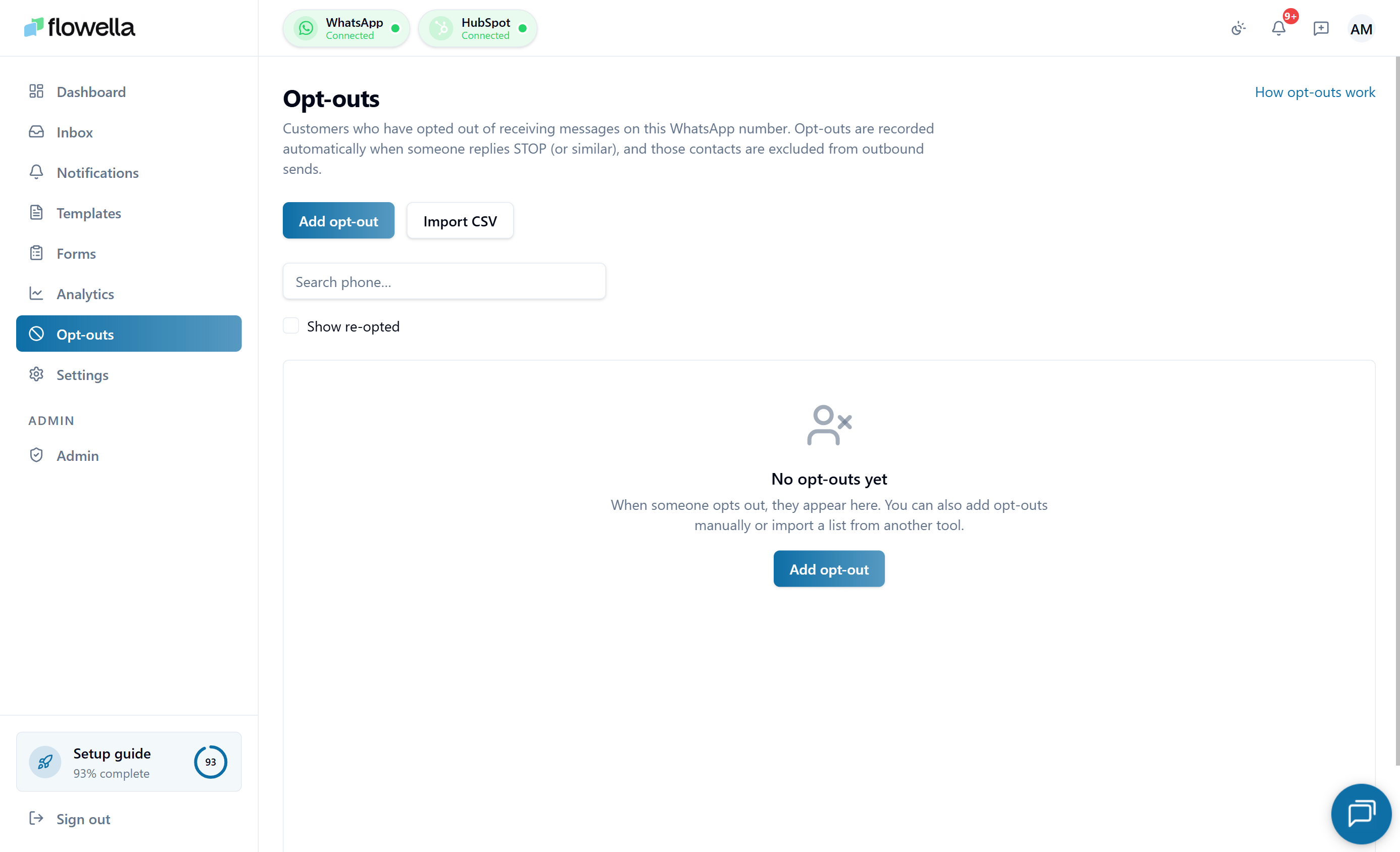
Apertura della pagina di opt-out
- Accedere a Flowella.
- Nel menu di sinistra, fare clic su Opt-out.
Aggiunta di contatti al vostro elenco di opt-out
È possibile aggiungere contatti all’elenco di opt-out senza attendere un messaggioSTOP in entrata, utile quando il consenso (o la revoca del consenso) è stato acquisito al di fuori di WhatsApp.
Aggiungere manualmente un singolo contatto
1
Fare clic su Aggiungi contatto
Nella pagina Opt-Out, fare clic su Aggiungi contatto (in alto a destra).
2
Inserire il numero di WhatsApp
Digitare il numero di telefono del contatto nel formato internazionale E.164 (ad esempio,
+447700900123). Aggiungere facoltativamente un nome visualizzato.3
Scegliere lo stato
Scegliere Opted Out (predefinito) o Opted In. Per la maggior parte delle aggiunte manuali è preferibile scegliere Opted Out.
4
Risparmiare
Flowella convalida il numero, crea il record di consenso sul canale attivo e registra la modifica come evento di consenso manuale con l’utente come fonte.
Importazione di contatti da CSV
Per gli aggiornamenti in blocco, ad esempio per importare un elenco di soppressione esistente quando si collega per la prima volta un canale, utilizzare la finestra di dialogo di importazione CSV.1
Fare clic su Importa CSV
Nella pagina Opt-Out, fare clic su Importa CSV.
2
Scaricare il modello (facoltativo)
La finestra di dialogo offre un modello CSV scaricabile con le colonne richieste:
phone (E.164), name (opzionale) e status (opted_in o opted_out, per default opted_out).3
Caricare il file
Trascinare e rilasciare il CSV o prelevarlo dal disco. Flowella convalida ogni riga e mostra in anteprima quanti record verranno creati, aggiornati o saltati (ad esempio, numeri di telefono non validi).
4
Confermare
Conferma l’importazione. Ogni riga crea un evento di consenso contrassegnato come importazione CSV, attribuito all’utente. Le righe che non sono state convalidate possono essere scaricate come CSV separato “errori”, in modo da poterle correggere e importare nuovamente.
L’importazione CSV è idempotente: reimportando lo stesso file non si duplicano gli eventi. Se un contatto ha già lo stesso stato, la riga viene saltata.
Comprensione della tabella degli opt-out
La tabella principale elenca una riga per ogni numero WhatsApp di cui Flowella è a conoscenza.
Utilizzare i controlli di paginazione in basso per spostarsi nell’elenco completo.
Parole chiave di opt-out e opt-in automatico
Flowella aggiorna automaticamente lo stato di un contatto quando questo invia determinate parole chiave in qualsiasi thread WhatsApp gestito da Flowella. Queste parole chiave seguono lo schema SMS HubSpot e sono abbinate senza distinzione di casi.- Parole chiave dell'opt-out
- Parole chiave Opt-in
Se un contatto invia una di queste parole da sola o come prima parola di un messaggio, Flowella la contrassegna come Opted Out:
Dopo un opt-out automatico:
- Flowella blocca tutti gli invii automatici di WhatsApp (flussi, workflow, campagne) a quel numero.
- Lo stato del contatto viene visualizzato come Opted Out nell’intestazione della posta in arrivo e nella pagina Opt-Out.
- Viene registrato un evento di consenso per quel numero.
Visualizzazione della cronologia dei consensi di un contatto
- Nella pagina Opt-Out, trovare il contatto utilizzando la barra di ricerca - ricerca per nome o numero di telefono.
- Fare clic su Vedi nella colonna Azioni.
- Lo stato attuale (Opted In o Opted Out).
- Quando lo stato è stato modificato l’ultima volta e il meccanismo che lo ha innescato (ad esempio, “Parola chiave automatica: STOP”).
- La cronologia completa degli eventi, compresi gli opt-out e gli opt-in automatici da parole chiave e qualsiasi modifica manuale apportata dal team.
Aggiornamento manuale dello stato di opt-in
A volte un contatto dà o ritira il consenso attraverso un altro canale: telefono, e-mail o un modulo firmato. In questi casi, è possibile aggiornare manualmente il loro stato in Flowella da due punti.1
Individuare il contatto
Nella pagina Opt-Out, utilizzare la barra di ricerca per trovare il contatto in base al nome o al numero di telefono.
2
Aprire la scheda di dettaglio
Fare clic su Visualizza nella colonna Azioni per aprire la vista dettagliata del contatto.
3
Modificare lo stato
Utilizzare i controlli della vista dettagliata per impostare lo stato su Opted In o Opted Out, a seconda dei casi.
4
Salvare le modifiche
Salvare l’aggiornamento. La modifica viene registrata come nuovo evento di consenso nella cronologia del contatto.
Come Flowella utilizza i dati di opt-out
Quando Flowella sta per inviare un messaggio WhatsApp, controlla lo stato attuale del contatto:- Se il contatto è Opted Out, Flowella blocca l’invio di tutti i messaggi automatici.
- Se il contatto è Opted In, il messaggio procede normalmente, nel rispetto delle regole 24 ore su 24 e dei modelli di WhatsApp.
- Flussi di lavoro HubSpot che utilizzano l’azione personalizzata Flowella
- Flussi e campagne automatizzati
- Invio di modelli di posta in arrivo
Elenco di controllo delle buone pratiche
Correlato
Opt-out non rispettato
Diagnostica i casi in cui un contatto che si è dissociato continua a ricevere messaggi.
Contatti di marketing
Come il modello dei contatti di marketing di HubSpot si interseca con l’opt-in di WhatsApp.
Multicanale
Gli opt-out sono per canale: capire le regole di scoping.
Sicurezza dei dati
Audit trail, registrazioni del consenso e conformità.