

Come aprirlo
Accedere a Flowella. La Dashboard è la pagina iniziale di ogni organizzazione, in/{org}/dashboard. Potete anche fare clic sul logo Flowella in alto a sinistra da qualsiasi pagina per tornare qui.
Cosa mostra il cruscotto
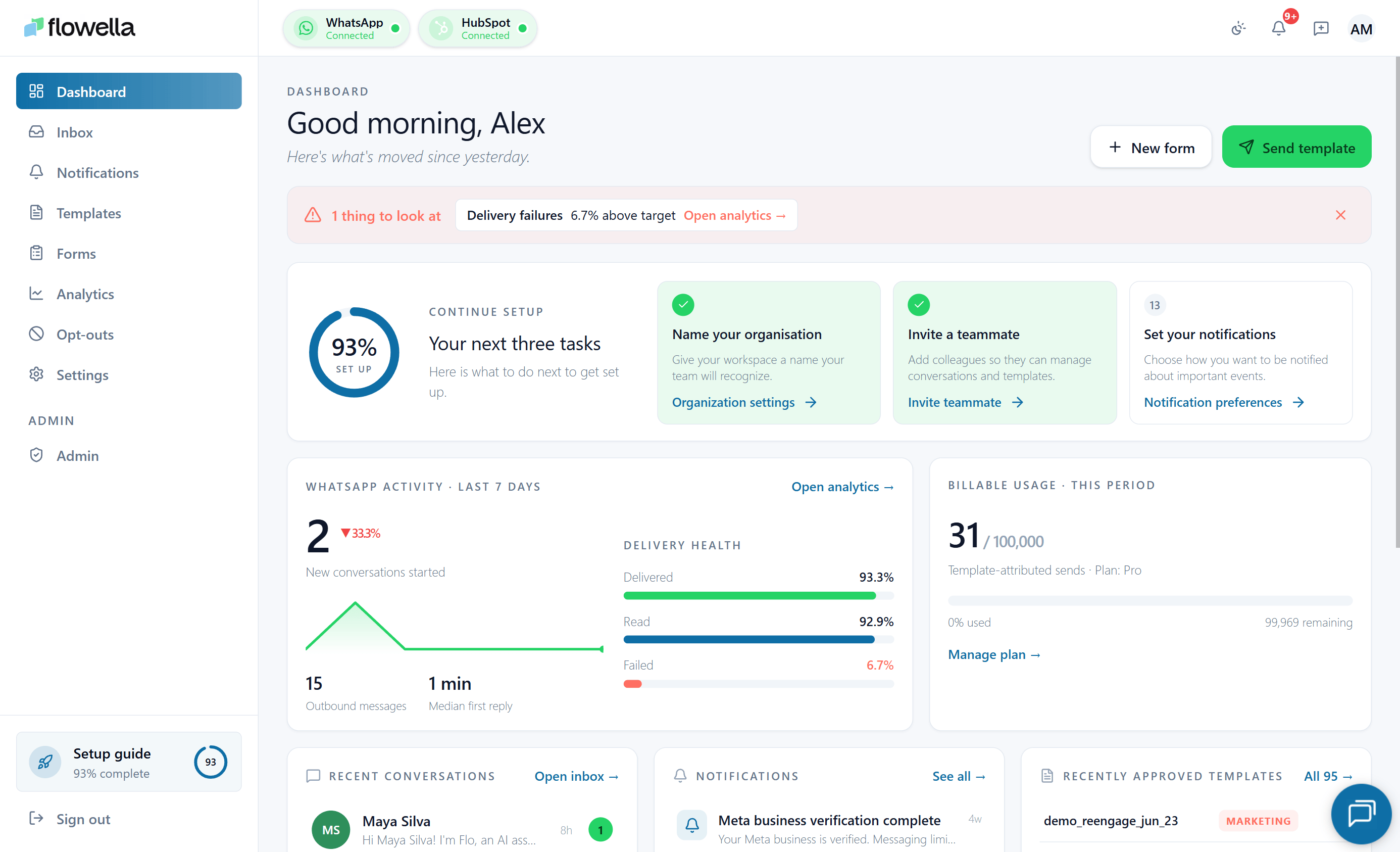
La pagina è strutturata come una griglia di schede. L’insieme esatto che si vede dipende da ciò che è collegato, ma l’insieme standard è:Fatturazione
Piano corrente e scorciatoia per gestire l’abbonamento. Vedere Fatturazione.
WhatsApp (7 giorni)
Un’istantanea dell’attività sul vostro canale attivo: conversazioni, messaggi totali in uscita, tasso di consegna, tasso di lettura e tasso di fallimento.
Canali
Il numero di canali WhatsApp collegati alla vostra organizzazione e una scorciatoia per aggiungerne altri. Vedere Multicanale.
HubSpot
Stato della connessione per HubSpot e collegamento rapido alle impostazioni di integrazione.
Moduli
Il numero di moduli HubSpot che Flowella sta monitorando. Vedere Forms.
Modelli
Conteggio in tempo reale estratto da Meta e dalle bozze di Flowella, ad esempio “12 approvati - 3 bozze”, con una scorciatoia nell’elenco dei modelli. Se Meta non risponde entro 8 secondi, la scheda torna agli ultimi conteggi noti.
Link utili
Scorciatoie per le attività più comuni: aprire la posta in arrivo, creare un modello, visualizzare le analisi.
L’istantanea WhatsApp
La scheda WhatsApp mostra cinque metriche, tutte calcolate negli ultimi 7 giorni per il vostro canale attivo:- Conversazioni - conversazioni distinte che hanno avuto almeno un messaggio nel periodo.
- Totale in uscita - messaggi inviati dal vostro canale.
- Tasso di consegna - percentuale di messaggi in uscita Meta confermati consegnati.
- Tasso di lettura - percentuale di messaggi consegnati che il destinatario ha aperto.
- Tasso di fallimento** - percentuale di messaggi in uscita non riusciti.
Dati di esempio quando non è collegato nulla
Se la vostra organizzazione non ha ancora un canale WhatsApp, la Dashboard continua a visualizzare il layout ma utilizza numeri illustrativi con un richiamo “Dati di esempio”. Non appena si collega un canale e si inviano alcuni messaggi, la scheda passa ai dati reali.Commutazione dei canali
L’istantanea WhatsApp riflette il canale attivo. Per vedere i numeri di un altro canale, cambiare canale usando il selettore di canale in alto a sinistra. Vedere Multicanale.Correlato
Analisi
Dettaglio per canale dietro l’istantanea del dashboard di 7 giorni.
Utilizzo
Conteggio delle conversazioni del ciclo corrente e ripartizione per canale.
Posta in arrivo
Aprire una conversazione direttamente dalla dashboard.
Notifiche
L’icona della campana e gli eventi operativi dietro di essa.