

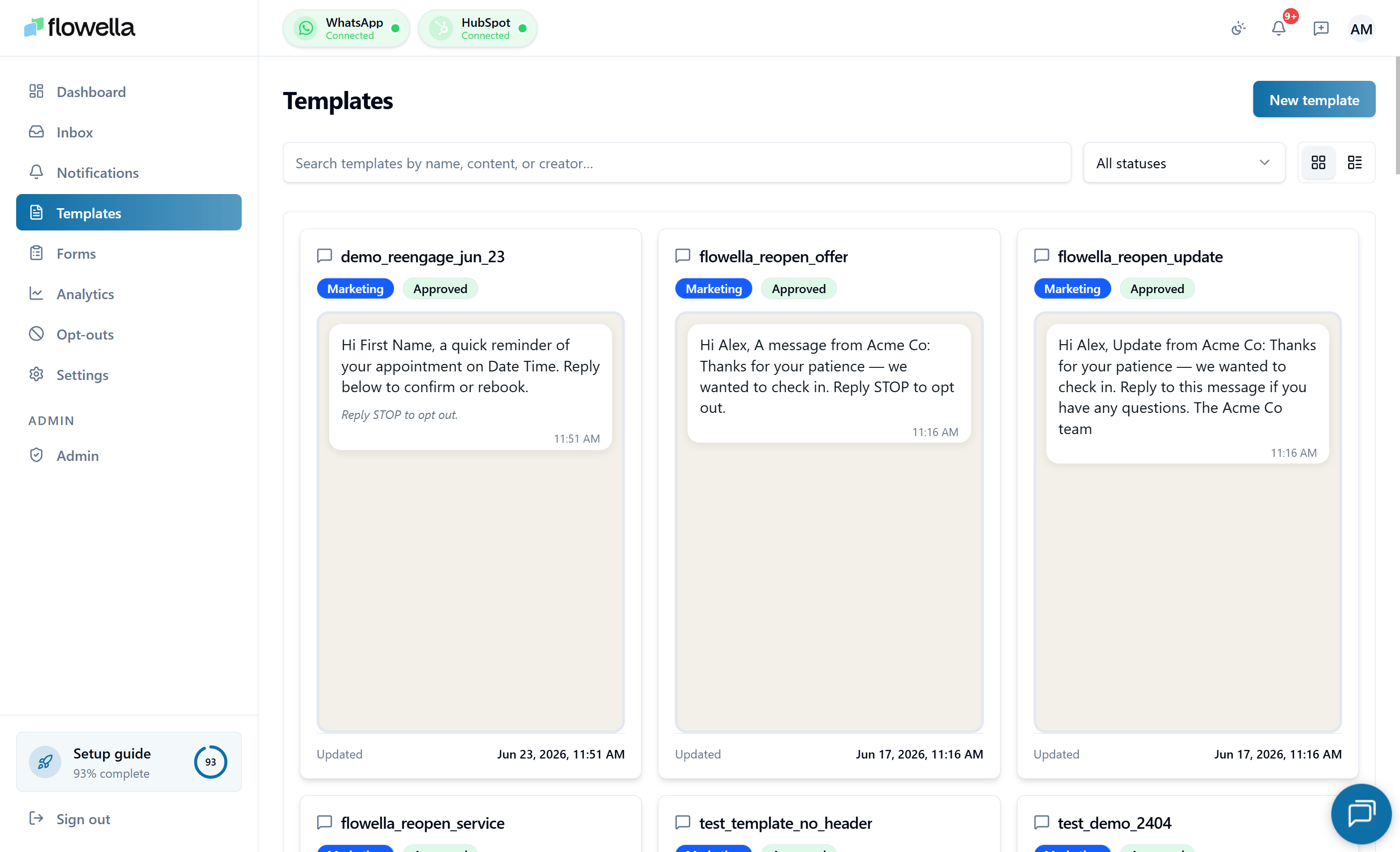
Cosa sono i template e perché necessitano dell’approvazione di Meta
Poiché i template WhatsApp vengono inviati al di fuori della finestra di conversazione standard, Meta revisiona ogni template prima che possa essere utilizzato. Il processo di approvazione garantisce che i messaggi rispettino gli standard di qualità e le politiche aziendali di WhatsApp. I motivi comuni di rifiuto includono linguaggio eccessivamente promozionale, contenuti fuorvianti o grammatica scorretta, quindi conviene mantenere il testo chiaro e focalizzato su un valore genuino per il destinatario. Una volta che Meta approva un template, puoi usarlo nei workflow di Flowella, nei flow automatizzati, nelle campagne e negli invii manuali dalla inbox. Qualsiasi modifica alla struttura di un template richiede un nuovo invio — ma le variabili dinamiche ti consentono di personalizzare ogni messaggio senza ulteriori approvazioni.L’approvazione è spesso quasi istantanea. Meta esegue una revisione automatica di primo livello che approva la maggior parte dei template in pochi minuti, ma tutto ciò che viene indirizzato alla revisione umana può richiedere fino a 48 ore. Invia in anticipo in modo che una revisione più lenta non blocchi mai un invio di produzione.
Creare un template
Scegli un punto di partenza
Cliccando su Nuovo Template (o navigando su/{org}/templates/new) si apre un selettore con tre modi per iniziare:
- Meta Library — esplora il catalogo di Meta di template di utilità predefiniti. Sono pre-verificati da Meta e di solito vengono approvati rapidamente.
- Flowella Templates — un catalogo curato di template iniziali che mettono in mostra le capacità di Flowella (pulsanti Flow, coupon, re-engagement e così via).
- Start from Scratch — apri un editor vuoto quando sai già esattamente cosa vuoi costruire.
Galleria Meta Library
La galleria Meta Library ti consente di cercare nel catalogo dei template di utilità di Meta e aggiungere template senza doverli riscrivere.- Ricerca — digita per filtrare per nome; i risultati sono con debounce e memorizzati in cache per circa un’ora per WABA.
- Filtro lingua — per impostazione predefinita la galleria è filtrata sulla lingua WhatsApp derivata dalla lingua dei contenuti della tua organizzazione (impostata in Impostazioni → Organizzazione). Attiva Tutte le lingue per esplorare tutte le lingue di Meta.
- Apri uno come bozza — clicca su Apri come bozza su una card per istanziare quel template come bozza locale e passare direttamente all’editor. Nulla viene inviato a Meta finché non clicchi su Pubblica.
- Aggiunta multi-selezione — seleziona la casella su più card, poi clicca su Crea bozze () per istanziare tutti i template selezionati in una volta sola. Al successo, Flowella ti riporta all’elenco dei template.
Le selezioni dalla Library si aprono sempre come bozze locali nel tuo WABA. Puoi rinominare, modificare variabili, aggiungere pulsanti o cambiare categoria prima di pubblicare — la voce Meta Library è solo un punto di partenza.
Galleria Flowella Templates
La galleria Flowella Templates elenca gli starter curati e mantenuti da Flowella (flow di stato ordine, promozioni con coupon, promemoria di appuntamenti e così via). Scegli uno starter per precompilare l’editor con una bozza pronta da personalizzare, poi pubblicala su Meta quando sei soddisfatto. Dietro le quinte la galleria ti porta nell’editor tramite?starter=<slug>.
Compila l’editor
1
Assegna un nome al template
Inserisci un nome descrittivo che rifletta lo scopo del template.
2
Aggiungi un'intestazione visiva
Aggiungi facoltativamente un’immagine o un video come intestazione del template per rendere il messaggio più coinvolgente.
I media di intestazione sono opzionali ma consigliati. Le immagini devono essere inferiori a 5 MB e i video inferiori a 10 MB. I video dovrebbero durare meno di 60 secondi e iniziare con un fotogramma accattivante.
3
Scrivi il corpo del messaggio
Inserisci il testo principale del corpo per il tuo template. Mantienilo chiaro, conciso e pertinente al tuo pubblico.
Evita linguaggio eccessivamente promozionale. La revisione di Meta cerca messaggi che forniscano un valore chiaro al destinatario.
4
Aggiungi un pulsante
Clicca su Aggiungi un pulsante al tuo template per includere un elemento interattivo.
5
Seleziona il tipo di pulsante
Scegli il tipo di pulsante adatto al tuo caso d’uso:
- Pulsante call-to-action — indirizza gli utenti a un sito web o a un numero di telefono.
- Pulsante di risposta rapida — consente agli utenti di rispondere con testo predefinito.
- Pulsante URL — invia gli utenti a una pagina web specifica.
Puoi mescolare i tipi di pulsante nello stesso template. Ad esempio, combina un pulsante URL etichettato “Visualizza ordine” con un pulsante di risposta rapida etichettato “Contatta il supporto”.
6
Imposta il valore del pulsante
Inserisci l’azione o la destinazione per il pulsante — ad esempio, un numero di telefono per un pulsante di chiamata o un URL per un pulsante di link.
7
Aggiungi il testo del pulsante
Inserisci l’etichetta che apparirà sul pulsante. Rendila orientata all’azione e chiara — ad esempio, “Scopri di più”, “Contattaci” o “Inizia”.
Il testo del pulsante ha un limite di 25 caratteri. Usa brevi verbi d’azione e rendi ovvio cosa accade quando il pulsante viene toccato.
8
Crea il template
Clicca su Crea Template per salvare e inviare il tuo template.
L’invio del template lo manda a Meta per la revisione. Questa è spesso quasi istantanea, poiché la maggior parte dei template supera la revisione automatica di Meta in pochi minuti, anche se alcuni vengono indirizzati alla revisione umana e possono richiedere fino a 48 ore.
9
Attendi l'approvazione
I template inviati passano nello stato Pending. La maggior parte supera la revisione automatica di Meta in pochi minuti; alcuni vengono indirizzati alla revisione umana.
Meta ti avvisa che l’approvazione può richiedere fino a 12 ore e Flowella ti invierà un’email non appena lo stato cambia. Non devi continuare ad aggiornare la pagina.
Pill sullo stato di consegna nell’elenco dei template
Ogni riga dell’elenco dei template può mostrare una pill sullo stato di consegna oltre al consueto badge di stato. La pill segnala i template che WhatsApp ha smesso di consegnare, così puoi individuarli senza aprire ogni editor.
Le pill Paused e Disabled sostituiscono il normale badge di stato; la pill Quality: Red viene mostrata accanto ad esso. Quando Meta rimuove la pausa, ripristina il template o riporta la qualità a Yellow/Green, la pill si cancella automaticamente alla sincronizzazione successiva.
Le transizioni di pausa, disabilitazione e qualità RED attivano anche notifiche (
TEMPLATE_PAUSED, TEMPLATE_DISABLED, TEMPLATE_QUALITY) così te ne accorgi anche se non sei sulla pagina dei template. Attiva o disattiva l’opt-in in Preferenze di notifica; l’elenco completo degli eventi si trova in Eventi di notifica.
Cronologia dello stato Meta
Apri qualsiasi template supportato da Meta e passa alla scheda Statistiche. Sotto i riquadri del log invii vedrai una sezione Cronologia stato che elenca ogni transizione registrata che Meta ha segnalato per questo template — approvazioni, pause, disabilitazioni, cambi di qualità e riclassificazioni di categoria — con una marca temporale e il campo di origine che è cambiato. Usala come traccia di audit quando stai indagando su una pill sullo stato di consegna o quando devi rispondere a “quando è cambiato questo template?” in una conversazione di supporto.La cronologia dello stato appare solo per i template supportati da Meta (non per le bozze locali) ed è nidificata all’interno della scheda Statistiche. Le versioni precedenti la mostravano sotto la barra delle azioni dell’editor — ora vive insieme al resto delle tue analytics di consegna.
Template di riapertura gestiti dal sistema
I templateflowella_reopen_* di Flowella (Servizio, Aggiornamento, Offerta) alimentano la scheda Rispondi della Posta in arrivo e la CTA Riattiva con un solo tocco. Nel catalogo dei Template questi template di riapertura gestiti dal sistema ora mostrano un badge System sia nella vista a schede sia nella vista a lista, così puoi riconoscerli a colpo d’occhio.
Puoi comunque modificare il testo di contorno da Impostazioni → Modelli di risposta, ma i template di riapertura di sistema non possono essere eliminati — l’azione di eliminazione è rimossa dalla riga del catalogo e il pulsante di eliminazione all’interno dell’editor del template è disabilitato con un tooltip che ne spiega il motivo. Per smettere di usare un tipo, disattivalo invece nei Modelli di risposta.
Comportamento dell’editor
L’editor dei template è progettato per non perdere mai il lavoro.- Salvataggio automatico — ogni modifica al nome, alla lingua, alla categoria, al canale o ai componenti viene salvata dopo una pausa di circa 1 secondo. Una barra di azione persistente nel piè di pagina mostra lo stato di salvataggio corrente (Salvataggio in corso…, Salvato o Modifiche non salvate).
- Pubblicazione subordinata al salvataggio — il pulsante Pubblica rimane disabilitato finché l’ultimo salvataggio automatico non è completato, in modo da non poter mai inviare a Meta una bozza salvata a metà.
- Le interruzioni di riga del corpo e gli spazi del piè di pagina vengono preservati attraverso il cambio di scheda e i salvataggi — ciò che digiti è ciò che Meta riceve.
- I pulsanti Quick Reply iniziano vuoti con un segnaposto. Il salvataggio o la pubblicazione di un template con un testo Quick Reply vuoto è bloccato dalla validazione in linea (
BUTTON_TEXT_REQUIRED). - Il menu a discesa Categoria mostra solo l’etichetta selezionata quando è chiuso; aprendolo si rivelano descrizioni allineate a Meta, una nota sulla ricategorizzazione e un link al Riferimento template.
Testare un template
Per testare un template prima di usarlo con contatti reali, apri il template e passa alla scheda Invia.1
Apri la scheda Invia
Da Template, clicca sul template che vuoi testare, quindi seleziona la scheda Invia.
2
Inserisci il tuo numero
Sotto Test Template, scegli il prefisso internazionale e inserisci il numero WhatsApp su cui puoi ricevere messaggi.
Il numero deve essere in formato internazionale con il prefisso del paese — ad esempio,
+44123456789.3
Compila le variabili richieste
Fornisci un valore per ogni variabile del template. Per i template Coupon code, inserisci i codici letterali che vuoi inviare — il valore di esempio del template è solo un segnaposto e non viene mai usato al momento dell’invio.
4
Invia il test
Clicca su Invia Test.
5
Verifica sul dispositivo
Apri il messaggio sul tuo dispositivo e conferma che il media di intestazione, la formattazione del corpo e i pulsanti vengano visualizzati correttamente. Verifica su iOS e Android se possibile.
Invio in blocco
La scheda Invia ti consente anche di inviare un template APPROVED a molti destinatari in un solo job — utile per annunci marketing, promemoria in lotti o qualsiasi invio strutturato che non si adatti alla inbox.Creare la lista dei destinatari
L’editor della lista dei destinatari si trova sotto Test Template nella scheda Invia.- Aggiungi righe manualmente — una riga per destinatario, con una colonna telefono e una colonna per ogni variabile del template.
- Importa da CSV — clicca su Importa CSV e scegli un file. L’importazione di file CSV è l’unico modo per importare destinatari in blocco; incollare righe non è supportato.
- Scarica il CSV di esempio — Flowella genera un file iniziale con le intestazioni di colonna corrette per il template selezionato (telefono + ogni variabile). Usalo come base per la tua lista.
- Rimuovi le righe con l’azione di eliminazione a livello di riga.
Pianifica e regola la velocità
- Pianifica — invia immediatamente, o scegli una data e ora future.
- Throttle — scegli quanti messaggi al secondo Flowella invia a Meta. Imposta un throttle inferiore al livello del limite di messaggistica del tuo numero di telefono per evitare picchi che danneggino il punteggio di qualità. Vedi Limiti di messaggistica.
Monitorare l’esecuzione del job
Una volta cliccato Avvia invio, la scheda Statistiche sullo stesso template mostra un banner di avanzamento in tempo reale (consegnato tramite uno stream SSE) e riquadri di riepilogo del job: totale in coda, inviati, consegnati, letti, falliti e soppressi. Lo stato Soppresso viene usato quando Flowella scarta una riga perché la stessa coppia(template, telefono) era già stata inviata all’interno della finestra di deduplica. Questo previene duplicati accidentali se reimporti un CSV o riesegui una pianificazione.
Puoi lasciare la pagina — il job continua a essere eseguito lato server e una notifica viene attivata al completamento.
Colonna Dettagli per invio
Ogni riga nel log invii della scheda Statistiche ha una colonna Dettagli che spiega l’esito in linguaggio semplice invece di un codice di errore Meta. Il testo dei Dettagli risolve il motivo del fallimento dameta_webhook_logs e dal payload di consegna persistente, quindi i fallimenti Meta post-invio (ad esempio, metodo di pagamento 131042) vengono mostrati esattamente come i fallimenti del job pre-invio.
I badge di stato sono localizzati nella lingua dell’interfaccia del tuo account.
Correlati
Riferimento template
Categorie, intestazioni, pulsanti, variabili e ciclo di vita dell’invio.
Variabili dei template
Sintassi, valori di esempio, mappatura HubSpot e trappole di rifiuto.
Intestazioni media
Quali formati e dimensioni di media WhatsApp accetta nelle intestazioni dei template.
Template rifiutato
Motivi comuni di rifiuto Meta e come risolverli.
Prezzi e categorie
Come la categoria del template determina i prezzi per conversazione di Meta.
Azioni di workflow
Invia i tuoi template approvati da un workflow HubSpot.