

Il bulk send non dispone di un selettore di elenchi di contatti o di liste HubSpot. Se il vostro pubblico è una lista HubSpot, usate invece un workflow HubSpot con l’azione Send WhatsApp Template. Vedere Azioni dei workflow.
Prima di iniziare
- Chi può inviare: qualsiasi membro della vostra organizzazione. La vostra organizzazione deve avere un abbonamento attivo o una prova gratuita.
- Un template approvato. La card Bulk send resta bloccata finché Meta non approva il template. Vedere Template.
- Destinatari che hanno dato il consenso. Inviate solo a persone che hanno accettato di ricevere messaggi WhatsApp dalla vostra azienda. Flowella salta chiunque abbia fatto opt-out sul numero da cui inviate. Vedere Opt-out.
- Quota del piano sufficiente. I bulk send vengono conteggiati nella quota di messaggi del vostro piano. Vedere Piani e limiti.
- Margine nel limite di messaggistica. Meta limita il numero di persone diverse a cui potete scrivere al di fuori della finestra di 24 ore in un intervallo mobile di 24 ore. Mantenete ogni job entro il vostro limite e pianificate il resto di un elenco numeroso per i giorni successivi. Vedere Limiti di messaggistica.
- Valori di fallback confermati, se alcuni contatti potrebbero avere valori vuoti. Vedere Valori di fallback.
Cosa potete personalizzare
Preparare un file di destinatari
Saltate questa sezione se intendete digitare i numeri a mano.- Aprite la scheda Send del template. Nella card Bulk send, fate clic su Download sample file e scegliete Excel (.xlsx) o CSV (.csv). Il file di esempio contiene le colonne corrette per questo template.
- Aggiungete una riga per destinatario.
- Salvate il file come
.xlsxo.csv.
Colonne del file
I nomi delle colonne non distinguono tra maiuscole e minuscole e possono essere in qualsiasi ordine. Flowella ignora le altre colonne, come una colonna con il nome che conservate come riferimento.
Regole per i file
- Importate un file
.csvo.xlsxalla volta. Deve essere inferiore a 10 MB e contenere al massimo 50.000 righe di destinatari. - I file
.xlsmeno recenti non sono supportati. Salvateli prima come.xlsxo.csv. - In una cartella di lavoro Excel, Flowella legge il foglio denominato Recipients, oppure il primo foglio se non esiste.
- I numeri di telefono memorizzati come numeri in Excel vengono letti per intero.
- Le celle data di Excel vengono importate come giorno/mese/anno, ad esempio
27/06/2026. Per usare un altro formato, digitate la data come testo. - I valori CSV che contengono virgole o interruzioni di riga devono essere racchiusi tra virgolette doppie. I file salvati da Excel come CSV UTF-8 funzionano e le righe vuote alla fine vengono ignorate.
Inviare il job
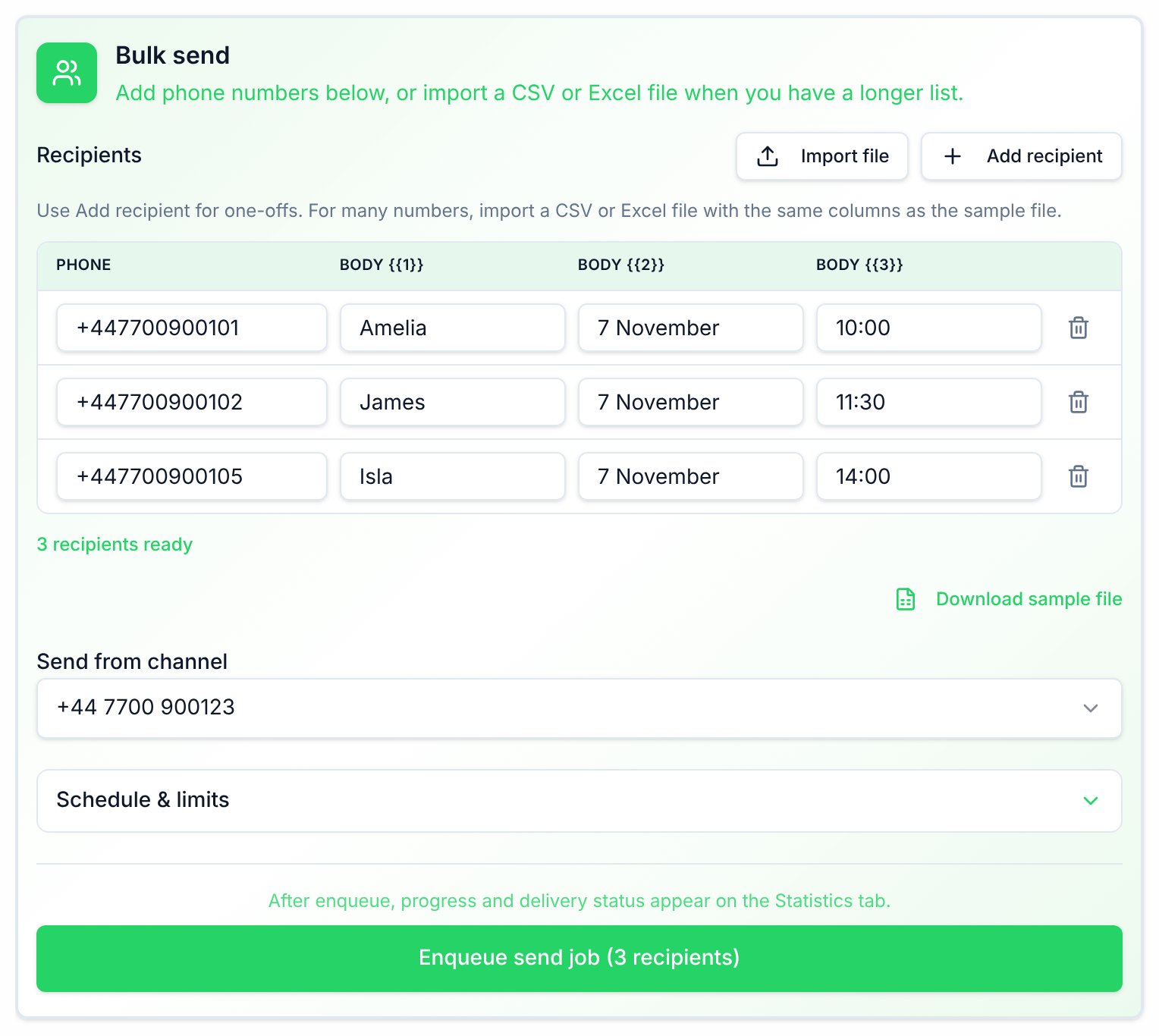
1
Aprite la card Bulk send
Nella pagina Templates, aprite il menu delle azioni del template e fate clic su Send. Scorrete oltre Test Template fino alla card Bulk send, sotto Or send at scale.
2
Aggiungete i destinatari
Sotto Recipients, fate clic su Add recipient per aggiungere una riga a mano, oppure su Import file per importare il vostro file
.csv o .xlsx.L’importazione di un file sostituisce le righe già presenti nell’elenco. Flowella conferma con Imported N recipients. Controllate il conteggio sotto l’elenco, ad esempio 250 recipients ready.3
Scegliete il numero di invio
Sotto Send from channel, scegliete il numero WhatsApp da cui inviare. L’elenco mostra i numeri del WhatsApp Business Account del template.
4
Impostate una pianificazione e dei limiti (facoltativo)
Fate clic su Schedule & limits per vedere altre opzioni:
- Schedule (optional, local): una data e un’ora nel fuso orario del vostro computer. Lasciatelo vuoto per inviare subito.
- Max sends per hour (optional): un numero intero da 1 a 100.000. Al momento non regola il ritmo degli invii, quindi non fatevi affidamento. Per distribuire un elenco numeroso nel tempo, suddividetelo in più job e pianificate ciascuno di essi.
- Header media URL: compare per i template con un’intestazione immagine, video o documento. Se il template ha un file di esempio, riporta Using the template sample media from Meta. In caso contrario, incollate un link pubblico
https://al file.
5
Mettete in coda il job
Fate clic su Enqueue send job (N recipients). Flowella conferma con Bulk send job queued (N recipients), oppure con Bulk send scheduled for e la data per un job pianificato. Quindi apre la scheda Statistics.
Controllare avanzamento e risultati
Banner di avanzamento
Dopo aver messo in coda il job, la scheda Statistics ne mostra l’avanzamento:- Il banner riporta Bulk send in progress, con un conteggio come 120/500 processed. Quando tutti i destinatari sono stati elaborati, diventa Bulk send complete e poi si chiude.
- Current job summary mostra quanti messaggi sono Sent, Delivered, Read, Failed, Pending e Suppressed. Per un job pianificato, mostra anche Scheduled for e la data.
- Se il job si interrompe prima che tutti i destinatari siano stati elaborati, il banner riporta Bulk send finished with unsent recipients. Fate clic su Resend unsent per riprovare con i destinatari che non hanno ricevuto il messaggio, inclusi quelli il cui invio non è riuscito. I destinatari che hanno già ricevuto il messaggio, o che hanno fatto opt-out, non lo ricevono di nuovo.
Registro di invio
Il Send log nella scheda Statistics elenca gli invii di prova, i bulk send e gli invii dei workflow HubSpot per il template, con le colonne Time, Recipient, Name, Status, Channel e Details. Usate la casella di ricerca per filtrare le righe, oppure selezionate il totale di uno stato per mostrare solo quello stato. Lo stato mostra la condizione di consegna più recente: Pending, Sent, Delivered, Read, Failed o Suppressed. La colonna Details spiega le righe non riuscite e soppresse ed è vuota per le altre.Duplicati e invii ripetuti
- All’interno di un job: se un numero compare più di una volta, Flowella vi invia una sola volta, usando la prima riga con quel numero. Il conteggio dell’avanzamento include solo i numeri univoci, quindi può essere inferiore al numero indicato sul pulsante Enqueue send job.
- Entro 15 secondi: se lo stesso template viene inviato allo stesso numero dallo stesso numero WhatsApp due volte entro 15 secondi, Flowella lo invia una sola volta. Il secondo invio risulta Suppressed.
- Invii successivi: dopo 15 secondi, Flowella invia di nuovo. Se importate di nuovo lo stesso file o mettete di nuovo in coda lo stesso elenco, tutti ricevono il messaggio una seconda volta.
Template in pausa o disattivati
Se WhatsApp mette in pausa o disattiva il template mentre un job è in coda, pianificato o in esecuzione, Flowella trattiene il job invece di inviarlo. Quando Meta ripristina il template, il job prosegue con i destinatari che non hanno ancora ricevuto il messaggio. La notifica Message template approved vi indica quanti job trattenuti sono ripresi. Un job per un template disattivato resta in attesa. Prosegue solo se Meta approva di nuovo il template dopo che lo avete modificato e inviato nuovamente per approvazione. Vedere Indicatori dello stato di consegna.Annullare o modificare un job
Non potete annullare, mettere in pausa o modificare un job nell’app dopo averlo messo in coda, e ciò vale anche per un job pianificato. Controllate l’elenco dei destinatari, il numero di invio e la pianificazione prima di fare clic su Enqueue send job.Prova gratuita
Durante la prova gratuita, Flowella confronta l’intero job con la quota di prova rimanente prima di metterlo in coda. Se il job supera quanto rimane, Flowella rifiuta l’intero job e mostra You have reached your plan’s monthly WhatsApp message limit. Upgrade your plan to continue sending. Non viene inviato nulla. Inviate a meno destinatari oppure passate a un piano a pagamento. Vedere Piani e limiti. I template creati durante la prova hanno il footer fissoReply STOP to opt out. Powered by Flowella.io.
Risoluzione dei problemi
Enqueue send job non è disponibile
Enqueue send job non è disponibile
Il testo sopra il pulsante ne indica il motivo:
- Bulk send is available once Meta approves this template. Attendete l’approvazione.
- Choose a WhatsApp channel to send from. Scegliete un numero sotto Send from channel.
- Invalid phone number. Un numero che avete digitato non è valido. Correggetelo o rimuovete la riga.
- Add at least one phone number, or import a CSV or Excel file. L’elenco non contiene ancora numeri validi.
- Fix template errors before sending. Aprite la scheda Editor e correggete il template.
Meno destinatari rispetto alle righe del mio file
Meno destinatari rispetto alle righe del mio file
Flowella salta senza avvisi le righe del file con un numero di telefono mancante o non valido. I numeri devono avere il prefisso del paese: un numero nazionale come
07700 900123 non è valido. Inoltre Flowella invia una sola volta a ciascun numero, quindi le righe duplicate non vengono conteggiate.Il file non viene importato
Il file non viene importato
- Choose a .csv or .xlsx file.: il file ha un altro formato.
- Legacy .xls files are not supported. Save as .xlsx or .csv and try again.
- That file is too large. Use a file under 10 MB.
- That file has too many rows. Import at most 50,000 recipients. Suddividete l’elenco in più job.
- No recipient rows parsed from the file.: nessuna riga contiene un numero di telefono valido.
- CSV must include a phone column header: chiamate la colonna del telefono
phoneoe164.
This template requires a media header URL before queueing bulk send.
This template requires a media header URL before queueing bulk send.
Il template ha un’intestazione multimediale ma nessun file di esempio. Aprite Schedule & limits e incollate un link pubblico
https:// al file in Header media URL.Alcune righe non sono riuscite con un messaggio su una variabile vuota
Alcune righe non sono riuscite con un messaggio su una variabile vuota
Un valore era vuoto e il template non ha un valore di fallback confermato. Compilate il valore, oppure confermate i valori di fallback del template, poi inviate a quei destinatari in un nuovo job. Vedere Valori di fallback.
Il job è stato rifiutato con un messaggio sul limite del piano
Il job è stato rifiutato con un messaggio sul limite del piano
Durante la prova gratuita, un job più grande della quota rimanente viene rifiutato per intero. Vedere Prova gratuita.
Molte righe non sono riuscite con errori Meta
Molte righe non sono riuscite con errori Meta
Leggete la colonna Details, poi consultate Codici di errore Meta e Messaggi non consegnati.
Argomenti correlati
Template
Create, testate e gestite i template WhatsApp.
Variabili dei template
Variabili, esempi e valori di fallback.
Limiti di messaggistica
A quante persone Meta vi consente di scrivere in 24 ore.
Piani e limiti
Quote di messaggi, limiti della prova ed eccedenze.
Opt-out
Come Flowella tiene traccia di consensi e opt-out.
Panoramica delle campagne
Scegliete tra bulk send, workflow HubSpot e annunci.