

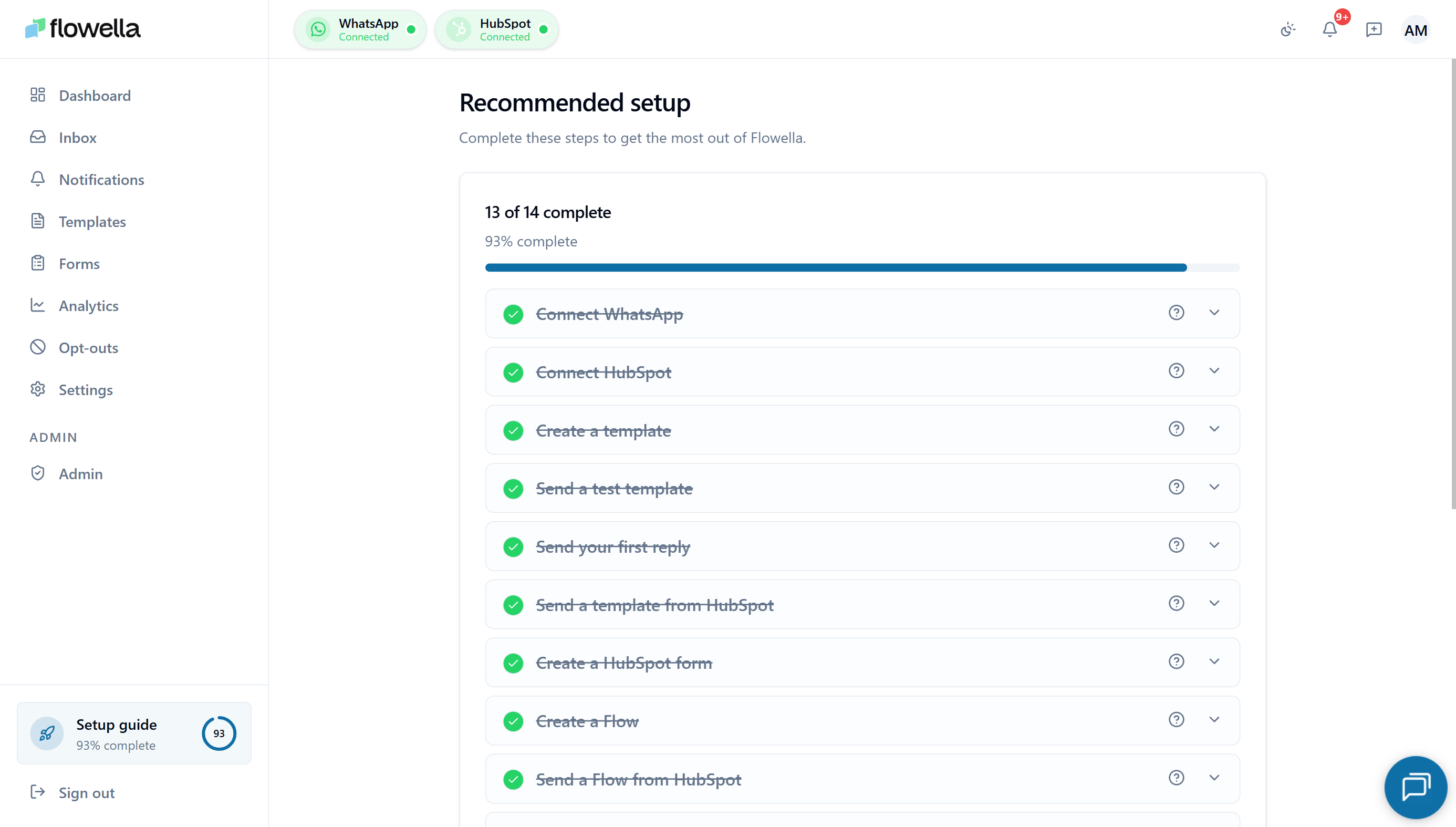
/{org}/onboarding che traccia ogni azione che deve completare prima di andare online. La guida monitora lo stato della Sua organizzazione in background e spunta ciascun passaggio man mano che lo completa, così può lasciarla in qualsiasi momento e tornare esattamente al punto giusto.
Può riaprire la guida di configurazione in qualsiasi momento dalla voce Guida di configurazione nella barra laterale sinistra.
Come funziona la guida di configurazione
- Progresso rilevato automaticamente. Ogni passaggio ha un controllo che viene eseguito sul Suo account — colleghi un WABA, aggiunga un metodo di pagamento, installi l’app HubSpot e il passaggio diventa verde da solo. Nessun pulsante “Segna come completato”.
- Reindirizzamento al primo accesso. I nuovi accessi atterrano automaticamente sulla guida di configurazione finché ogni passaggio richiesto non è completato.
- Barra di avanzamento. Un contatore in tempo reale in alto mostra quanti dei 13 passaggi ha completato.
- Continua più tardi. Faccia clic su Continua più tardi in qualsiasi momento per tornare alla dashboard — i Suoi progressi restano esattamente dove erano.
- Aiuto per ogni passaggio. Ogni passaggio ha un tooltip di aiuto che si collega direttamente alla pagina corrispondente nella knowledge base. Se un passaggio diventa rosso, il tooltip spiega il motivo.
- Festeggiamento al completamento. Un’animazione di coriandoli si attiva quando l’ultimo passaggio diventa verde, e la voce nella barra laterale scompare automaticamente una volta completato l’onboarding.
I 13 passaggi
La guida raggruppa i passaggi sotto tre intestazioni: Collega, Configura e Avvia. Ciascuno rimanda a una pagina dedicata nella knowledge base se ha bisogno di maggiori dettagli.Collega
1
Crea il tuo account Flowella
Si registri su app.flowella.io. Questo passaggio è già completato nel momento in cui vede la guida.
2
Collegare Meta (WhatsApp Business)
Faccia clic su Collega WhatsApp Business per avviare l’iscrizione incorporata di Meta. Scelga o crei il Suo portafoglio aziendale, WABA e numero di telefono, e confermi le autorizzazioni di Flowella. Vedere Sequenza di configurazione.
3
Aggiungi un metodo di pagamento Meta
Aggiunga una Visa, Mastercard o Amex al Suo WABA e confermi che riporti il badge Default. Meta — non Flowella — addebita su questa carta i costi delle conversazioni WhatsApp. Vedere Metodo di pagamento Meta.
4
Collega HubSpot
Esegua il flusso OAuth di HubSpot per collegare il Suo portale. Flowella conferma con Connesso a HubSpot e il Suo Portal ID. Vedere Configurazione HubSpot.
5
Installa l'app HubSpot
Installi Flowella dal marketplace HubSpot affinché le azioni di workflow, le proprietà dei contatti e gli eventi della timeline diventino disponibili nel Suo portale.
6
Collega il canale della posta in arrivo HubSpot
Aggiunga il Canale Flowella alla posta in arrivo conversazioni di HubSpot affinché i thread WhatsApp si presentino insieme a email, chat e chiamate. WhatsApp in entrata viene pubblicato sul canale, e le risposte in uscita dalla posta in arrivo di HubSpot vengono inoltrate a WhatsApp. Vedere Canale personalizzato.
Configura
1
Invita il tuo team
Aggiunga il resto del Suo team in Impostazioni → Team con il ruolo corretto (Owner, Admin o Member). Vedere Team.
2
Imposta i dettagli della tua organizzazione
Confermi il nome dell’organizzazione, l’email aziendale e la lingua di contenuto/esportazione in Impostazioni → Organizzazione. Vedere Organizzazione.
3
Rivedi i modelli di risposta
Flowella fornisce automaticamente tre modelli di riapertura — Servizio, Aggiornamento e Offerta — utilizzati dalla Risposta intelligente e dall’azione di workflow Invia risposta WhatsApp. Rivedi il testo e confermi che almeno uno sia Approvato e abilitato. Vedere Modelli di risposta.
4
Crea il tuo primo modello
Crei un modello WhatsApp approvato da Meta. La CTA della guida rimanda direttamente alla galleria Meta Library, dove può cercare nei template di utilità predefiniti di Meta e selezionarne diversi contemporaneamente per crearli come bozze locali con un solo clic. Da lì, modifichi, personalizzi e pubblichi. Il passaggio viene spuntato non appena un modello raggiunge lo stato APPROVED.Può anche passare alla scheda Flowella Templates per starter curati, oppure iniziare da un editor vuoto. Vedere Modelli.
Avvia
1
Invia un messaggio di prova
Da Modelli → il Suo modello → scheda Invia → Test modello, invii un test al Suo numero per confermare che tutto venga visualizzato correttamente.
2
Esegui un workflow HubSpot
Colleghi il Suo modello a un workflow HubSpot con l’azione Invia modello WhatsApp o Invia risposta WhatsApp. Vedere Azioni del workflow.
3
Effettua il tuo primo invio reale
Attivi un workflow su un contatto reale, oppure esegua un invio in blocco dalla scheda Invia. La guida si contrassegna come completata una volta consegnato il primo messaggio in uscita non di prova.
Cosa succede dopo il completamento
- La voce Guida di configurazione scompare dalla barra laterale.
- Il prossimo accesso porta direttamente alla dashboard.
- Può comunque riaprire la guida in qualsiasi momento dalla ricerca interna all’app — ogni passaggio continua a riflettere lo stato reale, quindi funge anche da controllo dello stato se qualcosa cambia in seguito (ad esempio, se il metodo di pagamento Meta viene rimosso).
- Un suggerimento facoltativo di re-engagement appare una volta, accanto alla guida completata. Flowella fornisce automaticamente un modello di re-engagement per le finestre WhatsApp chiuse, quindi non è necessario alcun passaggio di configurazione aggiuntivo — il suggerimento si limita a indicarLe l’azione con un solo tocco Re-engage nella Posta in arrivo per quando una finestra di chat si è chiusa. Lo chiuda con Ho capito e non tornerà più.
Prossimi passi
Modelli
Crei, testi e invii in blocco modelli WhatsApp approvati da Meta.
Azioni del workflow
Trigger e azioni che integrano WhatsApp nei workflow HubSpot.
Posta in arrivo
Schede Aperte/Non viste + Tutte/In attesa, Risposta intelligente, indicatori di digitazione.
Modelli di risposta
Modelli di riapertura Servizio / Aggiornamento / Offerta e come vengono gestiti.
Canale personalizzato
Porti WhatsApp nella posta in arrivo conversazioni di HubSpot.
Risoluzione dei problemi di onboarding
Problemi con autorizzazioni Meta, metodo di pagamento e installazione HubSpot.