

Aprire Notification preferences
Selezionate Settings nella barra laterale sinistra, poi Notification preferences sotto Personal.Attivare o disattivare le notifiche
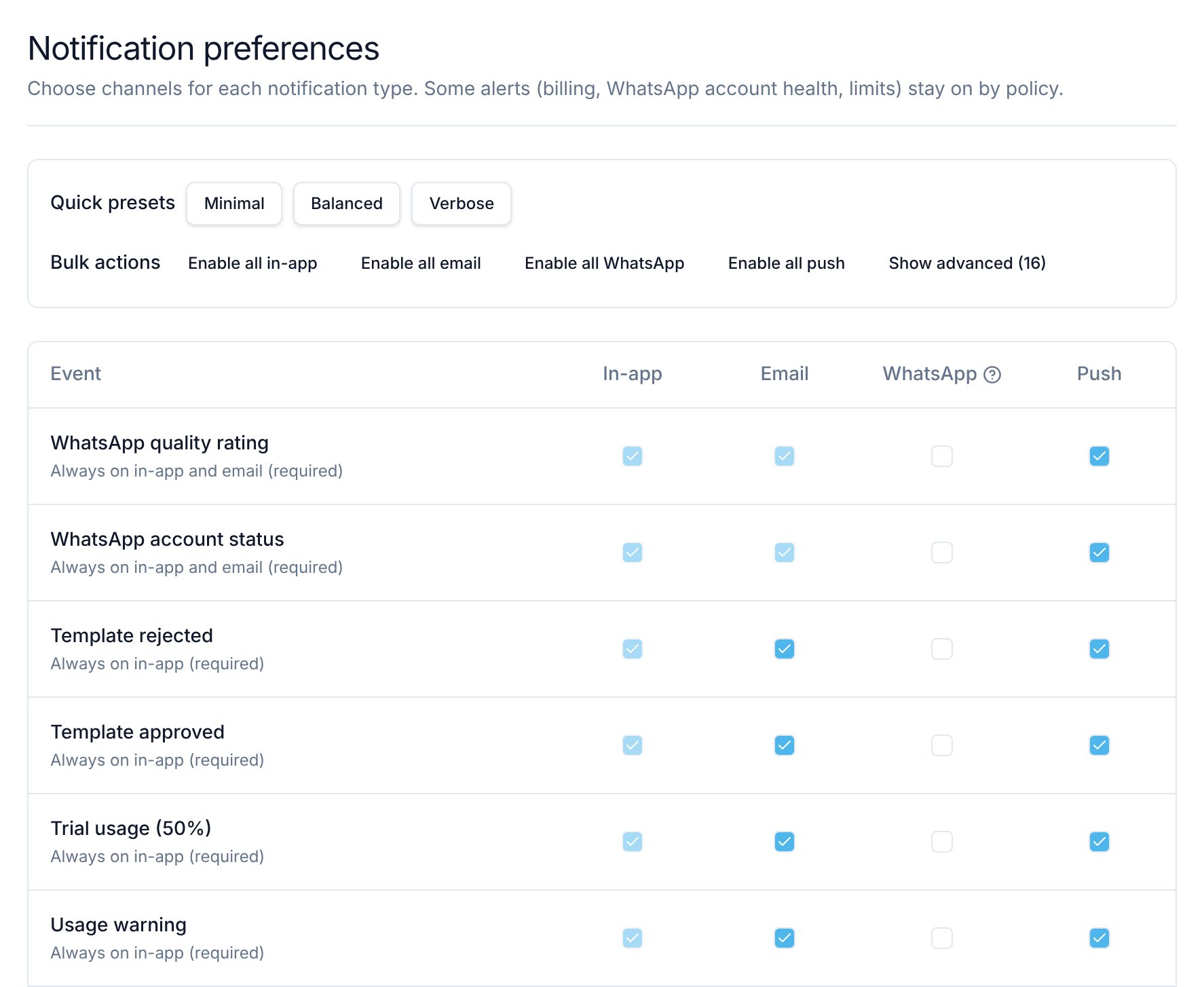
La schermata contiene una tabella. Ogni riga è un Event, con una casella per ogni canale:- In-app: la notifica compare nel vostro feed delle notifiche e sotto l’icona della campanella.
- Email: Flowella invia un’email all’indirizzo con cui accedete.
- WhatsApp: non ancora disponibile. L’icona di aiuto della colonna spiega: “WhatsApp delivery for these alerts is not available yet.”
Potreste vedere anche una colonna Push e un pulsante Enable all push. Le notifiche push non sono ancora disponibili, quindi non hanno alcun effetto.
Usare le preimpostazioni rapide e le azioni di massa
Le Quick presets impostano tutti gli eventi in una volta, compresi quelli avanzati:
Le Bulk actions attivano un canale per tutti gli eventi: Enable all in-app, Enable all email ed Enable all WhatsApp. Non esiste un’azione di massa per disattivare un canale. Minimal disattiva la maggior parte delle email; altrimenti deselezionate le caselle una per una.
Eventi che potete scegliere
Questi eventi compaiono nella tabella per impostazione predefinita:
Questi eventi compaiono dopo aver selezionato Show advanced:
Non tutti gli eventi inviano un’email. Per gli eventi che Flowella non invia mai via email, come Conversation assigned to you, la casella Email non ha alcun effetto. Eventi di notifica mostra cosa invia ciascun evento.
Avvisi sempre attivi
Alcuni avvisi sono troppo importanti per essere persi, quindi Flowella li invia sempre. Le loro caselle sono selezionate e disattivate, e la riga riporta “Always on in-app (required)”, “Always on email (required)” o “Always on in-app and email (required)”.- Sempre nell’app: WhatsApp quality rating, WhatsApp account status, tutti e cinque gli eventi dei modelli, i tre eventi di utilizzo e Payment failed.
- Sempre via email: Payment failed, Usage limit exceeded, WhatsApp account status, WhatsApp quality rating, Template paused, Template disabled e Template quality drop. Non potete disattivare nemmeno le email di accesso: Magic link (sign in), Magic link (register), Password reset e Verify email.
Dove arrivano le email
Flowella invia le email di notifica all’indirizzo con cui accedete, mostrato nel vostro Profilo. Non esiste un indirizzo di notifica separato per l’organizzazione. Le email sugli avvisi di utilizzo fanno eccezione. Le email per Trial usage (50%), Usage warning e Usage limit exceeded vanno a una sola persona: l’Owner che si è unito per primo all’organizzazione, oppure il primo Admin se non c’è un Owner. L’impostazione Email di quella persona decide se vengono inviate le email al 50% e all’80%. Tutti i membri dell’organizzazione ricevono comunque l’avviso nell’app. Consultate Usage alerts. Non esistono fasce orarie di silenzio né riepiloghi. Flowella invia ogni notifica nel momento in cui si verifica l’evento.Domande frequenti
Perché non ho ricevuto un'email?
Perché non ho ricevuto un'email?
Verificate che la casella Email sia selezionata per quell’evento e che l’evento invii effettivamente email (consultate Eventi di notifica). Poi cercate nella cartella spam o posta indesiderata. Le email arrivano all’indirizzo indicato nel vostro Profilo.
Posso iscrivere un collega alle mie notifiche?
Posso iscrivere un collega alle mie notifiche?
No. Le preferenze sono personali. Un collega deve essere membro dell’organizzazione e sceglie le proprie preferenze.
Posso impostare preferenze diverse per ogni organizzazione?
Posso impostare preferenze diverse per ogni organizzazione?
No. Le vostre preferenze valgono in ogni organizzazione di cui fate parte.
Posso ricevere le notifiche su WhatsApp o come notifiche push?
Posso ricevere le notifiche su WhatsApp o come notifiche push?
Non ancora. Le colonne WhatsApp e Push per ora non hanno alcun effetto.
Risorse correlate
Eventi di notifica
Cosa attiva ciascun evento e come viene recapitato.
Feed delle notifiche
Leggete e cancellate le notifiche controllate da queste preferenze.
Profilo
Verificate l’indirizzo email a cui arrivano le notifiche.
Team e ruoli
Scoprite chi sono gli Owner della vostra organizzazione.