Aggiungete una carta di credito al vostro WhatsApp Business Account in Meta Business Suite e impostatela come metodo predefinito per non interrompere l’invio.
Meta addebita direttamente alla vostra azienda i messaggi WhatsApp inviati tramite WhatsApp Business Platform. Tali addebiti vengono addebitati su una carta di credito collegata al vostro WhatsApp Business Account (WABA), non sull’abbonamento Flowella. Se la carta è mancante, rifiutata o affiancata a un’altra carta impostata come predefinita, Meta limiterà o bloccherà i messaggi aziendali in uscita una volta esaurito il livello di servizio gratuito.Questa guida illustra come aggiungere una carta di credito al vostro WABA in Meta Business Suite e come confermare che la carta è impostata come metodo di pagamento di default. Eseguitela una volta durante l’onboarding e di nuovo ogni volta che cambiate carta.
Flowella non addebita, non memorizza e non applica alcun margine su questa carta. È associata a Meta e Meta la fattura direttamente. Per la carta di abbonamento Flowella, vedere Fatturazione.
il controllo completo del portafoglio aziendale o il ruolo Gestione delle finanze aziendali. Se avete un ruolo più limitato, non vedrete le Impostazioni di pagamento sullo WABA.
È necessario ottenere l’autorizzazione Gestione del conto WhatsApp sullo specifico WABA che si desidera fatturare. Chiedete all’amministratore del portafoglio di concederlo se lo WABA non compare nel vostro elenco.
Uno Visa, Mastercard o American Express (regione permettendo) abilitato alle transazioni internazionali e online. L’addebito diretto e la maggior parte delle carte prepagate non sono accettate.
L’indirizzo di fatturazione della carta a portata di mano, nel formato esatto in possesso della vostra banca.
Utilizzare una carta con un limite generoso e una valuta di regolamento prevedibile. La carta Meta fattura nella valuta legata alla carta WABA, che non può essere cambiata dopo l’inserimento di un metodo di pagamento, quindi scegliete la valuta giusta al primo tentativo.
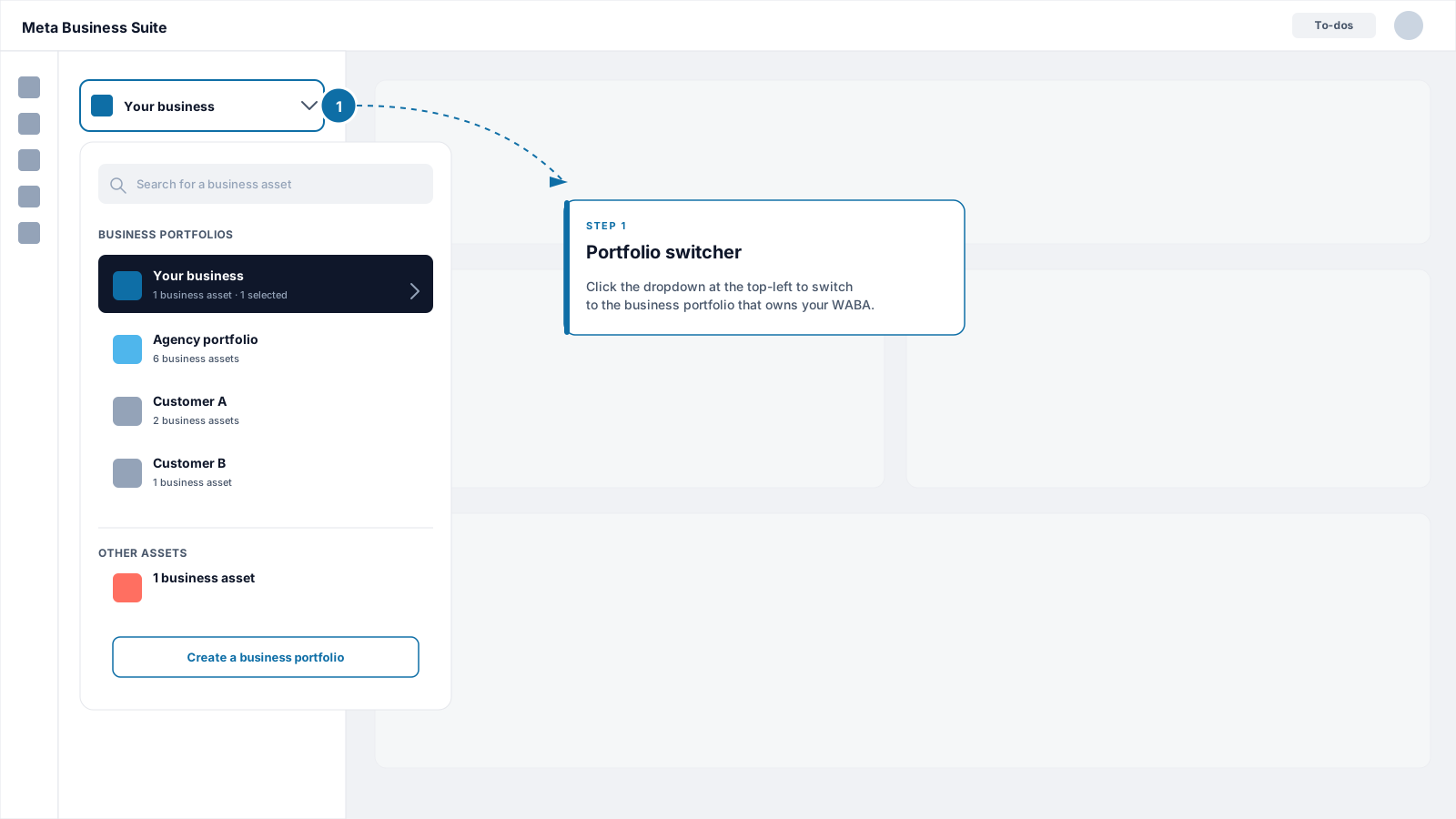
Accedete a business.facebook.com con l’account Facebook che ha accesso come amministratore al vostro portafoglio aziendale. Se gestite più di un portafoglio, utilizzate il menu a tendina in alto a sinistra per passare al portafoglio che possiede il vostro WABA.
Meta Business Suite home with the portfolio switcher at the top-left.
2
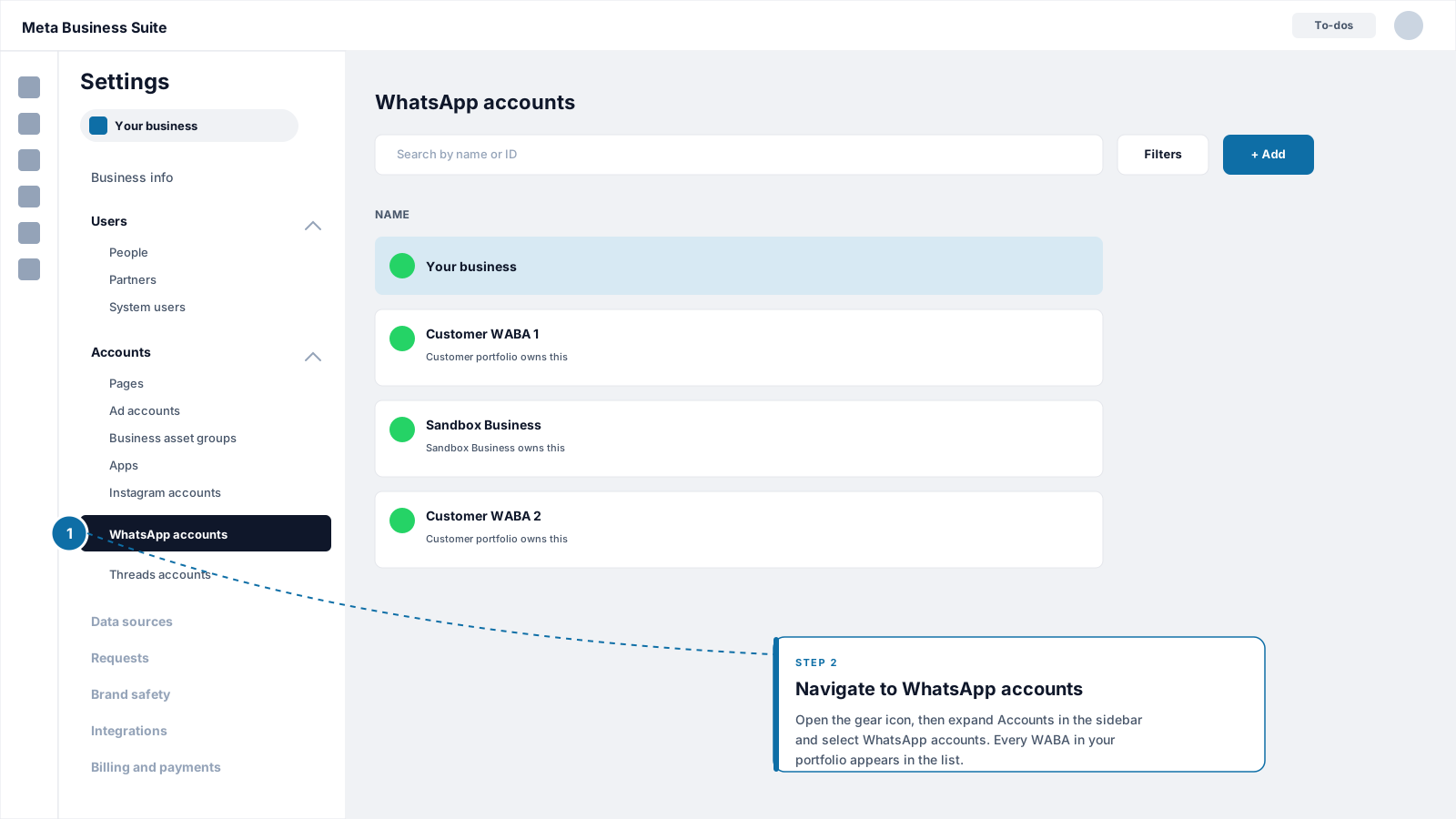
Aprire Impostazioni → Account → Account WhatsApp
Fare clic sull’icona ingranaggio (Impostazioni) nella navigazione a sinistra. Alla voce Accounts (account), selezionare WhatsApp accounts (account WhatsApp). Verranno visualizzati tutti i WABA in questo portafoglio.
Settings → Accounts → WhatsApp accounts panel listing the WABAs in the portfolio.
3
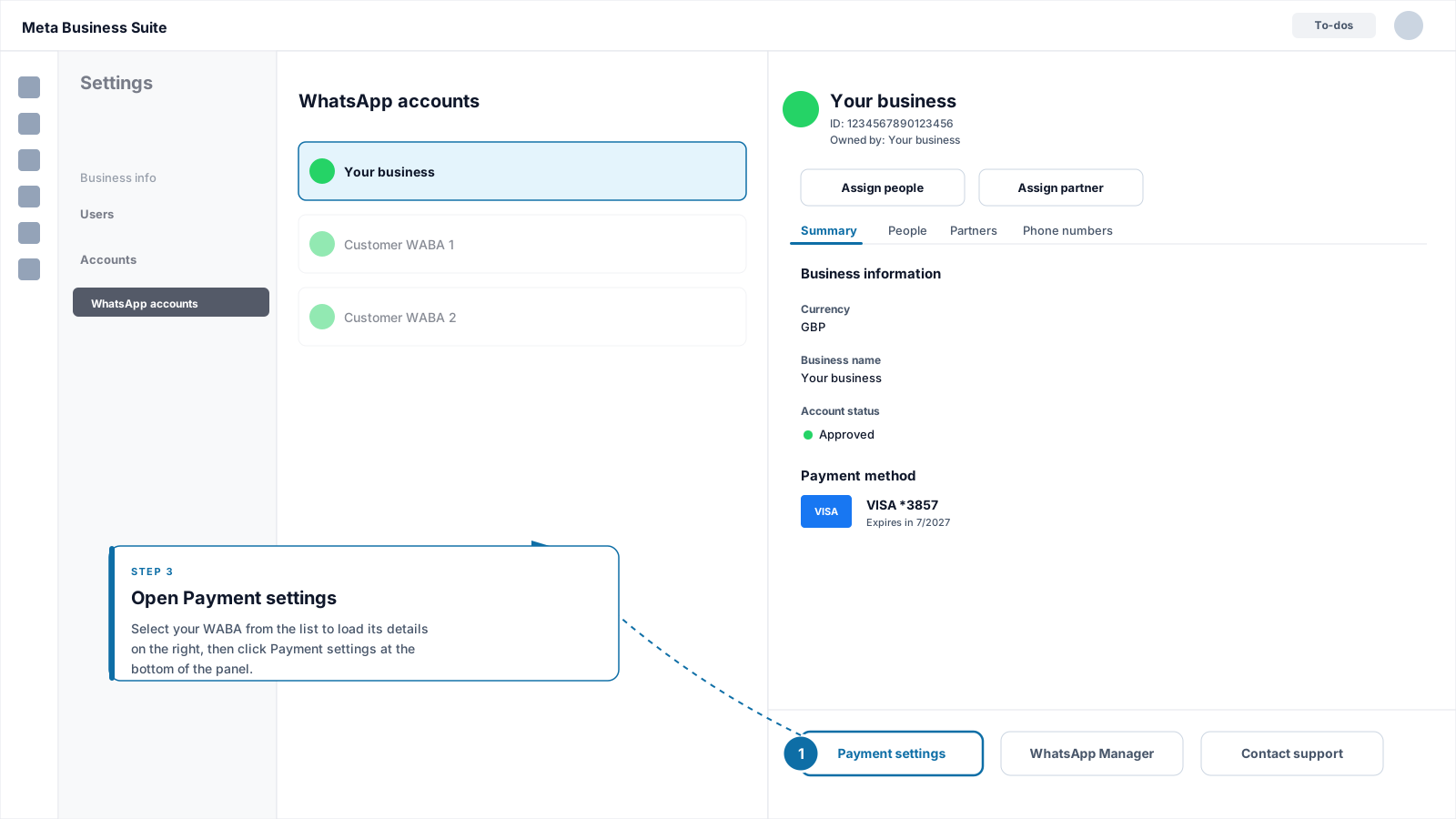
Selezionare la WABA che si desidera fatturare
Fare clic sullo WABA collegato allo Flowella. Il pannello dei dettagli si apre sulla destra. Se si dispone di più WABA, scegliere quello i cui numeri di telefono vengono effettivamente inviati.
4
Aprire le impostazioni di pagamento
Nella vista dei dettagli di WABA, fare clic su Impostazioni di pagamento. In questo modo si accede alla schermata di fatturazione per quella specifica WABA, separata da qualsiasi metodo di pagamento pubblicitario.
WABA details panel with the Payment settings button at the bottom.
5
Aggiungere un metodo di pagamento
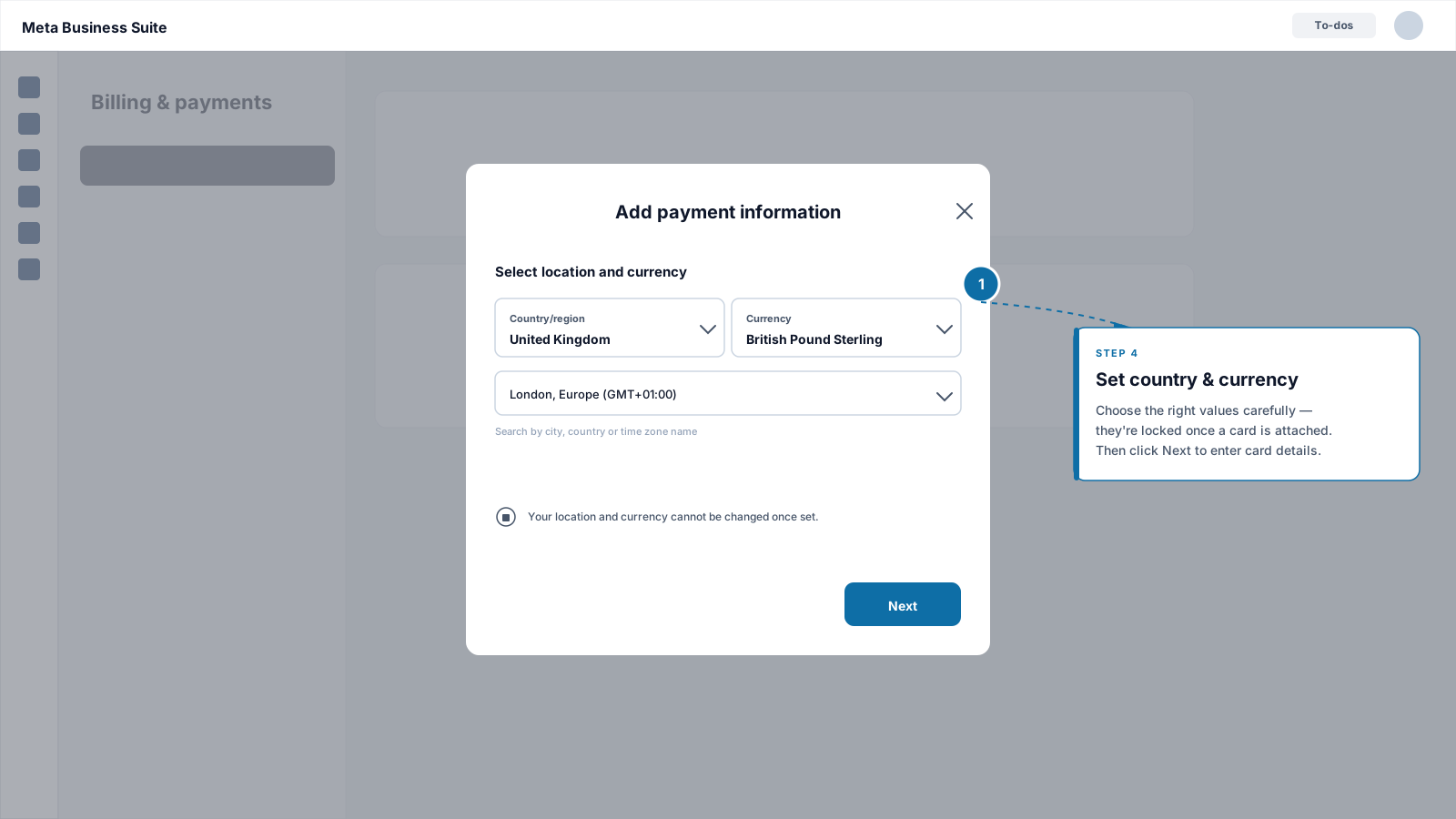
Fare clic su Aggiungi metodo di pagamento. Nella finestra di dialogo, impostare il paese commerciale e la valuta, quindi scegliere carta di credito o di debito come tipo di pagamento.
Il Paese e la valuta sono legati allo WABA e non possono essere modificati una volta collegato un metodo di pagamento. Ricontrollare entrambi prima di continuare.
Add payment method dialog showing the country and currency selectors.
6
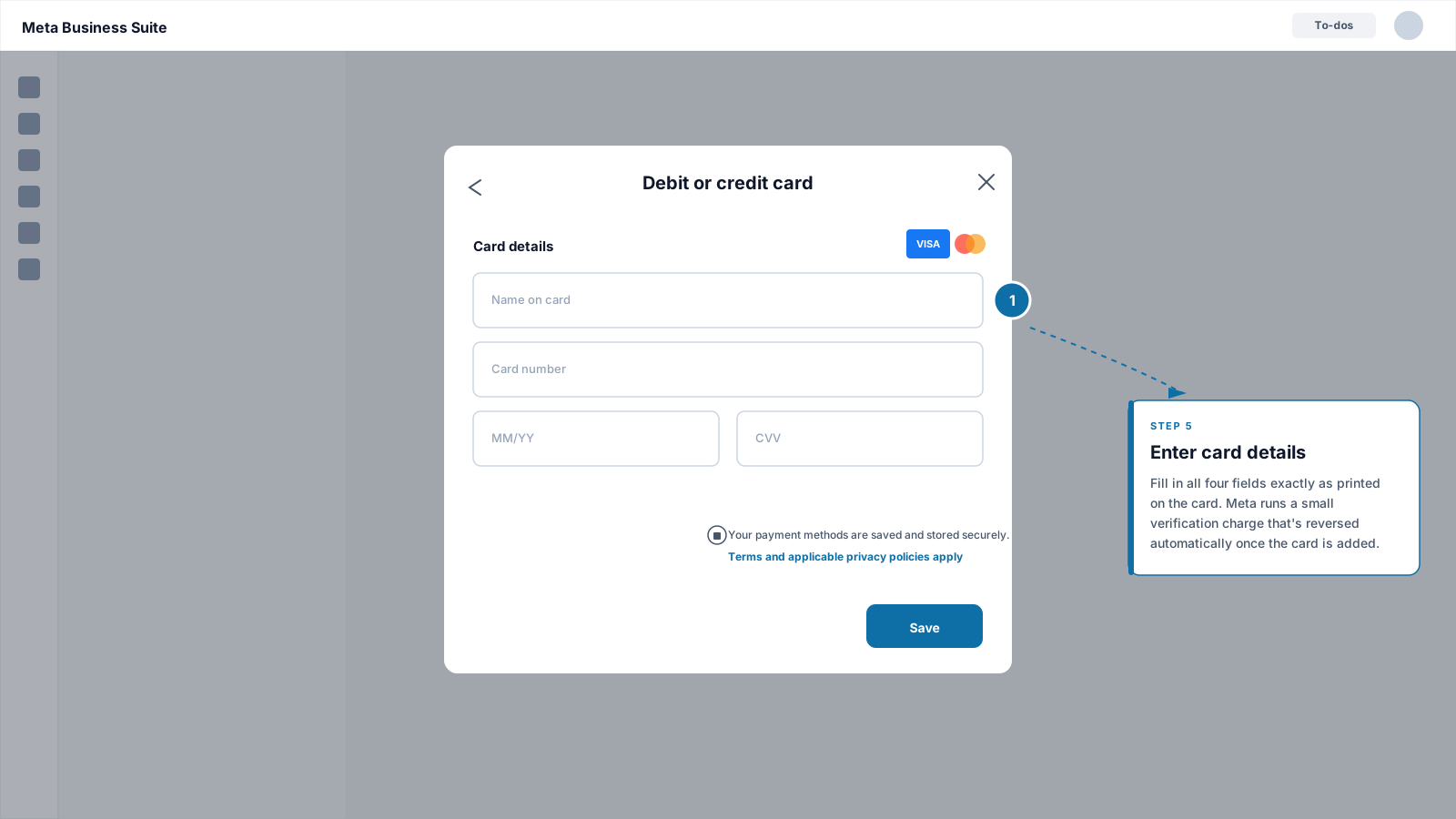
Inserire i dati della carta
Compilare:
Nome sulla carta (esattamente come stampato)
Numero della carta a 16 cifre
Data di scadenza (MM/AA)
CVV / CVC
Indirizzo di fatturazione (deve corrispondere ai dati della banca)
Fare clic su Salva. Meta esegue un piccolo addebito di autorizzazione sulla carta per verificarla, che viene automaticamente stornato.
Card details form with the four fields visible.
7
Completare qualsiasi verifica bancaria
Se la banca contesta l’autorizzazione (3-D Secure, codice di accesso unico o approvazione in-app), completare il passaggio sul telefono o sull’app bancaria. La schermata delle impostazioni di pagamento si aggiorna quando la verifica ha esito positivo.
La carta è ora collegata al vostro WABA. La sezione successiva è quella che sfugge alla maggior parte delle persone.
Confermare che la scheda è impostata come predefinita.
Lo Meta consente di collegare più schede a un portafoglio aziendale. A livello di account WABA (WhatsApp Business), esattamente un biglietto porta il badge Default:
Default: Meta addebita questa carta per ogni fattura WhatsApp su questa WABA.
Nessuna etichetta: altre carte allegate al portafoglio aziendale che non sono la Default. Meta non le addebita per WhatsApp; diventano attive solo se promosse esplicitamente.
Se questa è la prima carta allegata allo WABA, lo Meta la imposta automaticamente come Default. Ma se nel portafoglio era già presente una carta (ad esempio per gli annunci) e la nuova carta è stata aggiunta senza il badge Default, gli addebiti di WhatsApp continueranno a fatturare il Default esistente. È proprio questa la trappola che si nasconde dietro a “Ho aggiunto una carta ma il mio conto mostra ancora un avviso di pagamento”.Verificare sempre il badge dopo aver aggiunto la carta.
1
Rimanere sulle impostazioni di pagamento
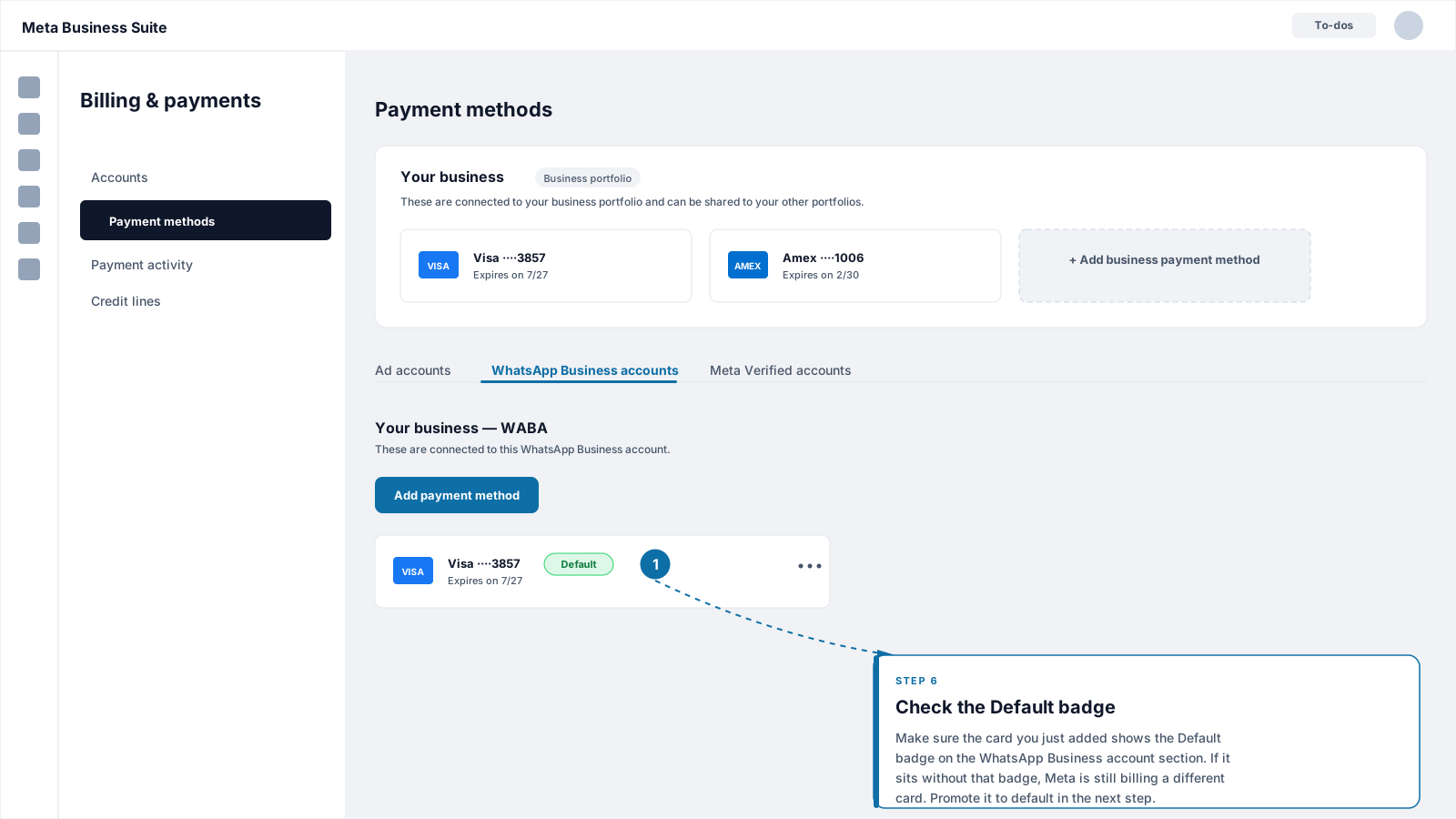
Dalla stessa schermata delle impostazioni di pagamento dello WABA, scorrere fino a Metodi di pagamento. Ogni carta collegata a questo WABA è elencata.
2
Controllare il badge della nuova carta
Cercare un badge Default accanto alla carta appena aggiunta.
Se compare Default, il gioco è fatto. Passare a [Verifica della configurazione](#verifica della configurazione).
Se non c’è nessun badge: passare al passo successivo.
Payment methods list showing the Default badge on the active WABA card.
3
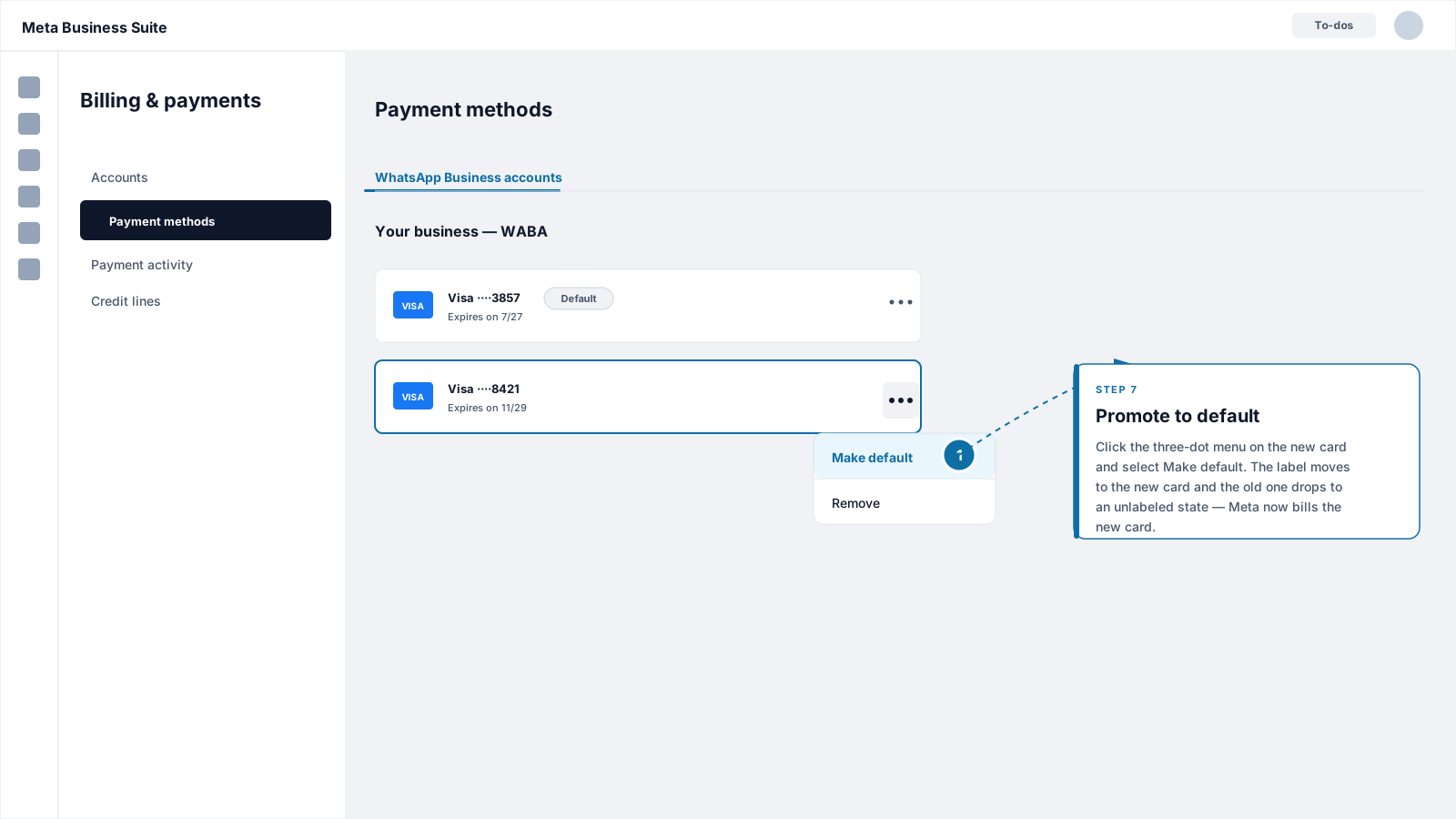
Promuovere la scheda a predefinita
Fare clic sul menu a tre punti (⋯) accanto alla nuova scheda e scegliere Metti predefinita. Confermare quando richiesto. Il badge si sposta sulla nuova scheda e il Default precedente passa allo stato di non etichettatura.
Three-dot menu open on a card with the Make default option highlighted.
4
Rimuovere o conservare la vecchia scheda
Se la vecchia scheda era un segnaposto che non si desidera più, fare clic sul menu a tre punti e scegliere Rimuovi. Altrimenti, lasciatela attaccata alla cartella, in modo che Meta abbia qualcosa su cui contare in caso di necessità.
Una carta senza il badge Default non **mantiene il conto WhatsApp Business Platform in regola da sola. Meta addebita solo la carta Default su ogni WABA. Se nessuna carta possiede il badge Default, i limiti dei messaggi e le approvazioni dei modelli possono essere messi in pausa.
Prima di chiudere la scheda, eseguite questo rapido elenco di controllo:
La schermata delle impostazioni di pagamento per lo WABA mostra almeno una carta, con il badge di default sulla carta preferita.
Il paese e la valuta dello WABA corrispondono alla modalità di fatturazione desiderata.
Sullo WABA, in WhatsApp Manager o nel cruscotto dello Flowella non compaiono banner rossi o avvisi Modalità di pagamento necessaria.
Aprite la Dashboard di Flowella e verificate che la sezione Canali mostri lo WABA come sano. Se in precedenza era presente un avviso relativo al pagamento, questo dovrebbe scomparire nel giro di pochi minuti una volta che Meta avrà registrato la carta Default.
Aggiornamento o sostituzione della scheda in un secondo momento
Le carte scadono e talvolta vengono riemesse. Per cambiare la scheda senza interrompere la fatturazione:
Aggiungete prima la nuova carta seguendo i passaggi precedenti, in modo che si affianchi a quella esistente.
Promuovere la nuova carta a Default prima di rimuovere la vecchia.
Solo allora rimuovete la vecchia carta da Impostazioni di pagamento → Metodi di pagamento.
Questo ordine è importante. Se si rimuove la vecchia carta prima di promuovere la nuova, Meta può lasciare brevemente WABA senza carta predefinita, il che fa scattare gli avvisi di mancanza di metodo di pagamento.
Non vedo le impostazioni di pagamento sul mio WABA
Le impostazioni di pagamento vengono visualizzate solo per gli utenti con il controllo completo del portafoglio aziendale o con il ruolo Gestione delle finanze aziendali. Chiedete all’amministratore del portafoglio di assegnarvi tale ruolo nel portafoglio che possiede lo WABA, quindi aggiornate la pagina.
La carta è stata rifiutata o bloccata in 'Elaborazione'.
La maggior parte dei motivi di declino rientra in una delle tre categorie:
Le transazioni internazionali o online sono bloccate** sulla carta. Attivare queste opzioni nell’applicazione bancaria e riprovare.
L’indirizzo deve corrispondere a quello memorizzato dalla banca, carattere per carattere.
Controllare l’applicazione bancaria per vedere se c’è una richiesta di approvazione e riprovare.
Se il processo si blocca ancora, provate a utilizzare un altro browser o una finestra privata per escludere che un’estensione blocchi la fase di autorizzazione.
Ho aggiunto una carta ma continuo a vedere 'Metodo di pagamento mancante'.
La causa più comune è che la nuova carta è stata aggiunta al portafoglio ma non ha il badge Default sullo WABA. Riaprire Impostazioni di pagamento → Metodi di pagamento e verificare che il badge Default sia sulla carta giusta. Se così non fosse, seguite la procedura in [Conferma che la carta è impostata come predefinita] (#confermare che la carta è impostata come predefinita).Altre cause: la scheda è stata collegata al livello portafoglio aziendale per gli annunci anziché al livello WABA per WhatsApp, oppure lo WABA mostrato in Meta è diverso dallo WABA collegato a Flowella. Aprire Flowella Impostazioni → Meta e verificare che il nome WABA corrisponda a quello appena modificato.
Valuta o paese errati sul WABA
Il Paese e la valuta sono bloccati una volta collegato un metodo di pagamento. Se sono sbagliati, di solito è necessario creare un nuovo WABA nel Paese corretto. Contattate il supporto Flowella prima di crearne uno, in modo da poter spostare il vostro numero di telefono in modo pulito.
Voglio una linea di credito (fatturazione mensile) invece di una carta
Le linee di credito sono disponibili per gli inserzionisti più grandi tramite il programma di fatturazione mensile di Meta e richiedono una richiesta separata tramite il rappresentante Meta. Le spese di WhatsApp Business Platform possono essere addebitate alla linea di credito condivisa. Per la maggior parte dei clienti Flowella la carta di credito è più veloce e semplice, soprattutto all’inizio.
Questo metodo di pagamento copre le tariffe Meta di WhatsApp Business Platform: tariffe per conversazione o per messaggio stabilite da Meta, che variano a seconda del Paese e della categoria di messaggio (marketing, utilità, autenticazione, servizio). Queste tariffe sono completamente separate dall’abbonamento Flowella, che viene fatturato da Discover Digital tramite Stripe.Per una ripartizione completa dei costi dell’abbonamento Flowella e delle commissioni di rete Meta, consultare Piani e limiti. Per la carta di abbonamento di Flowella, vedere Fatturazione.Se si eseguono anche annunci click-to-WhatsApp da Facebook o Instagram, la spesa pubblicitaria viene addebitata tramite il metodo di pagamento del proprio account, non tramite la carta WABA impostata qui. Vedere CTWA Ads per la configurazione completa dell’imbuto pubblicitario.
Ultima modifica il 27 giugno 2026
Questa pagina è stata utile?
⌘I
Assistant
Responses are generated using AI and may contain mistakes.