

Come aprirlo
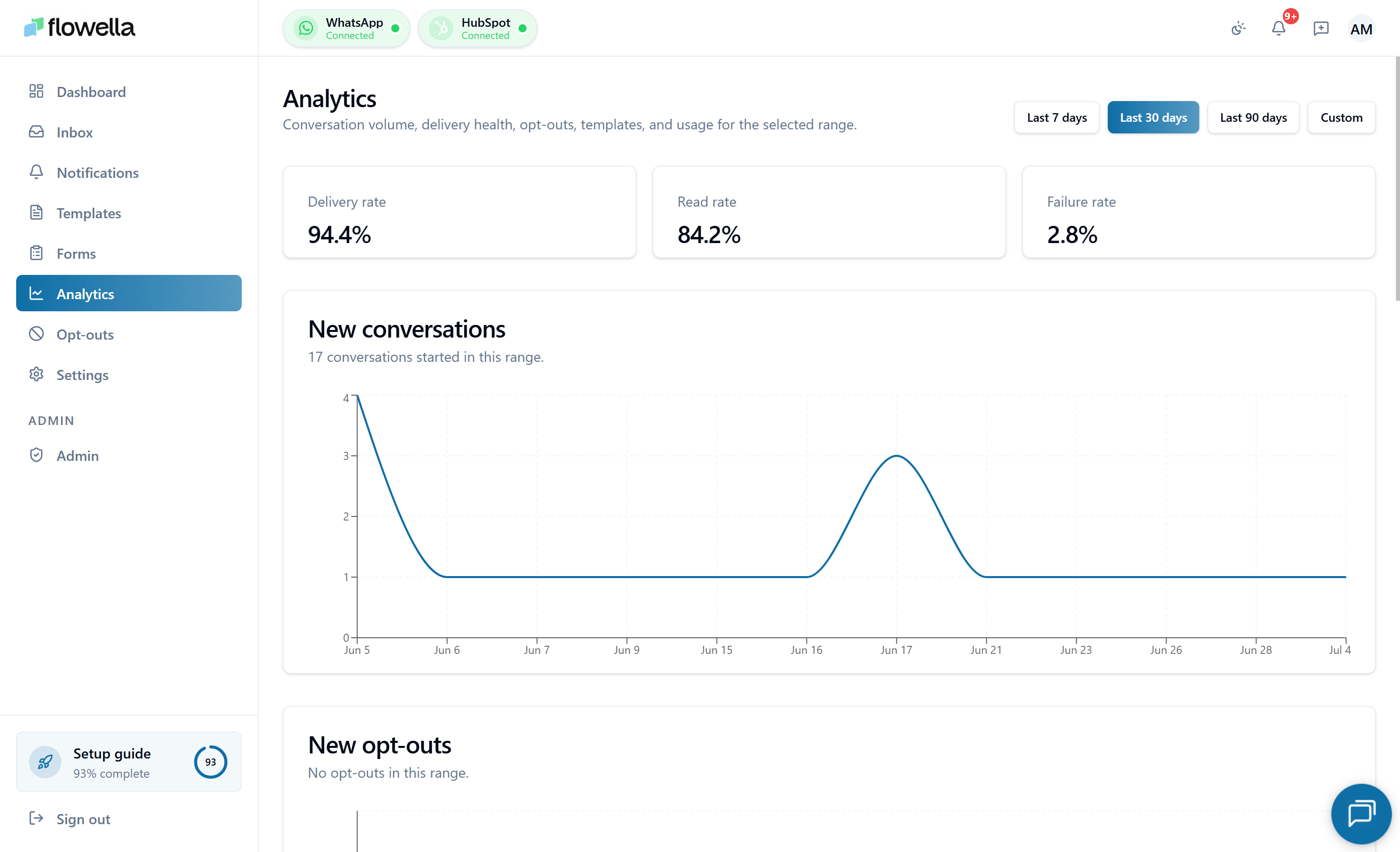
Analytics è una pagina con ambito di canale. Scegli il canale che desideri, poi vai a:Intervallo di date
La pagina include tre preset e un intervallo personalizzato:- Ultimi 7 giorni
- Ultimi 30 giorni (predefinito)
- Ultimi 90 giorni
- Personalizzato — scegli qualsiasi data di inizio e fine
Metriche
Riepilogo del canale
Tre numeri principali per l’intervallo e il canale selezionati:- Tasso di consegna — percentuale di messaggi in uscita la cui consegna è stata confermata da Meta.
- Tasso di lettura — percentuale di messaggi consegnati aperti dal destinatario.
- Tasso di errore — percentuale di messaggi in uscita falliti. Il numero viene visualizzato in rosso solo quando il tasso di errore supera il 5% e c’è stata attività in uscita nell’intervallo. In assenza di attività, la pagina mostra un messaggio neutro “Nessuna attività in questo intervallo” anziché un fuorviante 0,0% rosso.
Conversazioni nel tempo
Un grafico a linee delle conversazioni distinte per giorno, settimana o mese. Una “conversazione” è qualsiasi thread con almeno un messaggio in entrata o in uscita in quel periodo.Opt-out nel tempo
Nuovi opt-out per periodo. Utile per individuare picchi che potrebbero correlare con una campagna o un template specifico.Utilizzo nel tempo
Totale dei messaggi in uscita per periodo, utile per la pianificazione della capacità rispetto ai limiti del piano.Tabella dei template
Una suddivisione per template per l’intervallo selezionato:- Numero di invii
- Tasso di consegna
- Tasso di lettura
Drill-down per template
Clicca su qualsiasi riga nella tabella dei template per aprire un pannello laterale con il 100% dei log di invio per quel template nell’intervallo di date corrente (non un sottoinsieme campionato). Il pannello laterale mostra:- Una riga per invio, con il numero di telefono del destinatario (mascherato), l’ora di invio, lo stato (In coda, Inviato, Consegnato, Letto, Fallito, Soppresso) e la stessa colonna Dettagli in linguaggio semplice della scheda Statistiche del template — vedi Template → Colonna Dettagli per invio. Dettagli risolve i fallimenti di consegna Meta più comuni in testo leggibile —
131049(limite marketing per singolo utente),131050(contatto in opt-out dal marketing),131048(blocco spam/qualità sul tuo numero),131063(marketing disabilitato su questa configurazione Cloud API) e131064(limite di classificazione del template) — utilizzando lo stesso testo mostrato sotto le bolle fallite nella posta in arrivo. Tutto ciò per cui Flowella non ha una mappatura ricade sulla dicitura di Meta stessa con il codice tra parentesi. - Ricerca per telefono o contenuto del messaggio.
- Ordinamento per qualsiasi colonna (predefinito: ora di invio, dal più recente).
- Chip filtro per stato in alto per restringere a un singolo esito — ad esempio, solo Falliti per analizzare i problemi di consegna.
Esportazione per template
Il pannello laterale di drill-down ha un proprio menu a discesa Esporta che produce un CSV o un PDF solo per questo template — indipendente dall’esportazione principale a livello di pagina descritta di seguito. Usalo quando devi condividere o verificare le performance di un singolo template senza estrarre i dati dell’intero canale.Esportazione dei dati
Clicca sul menu a discesa Esporta per scaricare i dati alla base dei grafici e della tabella. Puoi scegliere:- CSV — un file contenente le cinque metriche (conversazioni, messaggi, opt-out, template, utilizzo).
- PDF — un’istantanea dei grafici correnti per la condivisione.
Dati di esempio
Se non hai ancora alcun canale WhatsApp connesso, Analytics viene comunque visualizzato con numeri illustrativi dietro un avviso “Dati di esempio”. Questo ti permette di visualizzare l’anteprima della pagina senza impegnarti nella configurazione.Correlati
Dashboard
L’istantanea di 7 giorni che alimenta la home page dell’organizzazione.
Reportistica in HubSpot
Visualizza l’attività WhatsApp insieme a email, chiamate e riunioni.
Punteggio di qualità
Cosa monitora Meta e come i tassi di consegna / lettura vi confluiscono.
Limiti di messaggistica
I limiti di invio giornalieri di Meta che interagiscono con queste metriche.