

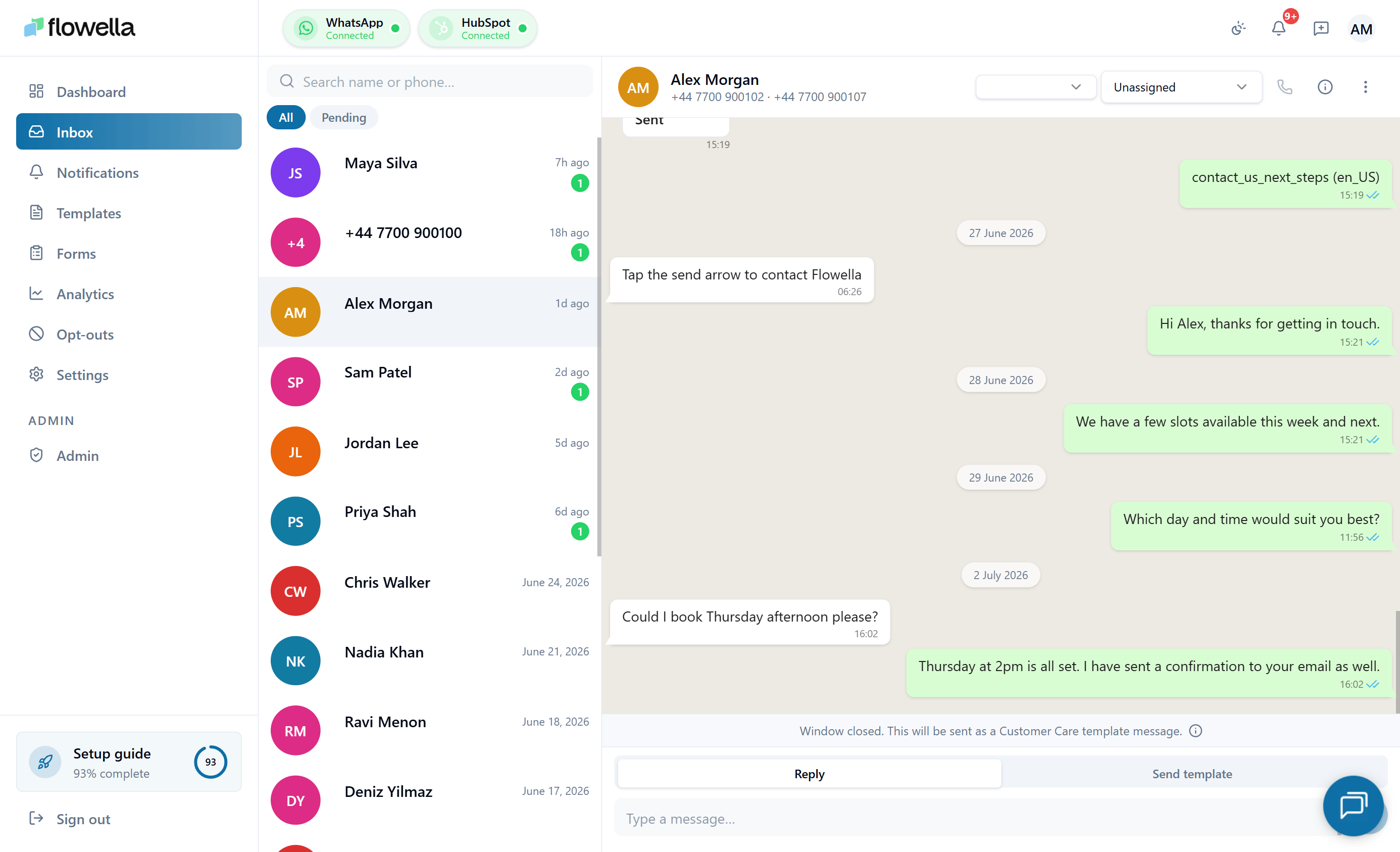
Apertura della casella di posta
- Acceda a Flowella.
- Nella navigazione a sinistra, faccia clic su Posta in arrivo.
- Elenco delle conversazioni a sinistra
- Conversazione corrente al centro
- Stato del contatto e azioni a destra nell’intestazione
Elenco delle conversazioni
Il pannello di sinistra mostra tutte le conversazioni che Flowella sta tracciando sul canale WhatsApp attivo.Schede
L’elenco è suddiviso in due gruppi di schede: Schede di stato- Aperte — conversazioni attualmente attive (non archiviate).
- Non viste — conversazioni con almeno un messaggio che il Suo team non ha ancora preso in carico. Lo stato “non visto” è a livello di organizzazione: una volta che un membro del team apre la conversazione, essa esce da “Non viste” per tutti.
- Tutte — ogni conversazione nella scheda di stato corrente.
- In attesa — solo le conversazioni in attesa di una Sua risposta (il messaggio più recente proviene dal cliente).
Voci delle conversazioni
Ogni riga mostra:- Nome del contatto (o numero di telefono se non è disponibile un nome)
- Anteprima del messaggio più recente
- Ora del messaggio più recente
- Un badge “non letto” quando ci sono messaggi non visti
Ricerca
Usi Cerca conversazioni… per trovare un contatto in base al nome, al numero di telefono o al testo di un messaggio recente.Archivio
L’azione Archivia sposta una conversazione risolta fuori dalla vista Aperte senza eliminarla. Le conversazioni archiviate restano ricercabili e possono essere riaperte in qualsiasi momento.Vista della conversazione
Faccia clic su un elemento qualsiasi dell’elenco per aprirlo. Il pannello centrale mostra l’intera cronologia dei messaggi con quel contatto, inclusi:- Messaggi in arrivo dal cliente (con conferme di lettura quando WhatsApp segnala che il cliente ha letto la Sua risposta)
- Messaggi in uscita inviati da flussi di lavoro, modelli o agenti — con schede modello strutturate (intestazione, corpo, piè di pagina, pulsanti, media, posizione) e righe di risposta del Flow per gli invii di Flow, invece del solo nome del modello
- Bolla di digitazione quando il cliente sta componendo una risposta (quando Meta espone il segnale)
- Marche temporali per ogni messaggio
Indicatore di digitazione in tempo reale (compositore → cliente)
Quando inizia a digitare nel compositore di risposta, Flowella invia un indicatore di digitazione regolato al client WhatsApp del cliente. Il segnale si aggiorna ogni ~20 secondi finché la bozza non è vuota e si cancella non appena invia o svuota il compositore. Funziona automaticamente — non c’è nulla da abilitare. Utilizza l’endpoint dell’indicatore di digitazione della WhatsApp Cloud API di Meta e viene inviato solo all’interno della finestra di assistenza clienti di 24 ore.La finestra di assistenza clienti di 24 ore
La WhatsApp Business Platform consente messaggi in formato libero solo per 24 ore dopo l’ultimo messaggio del cliente. Trascorso questo periodo, deve utilizzare un modello approvato. Flowella mostra chiaramente questo stato nel compositore:- Finestra aperta — il compositore mostra un singolo campo di testo. Prema Invio per inviare.
- Finestra chiusa — il compositore si divide in due schede: Rispondi (predefinita) e Invia modello, e mostra un’azione Riattiva con un solo tocco accanto al pulsante di invio.
Conto alla rovescia in tempo reale nell’intestazione del thread
L’intestazione del thread aperto mostra un conto alla rovescia della finestra di 24 ore in tempo reale, basato sul messaggio in arrivo più recente del cliente. Scandisce ogni secondo e adatta il formato e il tono man mano che il tempo scarseggia:- Verde (aperta) — resta più di un’ora; mostra
Xh YYm(ad esempio,22h 34m). - Ambra (avviso) — resta meno di un’ora; mostra
Mm SSs(ad esempio,34m 12s). - Rosso (chiusa) — la finestra è scaduta; mostra Sessione chiusa.
Scheda Rispondi (Risposta intelligente)
La scheda Rispondi Le consente di digitare un messaggio in testo libero anche quando la finestra di 24 ore è chiusa. Flowella lo fa avvolgendo il Suo testo in un modello di riapertura approvato (uno dei tre modelli di sistema: Servizio, Aggiornamento o Offerta).- All’interno della finestra — il Suo testo viene inviato come un normale messaggio WhatsApp in formato libero.
- Al di fuori della finestra — il Suo testo viene inserito nella variabile
{{3}}del modello di riapertura attivo. La variabile{{1}}è il nome del contatto e{{2}}è il nome della Sua azienda; entrambe vengono compilate automaticamente.
I modelli di risposta vengono predisposti automaticamente la prima volta che apre la Posta in arrivo su un canale connesso a Meta, e un processo orario completa eventuali elementi ancora mancanti. Può modificare il testo di contorno in Modelli di risposta.
Riattivazione con un solo tocco su una finestra chiusa
Quando la finestra è chiusa, il compositore mostra un pulsante Riattiva con un solo tocco accanto all’azione di invio. Facendo clic su di esso viene inviato immediatamente il modello di riattivazione Servizio predefinito dell’organizzazione (flowella_reopen_service) — non è richiesto alcun testo libero. Lo usi per riaprire una conversazione per la quale non ha ancora una risposta su misura, quindi prosegua il thread all’interno della nuova finestra di 24 ore.
- La CTA usa sempre il tipo Servizio, che è il predefinito gestito dal sistema. Aggiorni il testo di contorno in Modelli di risposta.
- Continuano ad applicarsi i controlli standard di opt-out e Risposta intelligente — la CTA è nascosta o disabilitata quando il contatto non è idoneo.
- Un tocco = un invio. Il pulsante si disabilita mentre l’invio è in corso per prevenire duplicati.
Formazione iniziale sulla finestra chiusa
La prima volta che un agente della Sua organizzazione atterra su una finestra chiusa nella Posta in arrivo, Flowella mostra una finestra di dialogo esplicativa una tantum che illustra cosa sono i modelli di riattivazione, perché il compositore cambia modalità e come funziona l’addebito per conversazione Utility. La chiusura della finestra di dialogo viene memorizzata per organizzazione nel local storage del browser, quindi non riapparirà più per quell’agente.Scheda Invia modello
Usi Invia modello quando desidera scegliere un modello approvato specifico anziché avvolgere una risposta in testo libero.- Scelga un modello WhatsApp dall’elenco.
- Compili le variabili richieste (i valori salvati del contatto vengono precompilati ove possibile).
- Faccia clic su Invia.
- Riaprire una conversazione con contenuto strutturato (promemoria appuntamento, aggiornamento ordine)
- Inviare notifiche, conferme o promemoria
- Avviare un WhatsApp Flow strutturato dalla posta in arrivo
Bolle di messaggi falliti
Quando un modello o un invio in formato libero viene rifiutato da Meta dopo che Flowella l’ha già inviato, la bolla in uscita nel thread viene visualizzata in uno stato fallito con un motivo in linguaggio semplice sotto — non un codice di errore Meta grezzo. La stessa dicitura appare nella colonna Dettagli in Modelli → Statistiche e nel drill-down per template di Analytics, così agenti e amministratori vedono la stessa spiegazione. La mappatura copre i codici di errore di consegna Meta più comuni:
Altri fallimenti Meta ricadono sulla dicitura di Meta stessa (con il codice tra parentesi) così nulla viene nascosto.
Stato del contatto e opt-out
L’intestazione della conversazione mostra il numero WhatsApp del contatto e il suo stato di opt-in:- Opt-in effettuato — Flowella è autorizzato a inviare messaggi.
- Pulsante Opt out — contrassegni il contatto come opt-out se chiede di non ricevere più messaggi.
Flusso di lavoro consigliato per l’agente
1
Iniziare con Non viste → In attesa
Apra la Posta in arrivo, passi alla scheda Non viste, quindi alla scheda di attività In attesa. Vedrà solo le conversazioni in attesa di una risposta umana.
2
Lavorare prima le più vecchie
Risponda alle conversazioni dalla più vecchia alla più recente, possibilmente ancora all’interno della finestra di 24 ore.
3
Usare Rispondi (o un modello) se la finestra è chiusa
Se sono trascorse 24 ore dall’ultimo messaggio del cliente, digiti nella scheda Rispondi per inviare una Risposta intelligente, oppure selezioni un modello specifico da Invia modello.
4
Aggiornare lo stato di opt-in se necessario
Se un contatto chiede di smettere di ricevere messaggi WhatsApp, faccia clic su Opt Out nell’intestazione della conversazione.
5
Archiviare le conversazioni completate
Una volta risolta una conversazione, la archivi per mantenere gestibile la vista Aperte.
Limitazioni
- La posta in arrivo è progettata per conversazioni individuali. Per gli invii in massa, vedi Modelli e Panoramica delle campagne.
- Le risposte in testo libero sono possibili solo all’interno della finestra di assistenza clienti di 24 ore di WhatsApp. Dopo, Rispondi utilizza un modello di riapertura e Invia modello utilizza qualsiasi modello approvato.
- Se l’invio di un modello non riesce, verifichi che:
- Il numero del contatto sia nel formato internazionale completo.
- Il contatto abbia effettuato l’opt-in.
- Il modello sia approvato sul Suo account WhatsApp Business — vedi Modelli e Modello rifiutato.
Correlati
Modelli di risposta
Modifichi i modelli di riapertura Servizio, Aggiornamento e Offerta usati dalla scheda Rispondi.
Modelli
Crei e invii modelli per l’invio al di fuori della finestra di 24 ore.
Opt-out
Gestisca il consenso per i contatti a cui invia messaggi.
Messaggi non consegnati
Diagnostichi gli invii che non raggiungono il destinatario.