

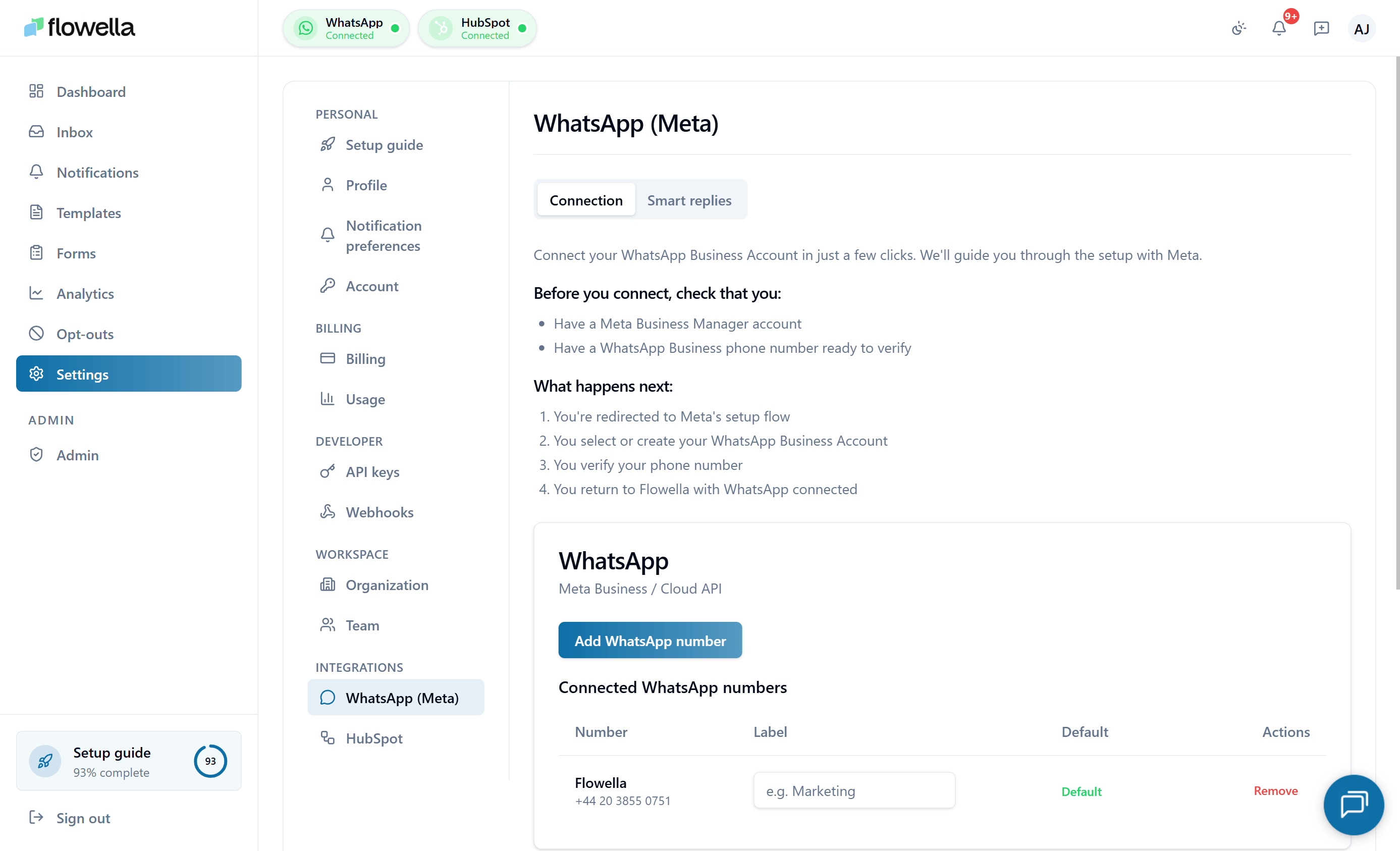
Chi può gestire le impostazioni di Meta
Solo i proprietari e gli amministratori possono modificare le impostazioni dell’integrazione Meta. I membri vedono la pagina ma non possono riconnettersi o modificare i canali.Cosa si vede in Impostazioni → Meta
La pagina elenca tutte le WABA collegate alla vostra organizzazione e, sotto ogni WABA, tutti i numeri di telefono. Per ogni numero di telefono è possibile vedere:- Nome visualizzato
- Stato della verifica
- Valutazione della qualità (come riportato da Meta)
- Se Flowella è attualmente abbonato ai webhook dei messaggi in entrata
Riconnessione di Meta
I token di accesso Meta possono scadere, in genere perché un’autorizzazione dell’utente è stata revocata, l’utente connesso ha cambiato ruolo nell’azienda o Meta ha richiesto una nuova autorizzazione. Quando ciò accade, Flowella mostra un banner che invita a riconnettersi.1
Fare clic su Ricollega WhatsApp
In Impostazioni → Meta, fare clic su Riconnessione WhatsApp.
2
Eseguire l'iscrizione incorporata di Meta
Meta apre il popup Embedded Signup. Accedere con un account Facebook che abbia accesso come amministratore a Meta Business e WABA.
3
Confermare i cannocchiali
Approvare le richieste di Flowella. Si tratta degli stessi ambiti utilizzati durante l’onboarding.
4
Verificare l'elenco dei canali
Dopo la chiusura del popup, l’elenco dei canali si aggiorna. Confermare che tutti i WABA e i numeri di telefono previsti sono elencati.
Aggiunta di un nuovo WABA o numero di telefono
È possibile aggiungere altri canali in qualsiasi momento:- Un nuovo WABA - fare clic su Connetti WhatsApp e ripetere l’iscrizione incorporata di Meta. Scegliere lo WABA che si desidera aggiungere.
- Un nuovo numero di telefono su uno WABA esistente**: aggiungere prima il numero in Meta Business Manager (Meta richiede una verifica da parte di Meta), quindi aggiornare l’elenco dei canali in Flowella.
Modifica del nome visualizzato o del profilo aziendale
Il nome visualizzato, l’immagine del profilo, l’indirizzo e il testo “Informazioni” sono configurati per numero di telefono. Vedere Nome visualizzato e profilo per una descrizione completa.Disconnessione di un canale
Se non si ha più bisogno di un numero di telefono in Flowella:- Aprire Impostazioni → Meta.
- Trovate il numero di telefono in WABA.
- Fare clic su Disconnessione.
- Impedisce a Flowella di inviare o ricevere messaggi su quel numero.
- Non elimina i modelli o la cronologia delle conversazioni (che vengono conservati per le verifiche e i rapporti).
- Non influisce sul numero in Meta Business Manager, che rimane collegato a WABA.
Correlato
Sequenza di impostazione della meta
L’ordine del portafoglio aziendale, la verifica, WABA e la configurazione del telefono.
Verifica aziendale
Verificate il vostro Meta Business in modo da sbloccare i nomi dei display e i limiti.
Numeri di telefono
Aggiungere e verificare i numeri che alimentano ciascun canale.
Meta metodo di pagamento
La carta separata che Meta utilizza per le spese di spedizione di WhatsApp.
Multicanale
Ogni canale utilizza ora il proprio token di accesso Meta - rilevante per le organizzazioni multi-ZKEEP87ZZ.
La coesistenza
Utilizzate il numero di app WhatsApp Business esistente con Flowella.