

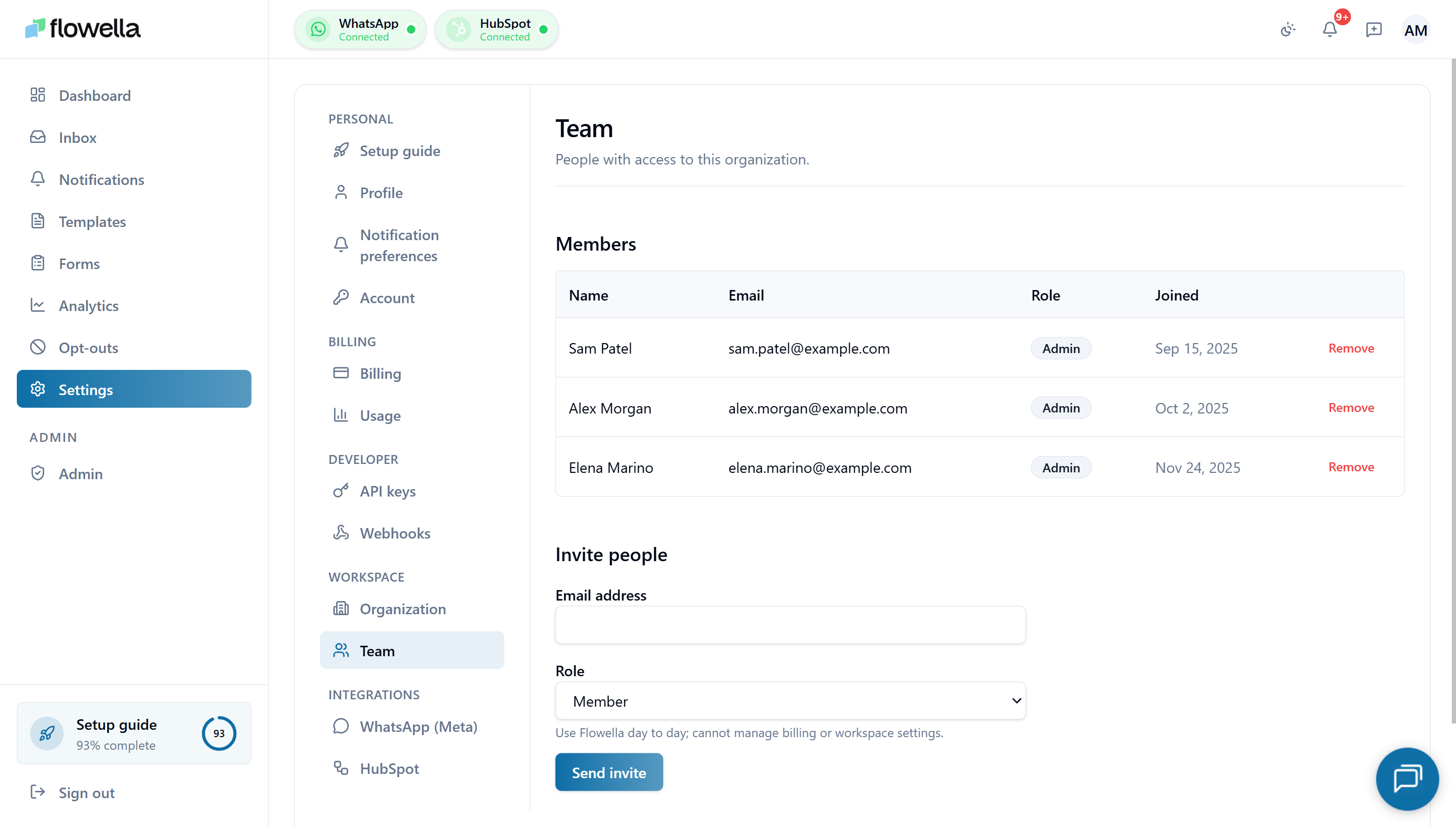
Apertura di Impostazioni → Team
Dalla navigazione a sinistra fare clic su Impostazioni, quindi scegliere Team nella sezione Workspace della barra laterale delle impostazioni.Ruoli in sintesi
Flowella ha tre ruoli:
I proprietari e gli amministratori sono funzionalmente simili giorno per giorno. La differenza principale è rappresentata da fatturazione e azioni distruttive a livello di organizzazione, che solo i proprietari possono effettuare.
I ruoli si applicano a livello di organizzazione. Una stessa persona può avere un ruolo diverso in un’organizzazione Flowella diversa.
Tabella membri
La tabella Membri nella parte superiore dello schermo elenca tutti coloro che hanno accesso all’area di lavoro, con quattro colonne e un’azione di rimozione:
Non è possibile rimuovere se stessi o il Proprietario da questa tabella. Per lasciare un’organizzazione di cui non si è proprietari, chiedere a un altro Proprietario o Admin di rimuoverla. Per rimuovere il Proprietario, trasferire prima la proprietà.
Invitare persone
Per invitare i compagni di squadra è necessario avere il ruolo di proprietario o amministratore.1
Inserire il loro indirizzo e-mail
Nella sezione Invita persone, digitare l’e-mail di lavoro della persona in Indirizzo e-mail.
2
Scegliere un ruolo
Scegliere Member (predefinito), Admin o Owner dal menu a tendina Role. Il testo di aiuto sotto il menu a tendina descrive le funzioni di ciascun ruolo.
3
Inviare l'invito
Fare clic su Invia invito. Flowella invia per e-mail all’invitato un link del modulo
https://app.flowella.io/join?code=… e lo aggiunge a Inviti in corso.Accettare un invito
Se siete stati invitati:- Aprire l’e-mail di invito e fare clic su Accetta invito.
- Se non avete ancora un account Flowella, vi verrà chiesto di crearne uno con lo stesso indirizzo e-mail a cui è stato inviato l’invito.
- Se avete già un account, accedete. Flowella vi aggiungerà all’organizzazione e applicherà il ruolo dell’invito.
Inviti in sospeso
La sezione Inviti in sospeso elenca gli inviti inviati ma non ancora accettati. Se non ci sono inviti in sospeso, la sezione recita Nessun invito in sospeso. Per ogni invito in sospeso è possibile:- Rinviare l’e-mail di invito (utile se l’originale è stato filtrato come spam).
- revocare** l’invito. La revoca invalida immediatamente il link di adesione: l’invitato non può più utilizzarlo.
Modifica di un ruolo
I proprietari e gli amministratori possono cambiare il ruolo di un altro membro:- Fare clic sulla riga del membro nella tabella Membri.
- Scegliere il nuovo ruolo.
- Salvare.
Trasferimento di proprietà
Solo il proprietario attuale può trasferire la proprietà.- Promuovere il nuovo proprietario a proprietario da Impostazioni → Team.
- Il precedente proprietario viene automaticamente retrocesso a Amministratore.
Rimozione di un membro
I proprietari e gli amministratori possono rimuovere i membri facendo clic su Rimuovi sulla riga del membro. Rimozione di un membro:- Revoca immediatamente l’accesso all’organizzazione. Qualsiasi sessione attiva viene terminata alla prossima richiesta.
- Non cancella i messaggi inviati o i modelli creati, che rimangono nell’organizzazione.
- Non influisce sul loro account in altre organizzazioni Flowella.
- Non revoca automaticamente le chiavi API create. Ruotare o revocare le chiavi separatamente: vedere il suggerimento riportato di seguito.
- Riassegna a Non assegnato tutte le conversazioni aperte nella posta in arrivo di cui è stato l’assegnatario, in modo che altri agenti possano raccoglierle.
Correlato
Organizzazione
Nome dell’area di lavoro, e-mail aziendale e lingua predefinita dei contenuti.
Chiavi API
Ruotare o revocare le chiavi create da un compagno di squadra uscente.
Fatturazione
Solo i proprietari possono cambiare la fatturazione - qui.
Profilo
Ogni utente gestisce il proprio nome, avatar, password e sessioni.