

Prima di iniziare
- Serve il ruolo Owner o Admin. Gli altri ruoli vedono API keys nel menu, ma per loro l’elenco non si carica. Consultate Team e ruoli.
- Decidete dove conserverete la chiave, ad esempio in un gestore di secret o nell’archivio delle credenziali del vostro strumento. Flowella mostra la chiave completa una sola volta.
Creare una chiave API
1
Aprite API keys
Andate su Settings, poi selezionate API keys nel gruppo Developer.
2
Avviate una nuova chiave
Selezionate Create key. Si apre la finestra di dialogo Create API key.
3
Assegnate un nome alla chiave
In Name, inserite qualcosa che indichi dove viene usata la chiave, ad esempio
n8n production. I nomi possono avere fino a 120 caratteri. Flowella mostra il nome solo in questo elenco; non viene inviato con le richieste API.4
Scegliete una chiave live o sandbox
Lasciate Sandbox key non selezionato per una chiave live. Selezionatelo per una chiave che non invia mai nulla a WhatsApp. Consultate Chiavi sandbox.
5
Create e copiate la chiave
Selezionate Create. La finestra di dialogo Save your API key mostra la chiave completa. Selezionate Copy, conservate la chiave, poi selezionate Done.
Cosa può fare una chiave
Nell’app non potete limitare una chiave ad alcuni scope. Se un’integrazione deve avere un accesso più ristretto, registrate un’app OAuth con i soli scope necessari.
Usare una chiave
Inviate la chiave come bearer token nell’intestazioneAuthorization di ogni richiesta. Per verificare che una chiave funzioni, chiamate l’endpoint ping:
200 con "ok": true indica che la chiave è valida. Selezionate View API docs in cima alla schermata per aprire il riferimento API interattivo, dove potete incollare la chiave e provare le richieste.
Chiavi sandbox
Una chiave sandbox vi consente di provare un’integrazione senza inviare nulla a WhatsApp. Le richieste effettuate con una chiave sandbox si comportano così:POST /v1/messagesmemorizza il messaggio in Flowella e restituisce"sandbox": trueconmetaMessageIdimpostato anull. Nulla arriva a WhatsApp.- L’invio di un modello lo approva subito, oppure lo rifiuta se il nome del modello contiene
reject_. Meta non lo vede mai. - Gli invii di prova dei modelli vengono saltati.
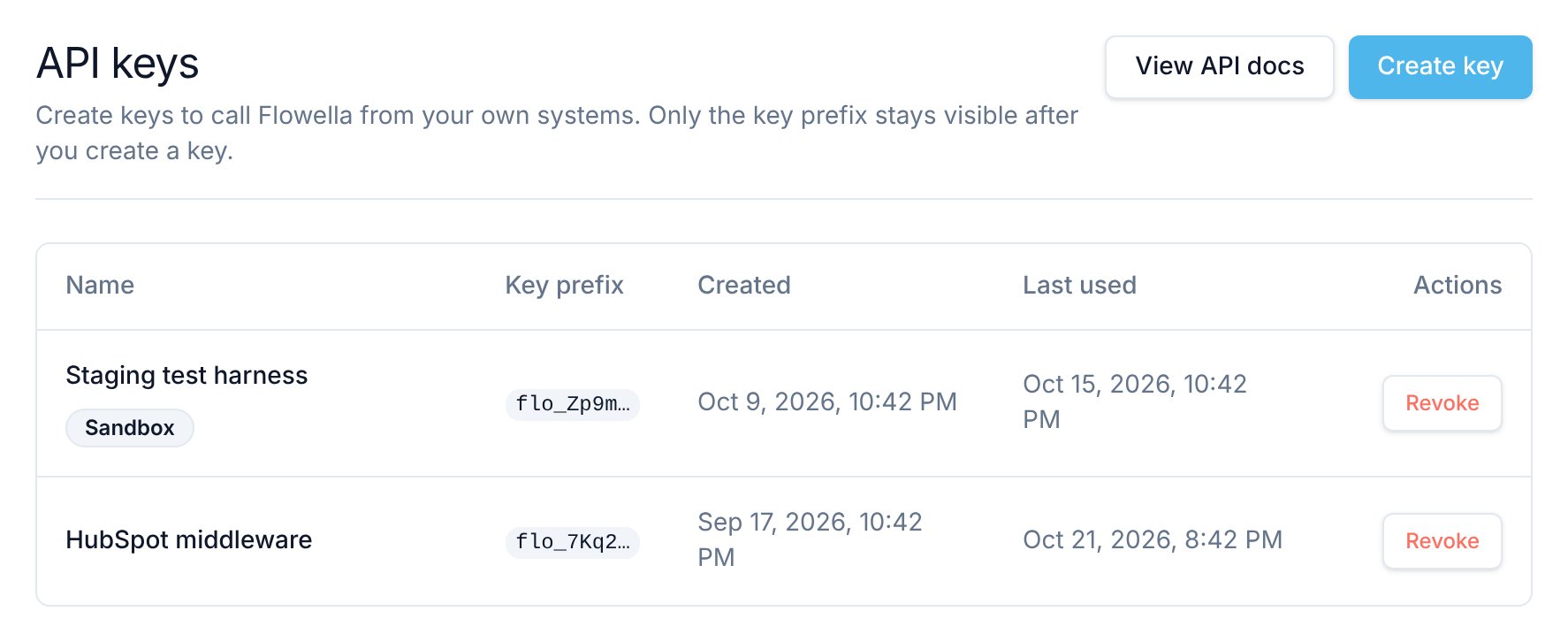
L’elenco delle chiavi API
Per vedere quali chiamate ha effettuato di recente una chiave, aprite Recent API requests nel Developer hub.
Revocare una chiave
- Nell’elenco, selezionate Revoke nella riga della chiave.
- Confermate il messaggio Revoke this API key? It will stop working immediately.
401 e il messaggio Invalid or expired API key. La riga resta nell’elenco con un badge Revoked. Non potete annullare una revoca: create una nuova chiave se vi serve di nuovo l’accesso.
Sostituire una chiave
Non esiste un pulsante di rotazione. Per sostituire una chiave senza interruzioni:- Create una nuova chiave con un nome chiaro, ad esempio
n8n production 2026. - Aggiornate la vostra integrazione per usare la nuova chiave.
- Verificate che l’orario Last used della nuova chiave cambi.
- Revocate la vecchia chiave.
Risoluzione dei problemi
La schermata indica Could not load API keys
La schermata indica Could not load API keys
Solo Owner e Admin possono visualizzare e gestire le chiavi API. Chiedete a un Owner o a un Admin di creare la chiave per voi. I ruoli non possono essere modificati nell’app: consultate Change someone’s role.
Le richieste non riescono con 401
Le richieste non riescono con 401
Verificate che l’intestazione sia esattamente
Authorization: Bearer seguita dalla chiave completa, senza spazi o interruzioni di riga all’interno della chiave. Il messaggio Invalid or expired API key significa che la chiave è stata revocata o digitata male. Missing bearer token significa che l’intestazione non è arrivata: alcuni client HTTP la eliminano quando seguono un reindirizzamento, quindi chiamate direttamente https://api.flowella.io/v1.Una chiave è stata esposta
Una chiave è stata esposta
Revocatela subito, poi create una sostituta e aggiornate la vostra integrazione. Controllate Recent API requests nel Developer hub per individuare chiamate che non riconoscete.
Risorse correlate
Introduzione all'API
Autenticazione, scope, limiti di frequenza ed errori.
Developer hub
Richieste API recenti, la API sandbox e le guide rapide.
App per sviluppatori
Usate OAuth quando altre organizzazioni installano la vostra app.
Webhook
Ricevete eventi invece di interrogare periodicamente l’API.