

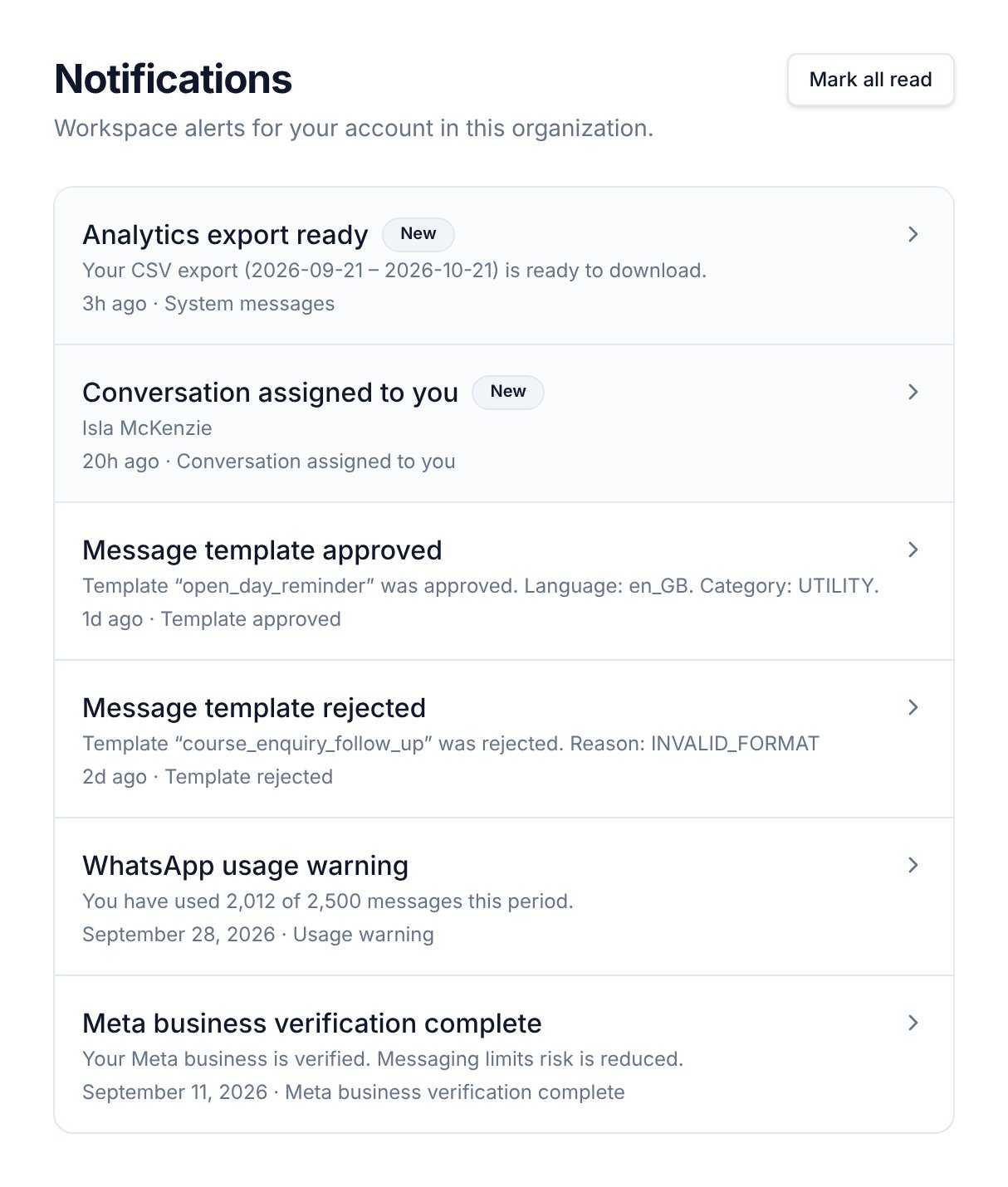
Aprire le notifiche
- Selezionate Notifications nella barra laterale sinistra, in Operate.
- Oppure selezionate l’icona a campana in cima all’app. Il badge mostra quante notifiche non lette avete in questa organizzazione. Il pannello della campana elenca le vostre 10 notifiche più recenti; selezionate View all per aprire la pagina Notifications.
Cosa appare qui
Per sapere cosa attiva ciascun evento, vedere Eventi di notifica.
Leggere e cancellare le notifiche
- Selezionate una notifica per aprirla. Flowella la contrassegna come letta.
- La notifica mostra il messaggio completo, quando è arrivata e quando l’avete letta. Le notifiche sui template hanno un pulsante View templates. Una notifica di esportazione ha un pulsante Download export.
- Per aprire la notifica in una pagina dedicata, selezionate Open full page.
- Nella pagina Notifications, contrassegna come lette tutte le notifiche di questa organizzazione.
- Nel pannello della campana, contrassegna come lette tutte le vostre notifiche, in ogni organizzazione a cui appartenete.
Il link Download export funziona per un’ora dopo che l’esportazione è pronta. Se è scaduto, eseguite di nuovo l’esportazione da Risultati.
Notifiche via email
Alcuni eventi vengono inviati anche via email, all’indirizzo con cui accedete. Scegliete quali eventi ricevere via email in Preferenze di notifica. Alcuni avvisi importanti, come Payment failed, arrivano sempre sia in-app sia via email.Per quanto tempo vengono conservate le notifiche
Flowella conserva le notifiche per 90 giorni, poi le rimuove. I messaggi di sistema, come gli annunci di Flowella, non scadono.Correlati
Eventi di notifica
Ogni evento, cosa lo attiva e come viene consegnato.
Preferenze di notifica
Scegliete quali eventi ricevere in-app e via email.
Dashboard
Vedete le vostre tre notifiche più recenti accanto all’attività WhatsApp.
Stato e incidenti
Controllate lo stato della piattaforma quando qualcosa non funziona.