

Come aprirla
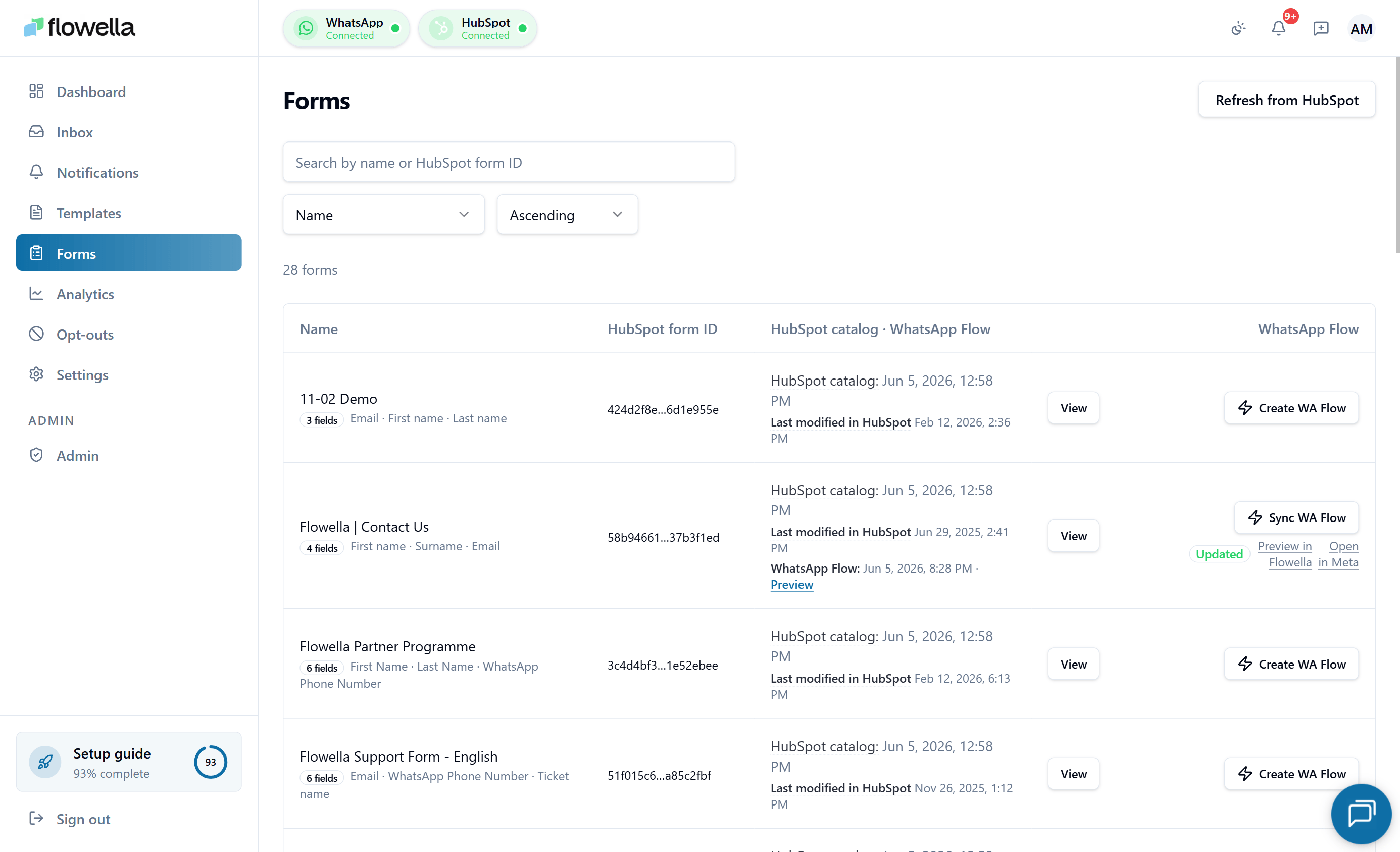
Andare a Forms nella navigazione a sinistra, oppure:/{org}/{waba}/{phone}/forms. L’elenco è lo stesso, ma lo scoping del canale viene utilizzato quando si sincronizza un flusso in Meta.
Cosa mostra l’elenco
Ogni riga rappresenta un modulo HubSpot. Le colonne includono:- Nome modulo e un ID modulo HubSpot troncato con un pulsante di copia con un solo clic.
- Conteggio campi - quanti campi ha il modulo, con un flag se qualcuno non è supportato.
- Ultima modifica in HubSpot - estratto da HubSpot, in modo da poter sapere quando è cambiata la definizione del modulo stesso.
- Catalogo aggiornato - quando Flowella ha aggiornato l’ultima volta la definizione del modulo da HubSpot.
- Stato di WhatsApp Flow - sincronizzato, in bozza o stantio (HubSpot è cambiato dall’ultima sincronizzazione).
- Create WhatsApp Flow / Sync WhatsApp Flow - l’azione principale. L’etichetta passa a Sync quando il flusso esiste già e a Stale - Sync needed quando il modulo HubSpot è stato modificato dall’ultima sincronizzazione.
Dettaglio modulo
Fare clic su una riga per aprire la pagina dei dettagli. L’intestazione dei dettagli mostra la stessa Creazione/Sincronizzazione WhatsApp Flow azione primaria della riga dell’elenco, quindi non è necessario tornare indietro per apportare modifiche. Dalla pagina dei dettagli è possibile:- Rivedere la mappatura campo per campo tra il modulo HubSpot e WhatsApp Flow.
- Vedere le precedenti esecuzioni di sincronizzazione - quando è stata avviata, lo stato (in coda, in esecuzione, riuscita, fallita) e gli eventuali errori restituiti da Meta.
- Avviare una nuova sincronizzazione, ritentare un’esecuzione non riuscita o annullare una sincronizzazione ancora in corso.
- Aprire il flusso corrispondente in Meta Business Suite.
Sincronizzazione di un modulo in una WhatsApp Flow
Quando si fa clic su Crea WhatsApp Flow o Sincronizza WhatsApp Flow, Flowella:- Esegue un controllo preliminare per verificare che HubSpot sia collegato, che il canale attivo sia verificato, che il modulo abbia almeno un campo supportato e che la fatturazione sia attiva.
- Legge l’ultima definizione del modulo da HubSpot.
- Genera il JSON equivalente di WhatsApp Flow.
- Lo carica in Meta sul canale selezionato (channel-scoped).
- Registra l’esecuzione della sincronizzazione nella pagina dei dettagli.
Channel scope gating
I moduli sono a livello di organizzazione nell’elenco ma vincolati al canale quando si sincronizza — un Flow deve essere caricato su una specifica combinazione di WABA + numero di telefono.
Se si fa clic su Sync dall’URL a livello di organizzazione e Flowella non riesce a decidere quale canale utilizzare (nessun canale connesso, più canali senza scope impostato o una sessione cross-org obsoleta), il pulsante rimane pre-disabilitato con un tooltip che spiega cosa manca. Passare al canale corretto dal selettore di canali, oppure aprire direttamente
/{org}/{waba}/{phone}/forms.
UX degli errori di sincronizzazione
Quando una sincronizzazione fallisce, Flowella trasforma la riga dell’esecuzione in un singolo pulsante di azione con bordo, in modo da poter correggere in avanti dalla stessa riga:
La riga porta anche un badge di errore sicuro per l’utente:
FLOW_SYNC_PREFLIGHT+ errore Meta#133010(telefono non registrato) — il badge mostra il messaggio Meta memorizzato e un suggerimento sulla registrazione del telefono, non un generico “non pronto”. Completare la registrazione del telefono in Impostazioni → Meta e riprovare.QUEUE_FAILED— la coda di sincronizzazione non è riuscita a prendere in carico il job. Di solito è transitorio; riprovare. Se persiste, la pagina di stato della piattaforma è il successivo punto da controllare (vedere Stato e incidenti).- Meta
validation_errors— il badge riassume quali campi sono stati rifiutati da Meta, in modo da poter adattare il modulo HubSpot (o la mappatura dei campi) e riprovare senza lasciare la riga.
Gli invii di Flow si allegano al contatto HubSpot iscritto
Quando un WhatsApp Flow viene inviato da un workflow HubSpot, Flowella ora passa l’id del contatto HubSpot iscritto attraverso il Flow e lo include comehs_object_id quando l’invio viene scritto in HubSpot. In questo modo l’invio si allega al contatto esatto che HubSpot ha iscritto — non a un record simile — anche quando il numero di telefono corrisponde a più contatti, ed elimina l’ultimo caso in cui la ricerca telefonica di HubSpot poteva ripiegare sul record sbagliato.
Se la vostra organizzazione ha già dei Flow pubblicati, ri-sincronizzate ciascun Flow una volta in modo che il nuovo campo nascosto sia incluso nel JSON del Flow caricato in Meta:
1
Aprite la pagina Moduli
Andate in Moduli e aprite qualsiasi modulo il cui WhatsApp Flow è stato creato prima di questa modifica.
2
Avviate una nuova sincronizzazione
Fate clic su Sincronizza WhatsApp Flow sulla riga (o sull’azione principale nella pagina dei dettagli). Flowella carica nuovamente il JSON del Flow in Meta con il campo nascosto dell’id del contatto.
3
Ripetete per ogni modulo attivo
Solo i moduli inviati dai workflow HubSpot necessitano di questo. I moduli inviati al di fuori di un contesto di workflow non sono interessati.
Testo delle domande nei blocchi di testo formattato
HubSpot consente di collocare un elemento di testo formattato sopra un gruppo di campi, in modo che il testo della domanda si trovi al di sopra dell’input anziché all’interno dell’etichetta del campo. Flowella mappa questi blocchi nel WhatsApp Flow accanto agli input:
Il testo formattato appare prima degli input nel gruppo di campi, così i clienti vedono la domanda e poi rispondono. Le etichette dei campi vengono comunque mostrate in-app, quindi mantenetele brevi — vedere Best practice per la progettazione dei moduli.
Se avete già moduli HubSpot che utilizzano testo formattato sopra i gruppi di campi, risincronizzateli dalla pagina di dettaglio del modulo. Le esecuzioni di sincronizzazione precedenti raccoglievano solo le etichette dei campi, quindi il testo delle domande in formato rich text era assente dal Flow pubblicato fino alla nuova sincronizzazione.
Dati di esempio
Se non si dispone ancora di una connessione HubSpot, la pagina dei moduli viene visualizzata con righe illustrative dietro un richiamo “Dati di esempio”. Collegare HubSpot per passare ai moduli reali.Correlato
Configurazione di HubSpot
Collega il portale Flowella per la lettura dei moduli.
Azioni del flusso di lavoro
Attivare i flussi da un flusso di lavoro HubSpot.
Guide al flusso di lavoro
Ricette end-to-end che combinano moduli, modelli e flussi di lavoro.
Errori di sincronizzazione di HubSpot
Diagnosticare i problemi di sincronizzazione dei moduli e gli invii mancanti.
Multicanale
I moduli sono sincronizzati per canale: capire lo scope.
Sicurezza dei dati
Come vengono crittografati gli invii dei moduli in transito e a riposo.