

Chi gestisce la fatturazione
Tutti i membri della vostra organizzazione possono aprire Settings → Billing e usare ogni azione disponibile, qualunque sia il loro ruolo. Quando invitate qualcuno in Settings → Team, il testo di aiuto sotto Role descrive lo scopo di ciascun ruolo:
Al momento, qualsiasi membro può anche passare a un piano superiore, cambiare o annullare il piano e aggiornare il metodo di pagamento, qualunque sia il suo ruolo. Stabilite nel vostro team chi si occupa dell’abbonamento. Vedere Membri del team e ruoli.
Cosa mostra la pagina Billing
La pagina cambia in base al vostro piano. Il pannello Current Plan in alto è sempre presente. Sotto di esso vedete le card dei piani (durante la prova gratuita o sul piano Free) oppure i dettagli del vostro abbonamento (su un piano a pagamento).Pannello del piano attuale
Il pannello mostra il nome del vostro piano, ad esempio Free trial, Free, Starter, Pro o Enterprise, con un badge quando applicabile:
Il piano Free non ha alcun badge.
Card dei piani durante la prova gratuita o sul piano Free
Durante la prova gratuita o sul piano Free, la pagina mostra Upgrade your plan con quattro card. Usate i pulsanti Monthly e Yearly sopra le card per cambiare i prezzi visualizzati.
Un messaggio WhatsApp fatturabile è un messaggio che WhatsApp contrassegna come addebitabile. Ognuno conta come un’unità della vostra quota Flowella.
I prezzi di Starter e Pro vengono caricati da Stripe per l’intervallo scelto, quindi la card mostra quanto addebiterà Stripe Checkout. Quando un piano include messaggi, il prezzo è indicato come Starting at un importo. Sotto, la card mostra quante unità sono incluse e il prezzo di ogni unità aggiuntiva. Aggiungete una carta solo quando scegliete un piano a pagamento.
Sul piano Free potete comunque accedere, vedere i vostri dati e ricevere messaggi in arrivo, ma non potete inviare messaggi WhatsApp. Passate a Starter o Pro per inviare.
Dettagli dell’abbonamento su un piano a pagamento
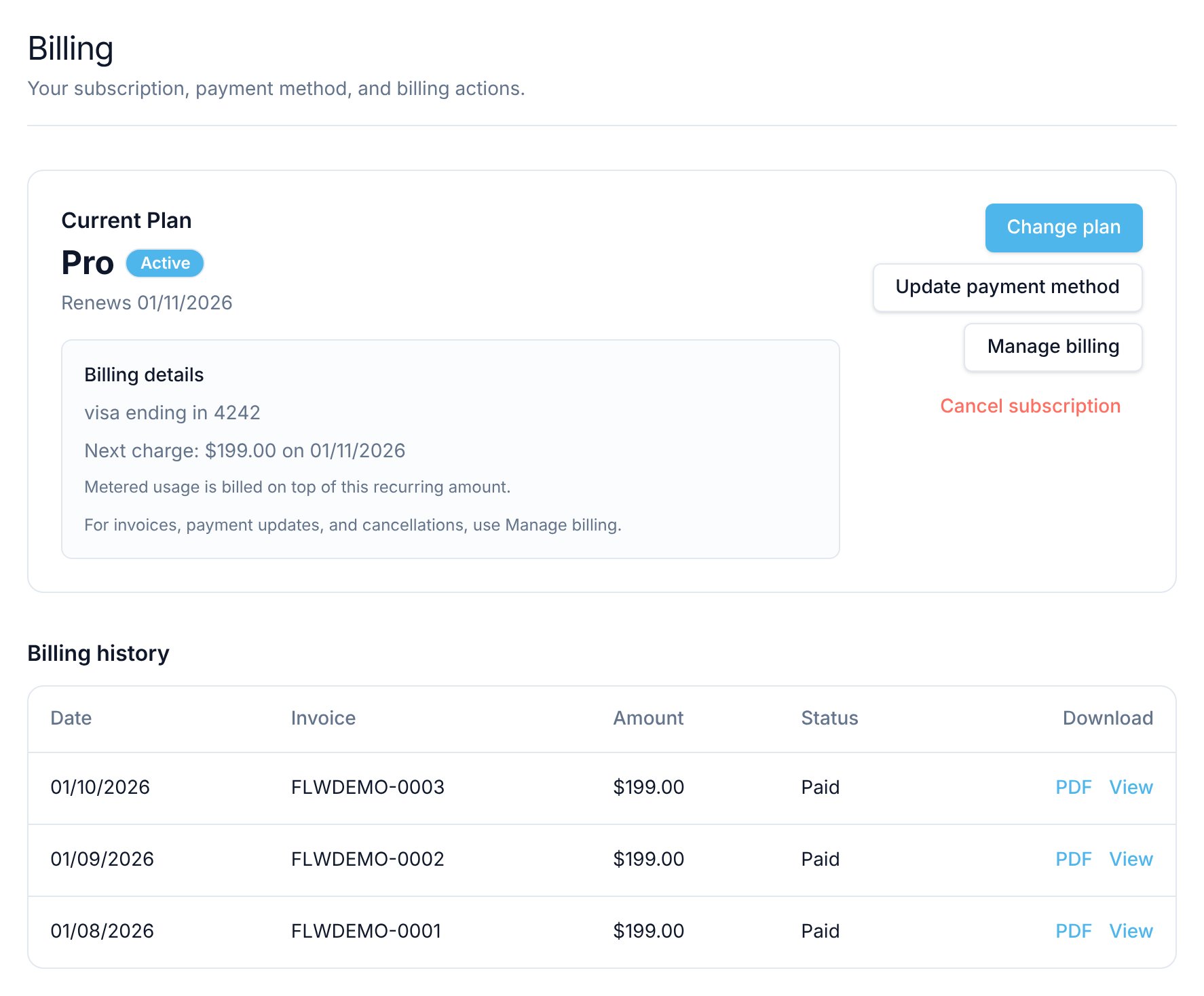
Su Starter, Pro o Enterprise, il pannello aggiunge Billing details:- Il metodo di pagamento registrato, ad esempio il circuito della carta e le ultime quattro cifre
- L’importo e la data del prossimo addebito (Next charge)
- Una nota quando l’utilizzo a consumo, come l’eccedenza, viene fatturato in aggiunta all’importo ricorrente
Change plan, Update payment method e Cancel subscription aprono Stripe nella stessa scheda e vi riportano a Settings → Billing al termine.
Sotto il pannello, Billing history elenca le ultime 12 fatture con Date, Invoice, Amount e Status. Nella colonna Download, selezionate PDF per scaricare una fattura o View per aprirla in Stripe. Le fatture meno recenti si trovano nel portale clienti di Stripe, in Manage billing.
Passare a un piano a pagamento
1
Aprite Billing
Andate su Settings → Billing. Durante la prova potete anche selezionare Upgrade now nel banner in cima all’app.
2
Scegliete la fatturazione mensile o annuale
Selezionate Monthly o Yearly sopra le card dei piani. I prezzi di Starter e Pro cambiano di conseguenza.
3
Scegliete un piano
Selezionate Upgrade to Starter o Upgrade to Pro. Per Enterprise, selezionate Contact sales per parlare invece con il team Flowella.
4
Completate Stripe Checkout
Stripe Checkout si apre con il vostro indirizzo email, e il numero di telefono se il profilo ne contiene uno, già compilati. Inserite i dati della carta e l’indirizzo di fatturazione. Stripe ha bisogno dell’indirizzo per calcolare le imposte. Potete anche inserire un codice promozionale.
5
Tornate a Flowella
Quando il pagamento va a buon fine, Stripe vi riporta a Settings → Billing, che mostra una conferma e si aggiorna entro pochi secondi. Se uscite da Checkout senza pagare, la pagina vi informa che il checkout è stato annullato e che il piano non è cambiato.
Stati dell’abbonamento
Questo diagramma mostra come un’organizzazione passa tra la prova gratuita, un piano a pagamento e il piano Free.Quando gli invii sono bloccati
Quando la prova termina, quando un pagamento risulta scaduto da più di 7 giorni o quando siete sul piano Free, Flowella blocca queste azioni:- Risposte, template e Smart replies inviati dall’inbox di Flowella
- Invii con Test Template e Bulk send, incluso Resend unsent
- Create WA Flow e Sync WA Flow nella pagina Flows, che trasformano un modulo HubSpot in un WhatsApp Flow
- Passaggi Send WhatsApp Template nei workflow HubSpot
- Tramite l’API di Flowella: invio di messaggi, invio di template, registrazione di opt-out e creazione, modifica, invio per approvazione o invio di prova dei template
402 con il codice PAYMENT_REQUIRED per un pagamento scaduto, oppure 403 con il codice FORBIDDEN quando non c’è un abbonamento attivo. Azioni bloccate dalla fatturazione riporta i messaggi esatti.
Potete comunque accedere, vedere contatti, conversazioni e template, aprire Results, ricevere messaggi in arrivo, creare e modificare template nell’app, collegare numeri WhatsApp e HubSpot, aggiungere opt-out nella pagina Opt-outs e aprire Settings → Billing. Nulla viene eliminato quando gli invii sono bloccati: contatti, conversazioni, opt-out, template e impostazioni restano invariati.
Quando un pagamento non va a buon fine
Quando Stripe non riesce a riscuotere un pagamento, tutti i membri della vostra organizzazione ricevono una notifica Payment failed nell’app e via email. La pagina Billing mostra un badge Payment failed. Gli invii continuano a funzionare per 7 giorni. Per risolvere:- Andate su Settings → Billing.
- Selezionate Update payment method e inserite una carta valida.
- Quando Stripe riscuote correttamente il pagamento successivo, il badge torna ad Active.
Risoluzione dei problemi
La pagina mostra un avviso sulla misurazione dell'utilizzo
La pagina mostra un avviso sulla misurazione dell'utilizzo
Contattate il supporto Flowella. L’avviso indica che Flowella non riesce a comunicare correttamente a Stripe i vostri messaggi fatturabili.
La pagina indica che la fatturazione online non è disponibile
La pagina indica che la fatturazione online non è disponibile
La fatturazione non è ancora configurata per il vostro spazio di lavoro. Contattate il supporto Flowella per organizzare l’abbonamento.
Il checkout non si apre
Il checkout non si apre
Flowella mostra “Could not start checkout” quando Stripe Checkout non riesce ad avviarsi. Riprovate e contattate il supporto se il problema persiste.
Ho pagato ma la pagina mostra ancora il vecchio piano
Ho pagato ma la pagina mostra ancora il vecchio piano
Dopo il ritorno da Checkout, la pagina controlla Stripe ogni pochi secondi. Se il nuovo piano non compare entro pochi minuti, ricaricate la pagina, poi contattate il supporto con la ricevuta di Stripe.
Argomenti correlati
Piani e limiti
Cosa include ciascun piano, il limite della prova e come funziona l’eccedenza.
Utilizzo
Messaggi fatturabili utilizzati nel periodo corrente rispetto alla vostra quota.
Prezzi e categorie
Come funzionano le tariffe WhatsApp di Meta e come Flowella conteggia l’utilizzo.
Azioni bloccate dalla fatturazione
Cosa viene bloccato quando la fatturazione si interrompe e come ripristinare l’accesso.
Metodo di pagamento Meta
La carta separata che Meta usa per le tariffe di consegna WhatsApp.
Membri del team e ruoli
Invitate i colleghi e scegliete chi gestisce la fatturazione.