

Prima di iniziare
Vi servono:- HubSpot connesso a Flowella con accesso ai vostri form. Vedere Configurazione di HubSpot. Se la pagina Flows mostra Sample forms, selezionate Open HubSpot integration e riconnettete HubSpot.
- Un numero WhatsApp connesso a Flowella e selezionato nell’app. Vedere Prima di iniziare.
- La vostra azienda verificata da Meta. Flowella non pubblica un Flow finché Meta non mostra la vostra azienda come verificata. Vedere Verifica aziendale.
- Il numero WhatsApp completamente registrato presso Meta.
- Un abbonamento Flowella attivo o una prova gratuita.
- Un form di marketing HubSpot con almeno un campo che WhatsApp può mostrare. Vedere Come si convertono i campi HubSpot.
Sincronizzare un form con un WhatsApp Flow
1
Aprite Flows
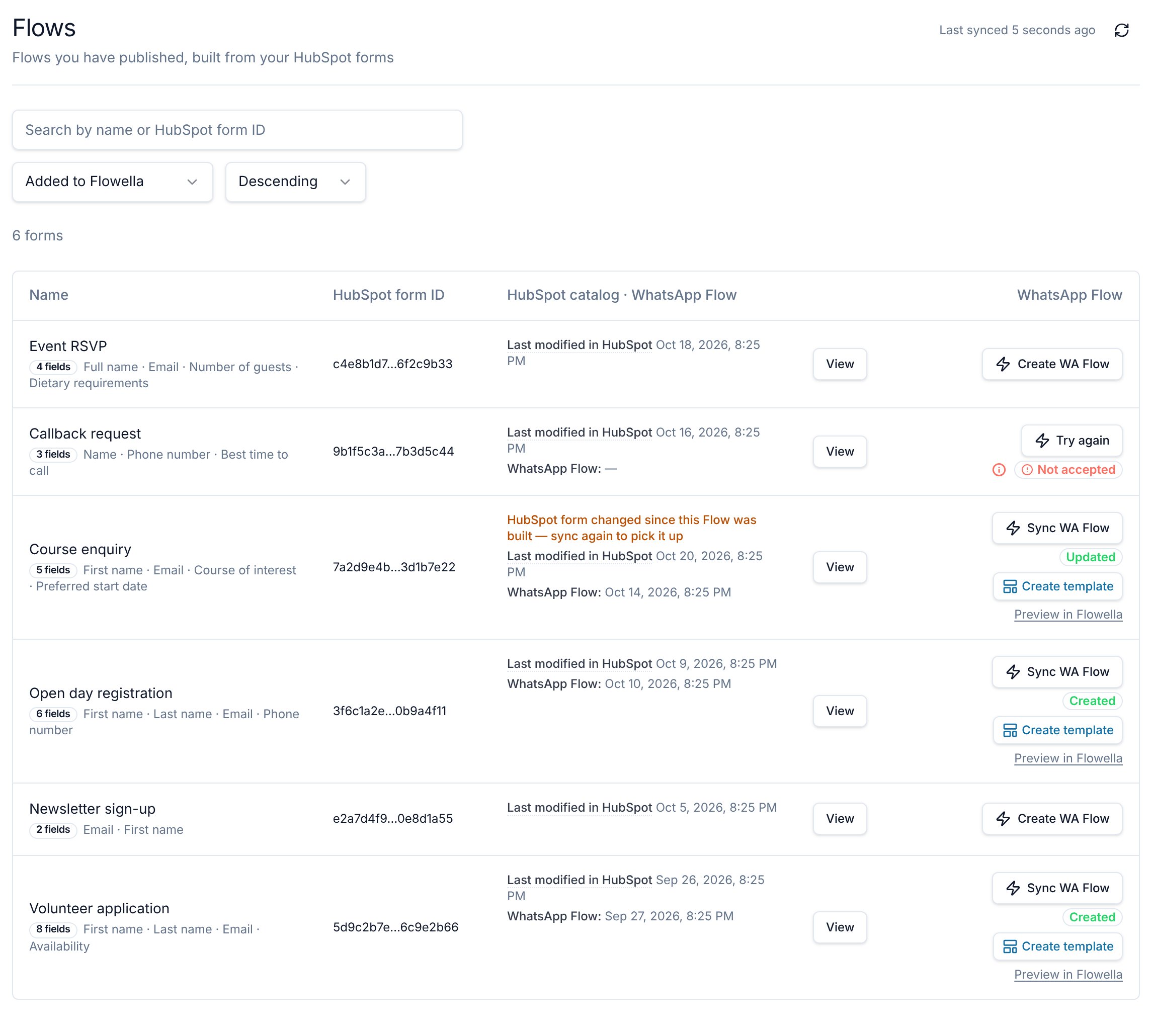
Selezionate Flows nella barra laterale. La pagina elenca i vostri form di marketing HubSpot per il numero WhatsApp selezionato. Flowella aggiorna l’elenco da HubSpot automaticamente. Per importare subito un nuovo form, selezionate l’icona di aggiornamento accanto a Last synced.
2
Trovate il form
Cercate per nome del form o per ID del form HubSpot. Potete ordinare per Added to Flowella (predefinito, dal più recente), Modified in HubSpot, Flow last synced o Name.
3
Create il Flow
Selezionate Create WA Flow nella riga del form, oppure aprite il form e usate lo stesso pulsante nella sua pagina di dettaglio. Mentre Flowella legge il form, crea il Flow e lo pubblica, il pulsante mostra Syncing…. Per interrompere la sincronizzazione, passate il mouse sul pulsante e selezionate Cancel.
4
Controllate il risultato
Quando la sincronizzazione riesce, la riga mostra un badge Created, oppure Updated dopo le sincronizzazioni successive. Mostra anche Create template, Preview in Flowella e Open in Meta, che apre l’anteprima del Flow in Meta.
Se il pulsante è disattivato
Passate il mouse sul pulsante per vedere perché non può essere eseguito.I Flows appartengono a un solo numero WhatsApp
Flowella crea il Flow sul numero WhatsApp selezionato. Se avete più numeri, selezionate l’altro numero in Meta channels nel menu dell’account (vedere Cambiare canale), poi sincronizzate di nuovo il form per usarlo anche lì.Creare un template dopo la prima sincronizzazione
Dopo la prima sincronizzazione riuscita della vostra organizzazione, Flowella mostra Your form is now a WhatsApp Flow. Non compare per le sincronizzazioni successive. Selezionate Create template with this Flow per aprire l’editor dei template con un pulsante Flow già collegato, oppure Not now per chiuderlo. Potete avviare lo stesso template in seguito con Create template nella riga del form. Vedere Inviare il Flow ai clienti.La pagina di dettaglio del Flow
Selezionate un form per aprire la sua pagina di dettaglio. La pagina ha tre schede.
Flowella conserva solo il risultato dell’ultima sincronizzazione per ogni form e numero WhatsApp. Non esiste una cronologia delle sincronizzazioni.
Come si convertono i campi HubSpot
Ogni campo HubSpot diventa un componente del WhatsApp Flow. Vengono trasferiti solo l’etichetta del campo, le sue opzioni e l’impostazione di obbligatorietà.
Un rich text costituito da un solo titolo di massimo 80 caratteri diventa un titolo (H1) o un sottotitolo (H2 o H3). Tutto il resto diventa testo del corpo, che mantiene grassetto, corsivo, link ed elenchi.
Ogni componente ha anche un limite di lunghezza dell’etichetta, quindi le etichette lunghe possono essere troncate sul telefono del cliente. Vedere Best practice per la progettazione dei form.
Campi che non vengono convertiti così come sono
- I campi nascosti non appaiono in WhatsApp. Flowella invia il valore predefinito di ogni campo nascosto insieme alle risposte.
- I campi condizionali (dipendenti) vengono sempre mostrati, subito dopo il loro campo principale. Se uno di essi è obbligatorio in HubSpot, il cliente deve compilarlo.
- Testo di aiuto, testo segnaposto e descrizioni delle opzioni vengono eliminati.
- I caricamenti di file diventano un selettore di foto, e il selettore di foto è sempre facoltativo in WhatsApp. Se il campo file è obbligatorio in HubSpot e il cliente lo salta, l’invio non riesce con “Missing required field”. Rendete facoltativi i campi file in HubSpot.
- Altri tipi di campo, come il campo cellulare di HubSpot (tipo
mobile_phone), vengono saltati. La scheda Overview li segnala. Se un campo saltato è obbligatorio in HubSpot, la sincronizzazione non riesce con Not ready.
Limiti e insidie
- Una schermata più una schermata di ringraziamento. L’intero form diventa un’unica schermata. Dopo l’invio, una schermata di ringraziamento mostra il messaggio di ringraziamento del form impostato in HubSpot, con un pulsante Done. Per porre le domande in più fasi, usate due form e due Flows.
- Il nome del form è il titolo della schermata e identifica il Flow. I clienti vedono il nome del form HubSpot in cima alla schermata. Flowella usa il nome anche per trovare il Flow in Meta. Se rinominate il form, la sincronizzazione successiva crea un nuovo Flow e i template già creati continuano ad aprire quello vecchio. Se il vostro account WhatsApp ha già un Flow con lo stesso nome, Flowella lo sovrascrive.
- Ogni sincronizzazione pubblica immediatamente. Non c’è una fase di bozza, quindi il Flow attivo cambia appena una sincronizzazione riesce. Le modifiche al form HubSpot cambiano anche il form sul vostro sito web. Per modifiche che riguardano solo il Flow, valutate una copia del form dedicata a WhatsApp.
- Limiti di Meta per schermata. Una schermata può contenere un selettore di foto, cinque opt-in (le caselle di consenso contano) e 50 componenti in totale. Il testo del pulsante di invio da HubSpot può avere al massimo 35 caratteri. Una risposta su una riga può avere al massimo 80 caratteri e una risposta su più righe al massimo 600. Vedere il riferimento ai componenti dei Flow e i componenti di caricamento media di Meta.
- I form grandi perdono il rich text. Se il form richiederebbe più di 50 componenti, Flowella elimina tutti i blocchi di rich text e mantiene tutte le domande.
- I form con reindirizzamento mostrano il link come testo. Se il form HubSpot reindirizza a una pagina dopo l’invio, la schermata di ringraziamento mostra l’indirizzo di reindirizzamento come testo semplice. Impostate il form in modo che mostri invece un messaggio di ringraziamento.
- Le foto caricate sono file pubblici. Flowella salva ogni foto caricata da un cliente nei file di HubSpot come file pubblico, quindi chiunque abbia il link può aprirla e i motori di ricerca possono indicizzarla. Non chiedete foto di documenti d’identità o altre informazioni sensibili.
- Sincronizzate di nuovo dopo aver aggiunto un campo obbligatorio. Flowella controlla ogni invio rispetto al form HubSpot attivo. Se aggiungete un campo obbligatorio in HubSpot e non sincronizzate, ogni invio non riesce con “Missing required field”.
Errori di sincronizzazione
Quando una sincronizzazione non riesce, la riga mostra un badge rosso. Passate il mouse sull’icona informativa accanto per maggiori dettagli. Dopo aver risolto la causa, selezionate Try again.
Una sincronizzazione non riuscita mantiene il form collegato al suo Flow esistente, quindi gli invii da quel Flow continuano ad arrivare a HubSpot.
Inviare il Flow ai clienti
I clienti aprono un Flow da un pulsante in un messaggio template WhatsApp.1
Create un template con un pulsante Flow
Selezionate Create template with this Flow nella finestra della prima sincronizzazione, oppure Create template nella riga del form. L’editor dei template si apre con un pulsante Flow già collegato. Scrivete il messaggio, scegliete una categoria e date un nome al template. Vedere Template.
2
Inviate il template per l'approvazione
Inviate il template a Meta. Potete usarlo solo dopo l’approvazione di Meta.
3
Testatelo
Aprite il template e usate la scheda Test Template per inviarlo al vostro numero WhatsApp. Aprite il Flow e inviatelo per verificare che le risposte arrivino a HubSpot.
4
Inviatelo da un workflow HubSpot
In un workflow basato sui contatti, aggiungete l’azione Send WhatsApp Template e scegliete il template. Vedere Send WhatsApp Template.
Cosa succede quando un cliente invia il form
Quando il cliente tocca il pulsante di invio, Flowella controlla le risposte obbligatorie rispetto al form HubSpot attivo, poi invia le risposte a HubSpot come invio di quel form. Flowella associa l’invio a un contatto HubSpot, in questo ordine:- Il contatto iscritto dal workflow HubSpot, quando un workflow ha inviato il Flow con Send WhatsApp Template.
- Il contatto HubSpot già collegato al numero WhatsApp del cliente in Flowella.
- Un contatto HubSpot con lo stesso numero di telefono. Flowella usa il numero di telefono indicato nel form, oppure il numero WhatsApp del cliente.
- Un contatto HubSpot con l’indirizzo email indicato nel form.
- Se nessuno di questi corrisponde, Flowella crea un contatto HubSpot per il numero di telefono.
Verificare che un invio sia arrivato
- In HubSpot: l’elenco degli invii del form mostra gli invii da WhatsApp con il nome di pagina
WhatsApp Flow · <form name>. - Nella timeline del contatto: l’evento Form Completed ha un link View submission alle risposte.
- In Flowella: la scheda Statistics del form elenca gli invii recenti.
- Nella Inbox: la conversazione mostra una scheda contrassegnata Response sent, con il testo del pulsante Flow come titolo oppure Flow response. Selezionate View response per vedere le risposte.
Errori visualizzati dal cliente
Se un invio non riesce, il Flow resta aperto e mostra un errore, così il cliente può riprovare.Correlati
Inviare il primo Flow
Seguite l’intero ciclo, dal form HubSpot al primo invio.
Progettazione dei form
Create form HubSpot che si leggono bene su ogni telefono.
Azioni di workflow
Inviate template Flow e attendete Form Completed in HubSpot.
Ricette di workflow
Ricette end-to-end che combinano form, template e workflow.
Errori di sincronizzazione HubSpot
Diagnosticate invii mancanti e passaggi di workflow non riusciti.
Multicanale
Come funzionano i Flows e le altre impostazioni tra più numeri WhatsApp.