

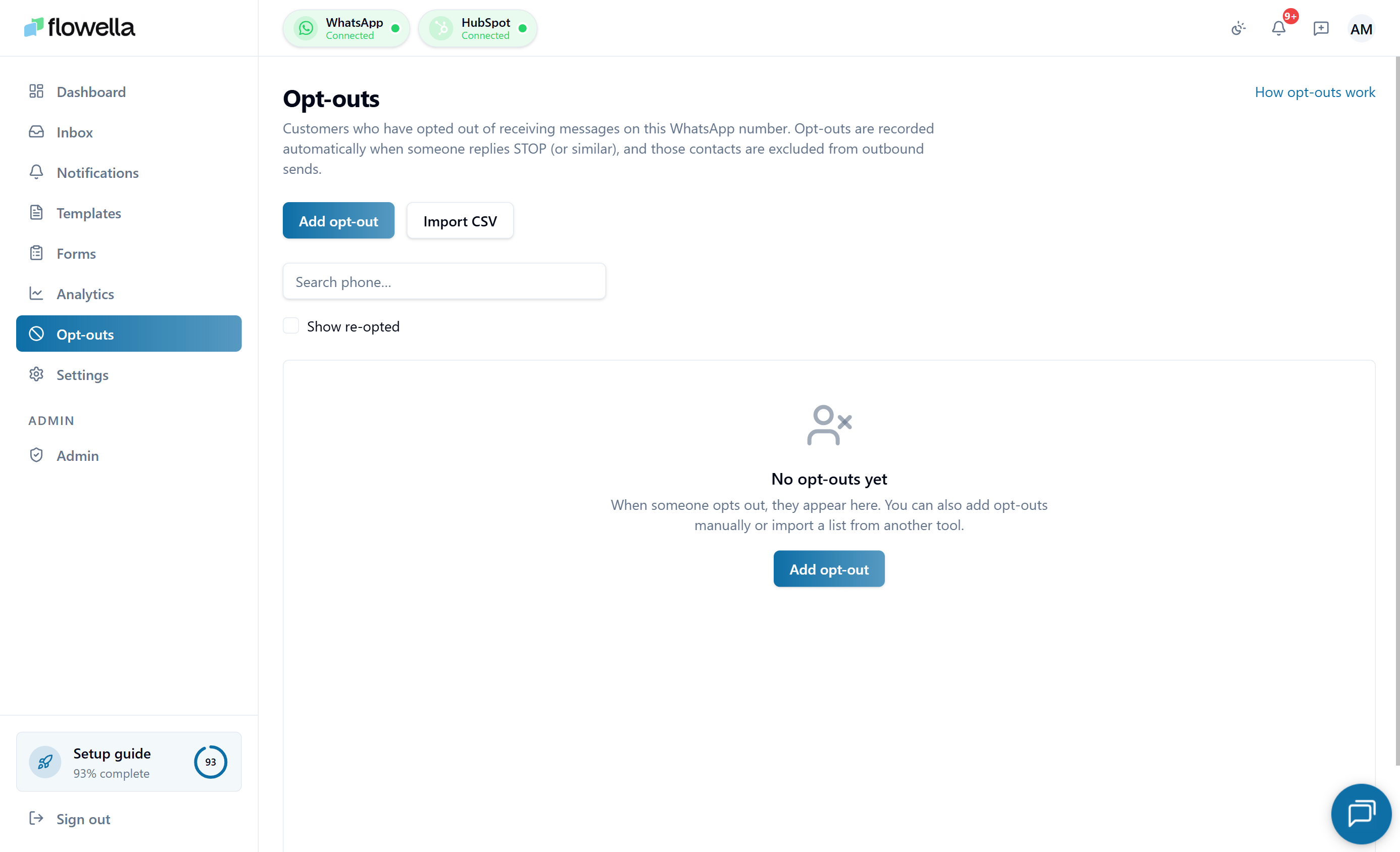
Abrir a página de opt-outs
- Inicie sessão no Flowella.
- No menu esquerdo, clique em Opt-Outs.
Adicionar contactos à sua lista de auto-exclusão
É possível adicionar contactos à lista de opt-out sem esperar por uma mensagemSTOP de entrada - útil quando o consentimento (ou retirada de consentimento) foi capturado fora do WhatsApp.
Adicionar um único contacto manualmente
1
Clique em Adicionar contacto
Na página Opt-Outs, clique em Adicionar contacto (canto superior direito).
2
Introduzir o número do WhatsApp
Digite o número de telefone do contacto no formato internacional E.164 (por exemplo,
+447700900123). Opcionalmente, adicione um nome de apresentação.3
Selecionar o estado
Escolha Optar por sair (predefinição) ou Optar por entrar. Para a maioria das adições manuais, é preferível a opção Optar por sair.
4
Guardar
O Flowella valida o número, cria o registo de consentimento no canal ativo e regista a alteração como um evento de consentimento manual com o seu utilizador como fonte.
Importar contactos de CSV
Para actualizações em massa - por exemplo, importar uma lista de supressão existente quando liga um canal pela primeira vez - utilize a caixa de diálogo de importação de CSV.1
Clique em Importar CSV
Na página Opt-Outs, clique em Importar CSV.
2
Descarregar o modelo (opcional)
A caixa de diálogo oferece um modelo CSV descarregável com as colunas necessárias:
phone (E.164), name (opcional) e status (opted_in ou opted_out, o padrão é opted_out).3
Carregar o ficheiro
Arrastar e largar o CSV ou retirá-lo do disco. O Flowella valida cada linha e pré-visualiza quantos registos serão criados, actualizados ou ignorados (por exemplo, números de telefone inválidos).
4
Confirmar
Confirmar a importação. Cada linha cria um evento de consentimento marcado como uma importação de CSV, atribuído ao seu utilizador. As linhas que falham na validação podem ser descarregadas como um CSV de “erros” separado, para que possa corrigir e reimportar.
A importação de CSV é idempotente: reimportar o mesmo ficheiro não duplica eventos. Se um contacto já tiver o mesmo estado, a linha é ignorada.
Compreender a tabela de opt-outs
A tabela principal lista uma linha por cada número WhatsApp que o Flowella conhece.
Utilize os controlos de paginação na parte inferior para percorrer a lista completa.
Palavras-chave de opt-out e opt-in automáticas
O Flowella actualiza automaticamente o estado de um contacto quando este envia determinadas palavras-chave em qualquer segmento do WhatsApp que o Flowella trate. Estas palavras-chave seguem o padrão de SMS HubSpot e são correspondidas de forma insensível.- Palavras-chave de auto-exclusão
- Palavras-chave Opt-in
Se um contacto enviar uma destas palavras isoladamente, ou como primeira palavra de uma mensagem, o Flowella marca-o como Opt Out:
Após um opt-out automático:
- O Flowella bloqueia todos os envios automáticos do WhatsApp (fluxos, workflows, campanhas) para esse número.
- O estado do contacto é apresentado como Opt-out no cabeçalho da Caixa de Entrada e na página Opt-Outs.
- É registado um evento de consentimento para esse número.
Ver o histórico de consentimento de um contacto
- Na página Opt-Outs, localize o contacto utilizando a barra de pesquisa - pesquise por nome ou número de telefone.
- Clique em Ver na coluna Acções.
- O status atual (Opted In ou Opted Out).
- A última vez que o estado foi alterado e o mecanismo que o acionou (por exemplo, “Palavra-chave automática: STOP”).
- O histórico de eventos completo, incluindo opt-outs e opt-ins automáticos de palavras-chave e quaisquer alterações manuais efectuadas pela sua equipa.
Atualização manual do estado de opt-in
Por vezes, um contacto dá ou retira o consentimento através de outro canal - por telefone, e-mail ou um formulário assinado. Quando isso acontece, pode atualizar manualmente o seu estado no Flowella a partir de dois locais.1
Localizar o contacto
Na página Opt-Outs, utilize a barra de pesquisa para encontrar o contacto pelo nome ou número de telefone.
2
Abrir o seu registo de dados
Clique em Ver na coluna Acções para abrir a vista detalhada do contacto.
3
Alterar o estado
Utilize os controlos na vista de detalhes para definir o estado para Entrada ou Saída, conforme apropriado.
4
Guardar as suas alterações
Guardar a atualização. A alteração é registada como um novo evento de consentimento no histórico do contacto.
Como é que a Flowella utiliza os dados de auto-exclusão
Sempre que o Flowella está prestes a enviar uma mensagem WhatsApp, verifica o estado atual do contacto:- Se o contacto estiver Opt Out, o Flowella bloqueia o envio de todas as mensagens automáticas.
- Se o contacto estiver Opt In, a mensagem prossegue normalmente, sujeita às regras de 24 horas e modelos do WhatsApp.
- Fluxos de trabalho HubSpot que utilizam a ação personalizada Flowella
- Fluxos e campanhas automatizados
- Envios de modelos de caixa de entrada
Lista de verificação de boas práticas
Relacionado
Opt-out não honrado
Diagnosticar casos em que um contacto excluído ainda recebe mensagens.
Contactos de marketing
Como o modelo de Contactos de Marketing do HubSpot se cruza com o opt-in do WhatsApp.
Multicanal
Opt-outs são por canal - entenda as regras de escopo.
Segurança dos dados
Pista de auditoria, registos de consentimento e conformidade.