

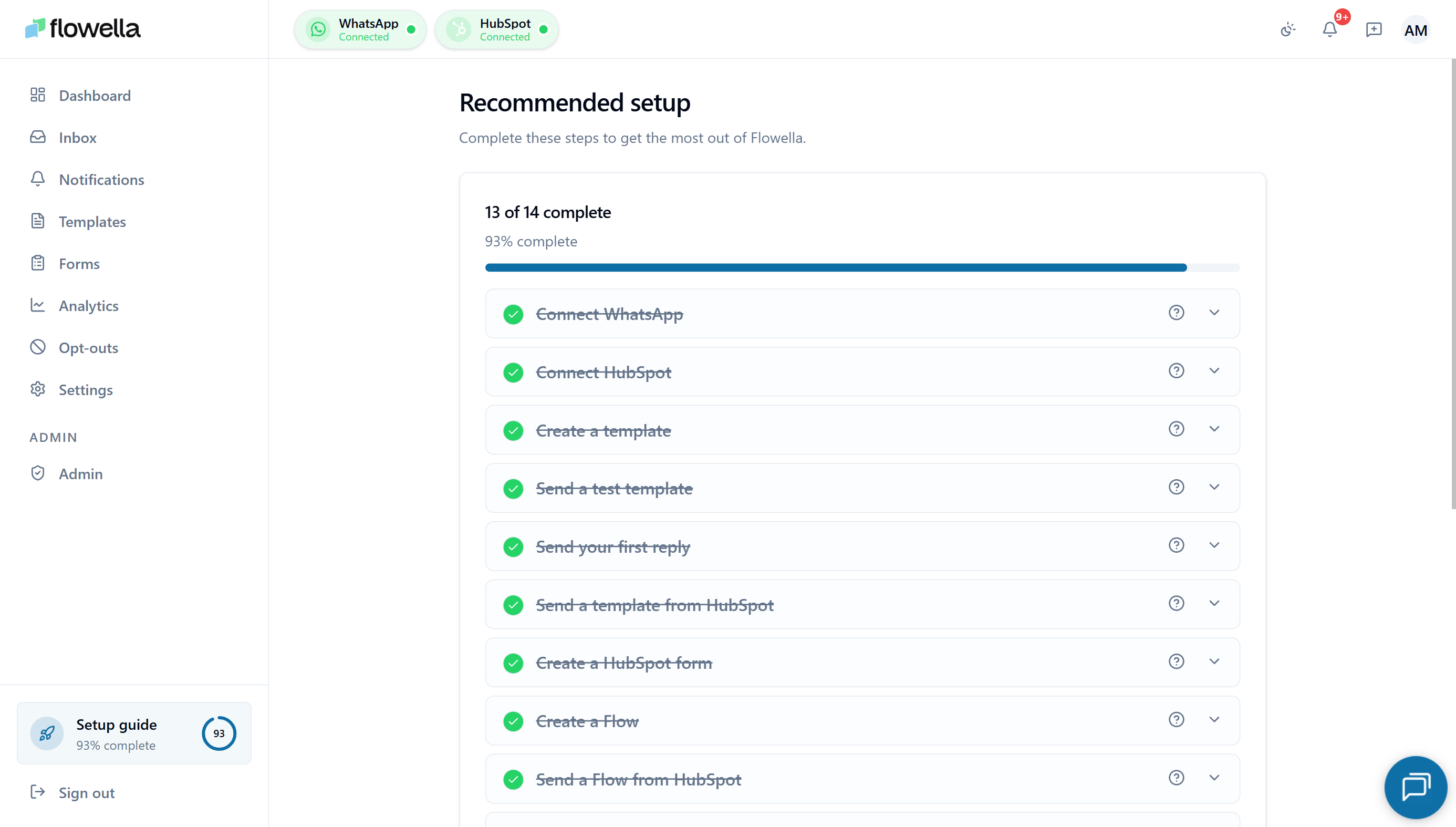
/{org}/onboarding que regista todas as ações que precisa de concluir antes de entrar em produção. O guia observa o estado da sua organização em segundo plano e assinala cada passo à medida que o conclui, para que possa sair em qualquer altura e regressar exatamente ao ponto certo.
Pode reabrir o guia de configuração a qualquer momento a partir da entrada Guia de configuração na barra lateral esquerda.
Como funciona o guia de configuração
- Progresso detetado automaticamente. Cada passo tem uma verificação que é executada na sua conta — ligue uma WABA, adicione um método de pagamento, instale a aplicação HubSpot e o passo fica verde por si próprio. Sem botões “Marcar como concluído”.
- Redirecionamento no primeiro início de sessão. Os novos inícios de sessão aterram automaticamente no guia de configuração até que todos os passos obrigatórios estejam concluídos.
- Barra de progresso. Um contador em tempo real no topo mostra quantos dos 13 passos já concluiu.
- Continuar mais tarde. Clique em Continuar mais tarde a qualquer momento para voltar ao painel — o seu progresso fica exatamente onde estava.
- Ajuda por passo. Cada passo tem uma sugestão de ajuda que liga diretamente à página correspondente da base de conhecimento. Se um passo ficar vermelho, a sugestão explica porquê.
- Celebração de conclusão. É lançada uma animação de confetes quando o último passo fica verde, e a entrada na barra lateral desaparece automaticamente assim que estiver totalmente integrado.
Os 13 passos
O guia agrupa os passos sob três cabeçalhos: Ligar, Configurar e Lançar. Cada um liga a uma página dedicada da base de conhecimento se precisar de mais detalhes.Ligar
1
Crie a sua conta Flowella
Registe-se em app.flowella.io. Este passo já está concluído quando vê o guia.
2
Ligue o Meta (WhatsApp Business)
Clique em Ligar WhatsApp Business para iniciar o Embedded Signup do Meta. Escolha ou crie o seu portefólio de negócios, WABA e número de telefone, e confirme as permissões do Flowella. Consulte Sequência de configuração.
3
Adicione um método de pagamento Meta
Adicione um Visa, Mastercard ou Amex à sua WABA e confirme que tem o emblema Predefinido. É o Meta — e não o Flowella — que fatura os encargos de conversação do WhatsApp neste cartão. Consulte Método de pagamento Meta.
4
Ligue o HubSpot
Execute o fluxo OAuth do HubSpot para ligar o seu portal. O Flowella confirma com Ligado ao HubSpot e o seu ID do Portal. Consulte Configuração do HubSpot.
5
Instale a aplicação HubSpot
Instale o Flowella a partir do marketplace do HubSpot para que as ações de fluxo de trabalho, propriedades de contacto e eventos de linha de tempo fiquem disponíveis no seu portal.
6
Ligue o canal da caixa de entrada do HubSpot
Adicione o Canal Flowella à caixa de entrada de conversas do HubSpot para que os tópicos do WhatsApp cheguem juntamente com o e-mail, chat e chamadas. As mensagens recebidas do WhatsApp são publicadas no canal, e as respostas de saída a partir da caixa de entrada do HubSpot são reencaminhadas para o WhatsApp. Consulte Canal personalizado.
Configurar
1
Convide a sua equipa
Adicione o resto da sua equipa em Definições → Equipa com a função correta (Proprietário, Administrador ou Membro). Consulte Equipa.
2
Defina os detalhes da sua organização
Confirme o nome da organização, o e-mail comercial e o idioma de conteúdo/exportação em Definições → Organização. Consulte Organização.
3
Reveja os modelos de resposta
O Flowella provisiona automaticamente três modelos de reabertura — Serviço, Atualização e Oferta — utilizados pelo Smart Reply e pela ação de fluxo de trabalho Enviar Resposta WhatsApp. Reveja o texto e confirme que pelo menos um está Aprovado e ativado. Consulte Modelos de resposta.
4
Crie o seu primeiro modelo
Crie um modelo WhatsApp aprovado pelo Meta. O CTA do guia liga diretamente à galeria Meta Library, onde pode pesquisar os modelos utilitários pré-construídos da Meta e marcar vários ao mesmo tempo para os criar como rascunhos locais com um único clique. A partir daí, edite, personalize e publique. O passo é marcado como concluído assim que um modelo atingir o estado APPROVED.Também pode mudar para o separador Flowella Templates para starters curados, ou começar a partir de um editor em branco. Consulte Modelos.
Lançar
1
Envie uma mensagem de teste
Em Modelos → o seu modelo → separador Enviar → Testar Modelo, envie um teste para o seu próprio número para confirmar que tudo é apresentado corretamente.
2
Execute um fluxo de trabalho HubSpot
Ligue o seu modelo a um fluxo de trabalho HubSpot com a ação Enviar Modelo WhatsApp ou Enviar Resposta WhatsApp. Consulte Ações de fluxo de trabalho.
3
Faça o seu primeiro envio real
Acione um fluxo de trabalho num contacto real, ou execute um envio em massa a partir do separador Enviar. O guia marca-se a si próprio como concluído assim que a primeira mensagem de saída não-teste for entregue.
O que acontece após a conclusão
- A entrada Guia de configuração desaparece da barra lateral.
- O próximo início de sessão vai diretamente para o painel.
- Pode ainda reabrir o guia a partir da pesquisa na aplicação a qualquer momento — cada passo continua a refletir o estado atual, pelo que serve também como verificação de saúde caso algo mude posteriormente (por exemplo, se o método de pagamento Meta for removido).
- Uma sugestão opcional de reengajamento aparece uma vez, juntamente com o guia concluído. O Flowella provisiona automaticamente um modelo de reengajamento para janelas fechadas do WhatsApp, pelo que não é necessário nenhum passo de configuração adicional — a sugestão apenas o encaminha para a ação Reengajar de um toque na Caixa de entrada para quando uma janela de conversa fechou. Dispense-a com Percebi e não volta a aparecer.
O que se segue
Modelos
Crie, teste e envie em massa modelos WhatsApp aprovados pelo Meta.
Ações de fluxo de trabalho
Acionadores e ações que ligam o WhatsApp aos fluxos de trabalho do HubSpot.
Caixa de entrada
Separadores Aberto/Não visto + Todos/Pendentes, Smart Reply, indicadores de escrita.
Modelos de resposta
Modelos de reabertura Serviço / Atualização / Oferta e como são geridos.
Canal personalizado
Traga o WhatsApp para a caixa de entrada de conversas do HubSpot.
Resolução de problemas de integração
Permissões do Meta, método de pagamento e problemas de instalação do HubSpot.