

Abrir Results
Selecione Results na barra lateral, em Measure. O título da página é Analytics. Alguns cartões abrangem o número WhatsApp que selecionou e outros abrangem toda a sua organização:
Se ainda não tiver ligado o WhatsApp, a página mostra números de exemplo com uma nota Sample data. Selecione Open integrations para ligar.
Escolher um intervalo de datas
Use os botões no topo da página:- Last 7 days
- Last 30 days (a predefinição)
- Last 90 days
- Custom, com as datas From e To
O gráfico Billable messages in range mostra sempre um ponto por dia.
Taxas de entrega, leitura e falha
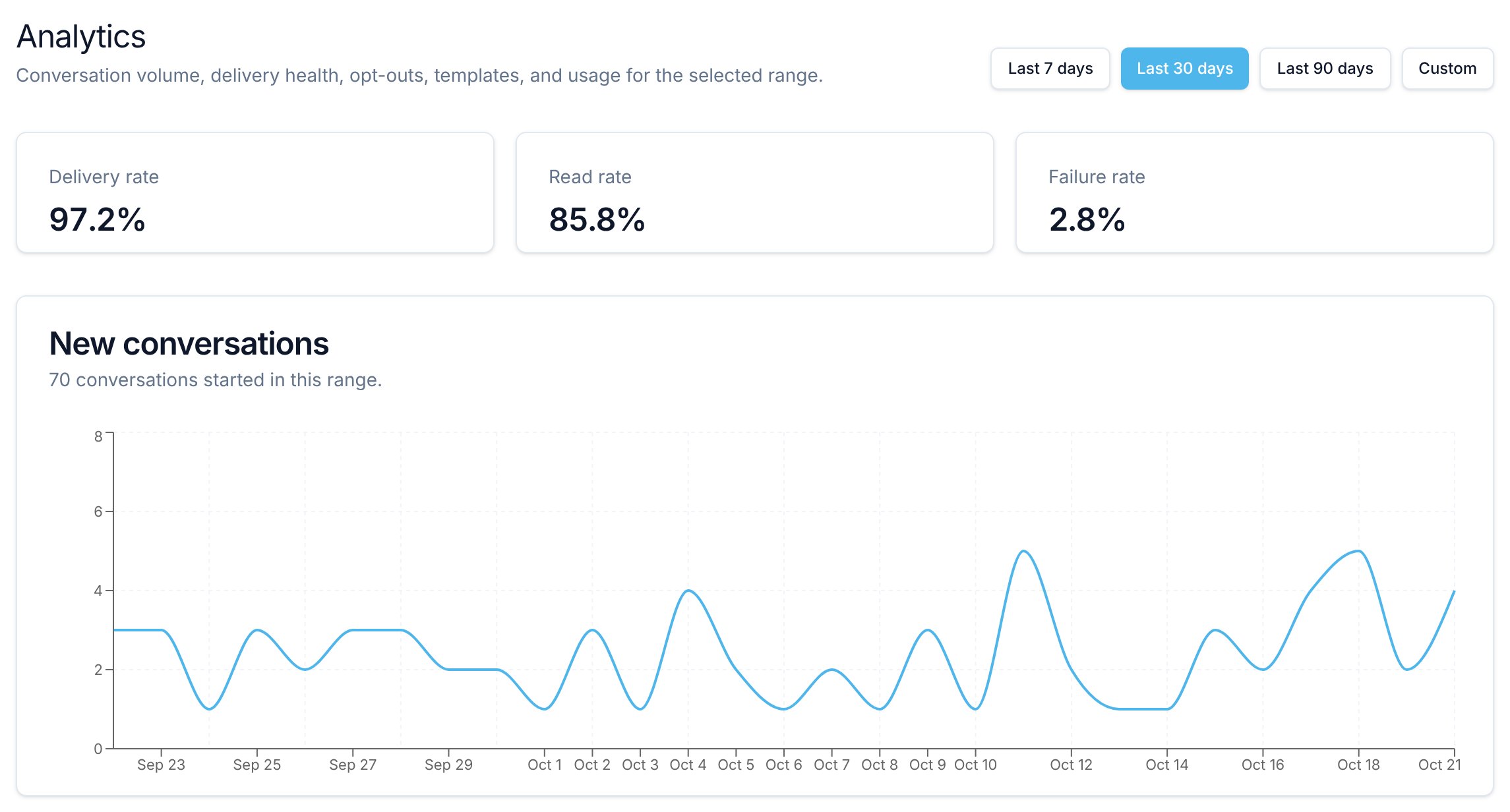
Os três cartões no topo abrangem as mensagens de saída no número selecionado que o Flowella criou no intervalo.- Delivery rate: a percentagem de mensagens de saída que a Meta confirmou como entregues ou lidas, em relação a todas as mensagens enviadas, entregues, lidas ou falhadas. As mensagens ainda pendentes ficam de fora.
- Read rate: a percentagem de mensagens entregues que o destinatário leu.
- Failure rate: a percentagem de mensagens de saída que falharam. O número fica vermelho quando está acima de 5%.
Novas conversas
Um gráfico das conversas iniciadas no número selecionado no intervalo, pela data em que cada conversa começou. O Flowella mantém uma conversa por contacto em cada número WhatsApp, por isso isto conta os contactos cuja conversa neste número começou no intervalo.Novos opt-outs
Um gráfico dos opt-outs registados no número selecionado no intervalo. Inclui opt-outs por palavra-chave, adições manuais e importações CSV. Um opt-out importado com data conta nessa data. Consulte Opt-outs WhatsApp.Mensagens faturáveis no intervalo
Um gráfico diário das mensagens WhatsApp faturáveis em toda a sua organização no intervalo. Use-o para ver como a utilização se acumula face aos limites do seu plano.Utilização face ao limite do plano
As mensagens WhatsApp faturáveis no seu período de faturação atual, comparadas com o limite do seu plano, por exemplo “1,284 of 2,000 messages”. Este cartão ignora o intervalo de datas. Se o seu plano permitir utilização acima da quantidade incluída, o cartão mostra, por exemplo, “2,100 of 2,000 included”. Quando ultrapassa, indica que a utilização acima da quantidade incluída é faturada como excedente medido. Se o seu plano não tiver limite, mostra “No message cap on your plan.” Consulte Utilização.Desempenho dos modelos
Uma tabela dos modelos enviados em toda a sua organização no intervalo:
Use Sort para ordenar a tabela por envios, taxa de entrega, taxa de leitura ou nome.
Analisar um modelo em detalhe
Selecione uma linha para abrir as estatísticas desse modelo. O painel mostra o idioma do modelo, o intervalo de datas em UTC e os valores Sends, Delivery e Read. Abaixo deles, Send logs lista todos os envios no intervalo:- Os botões de estado mostram uma contagem para cada estado: Sent, Delivered, Read, Failed, Suppressed e Pending. Selecione um para mostrar apenas esses envios, por exemplo apenas Failed para investigar problemas de entrega.
- Search log filtra por hora, número de telefone, nome, estado, canal ou erro.
- As colunas são Time, Recipient, Name, Status, Channel e Details. Selecione o cabeçalho de uma coluna para ordenar por ela.
- Details explica em linguagem simples porque é que um envio falhou, por exemplo um opt-out ou um número de telefone inválido. Consulte Modelos.
Exportar os dados
No cartão Export, selecione Export e depois Export as CSV ou Export as PDF. O Flowella prepara o ficheiro em segundo plano. Quando estiver pronto, recebe uma notificação na aplicação, Analytics export ready, com um link de transferência. Se ainda estiver na página, a transferência abre automaticamente. O link de transferência expira após uma hora, por isso exporte novamente se precisar do ficheiro mais tarde. A exportação abrange toda a sua organização para o intervalo de datas selecionado, com uma linha por dia. Se tiver mais do que um número WhatsApp, os totais podem diferir dos cartões do número selecionado.Relacionado
Dashboard
A visão geral da atividade na página inicial da sua organização.
Relatórios no HubSpot
Crie relatórios sobre a atividade WhatsApp juntamente com emails, chamadas e reuniões.
Pontuação de qualidade
O que a Meta monitoriza e como as taxas de entrega e leitura se relacionam com isso.
Limites de mensagens
Os limites de envio da Meta que afetam estes números.