

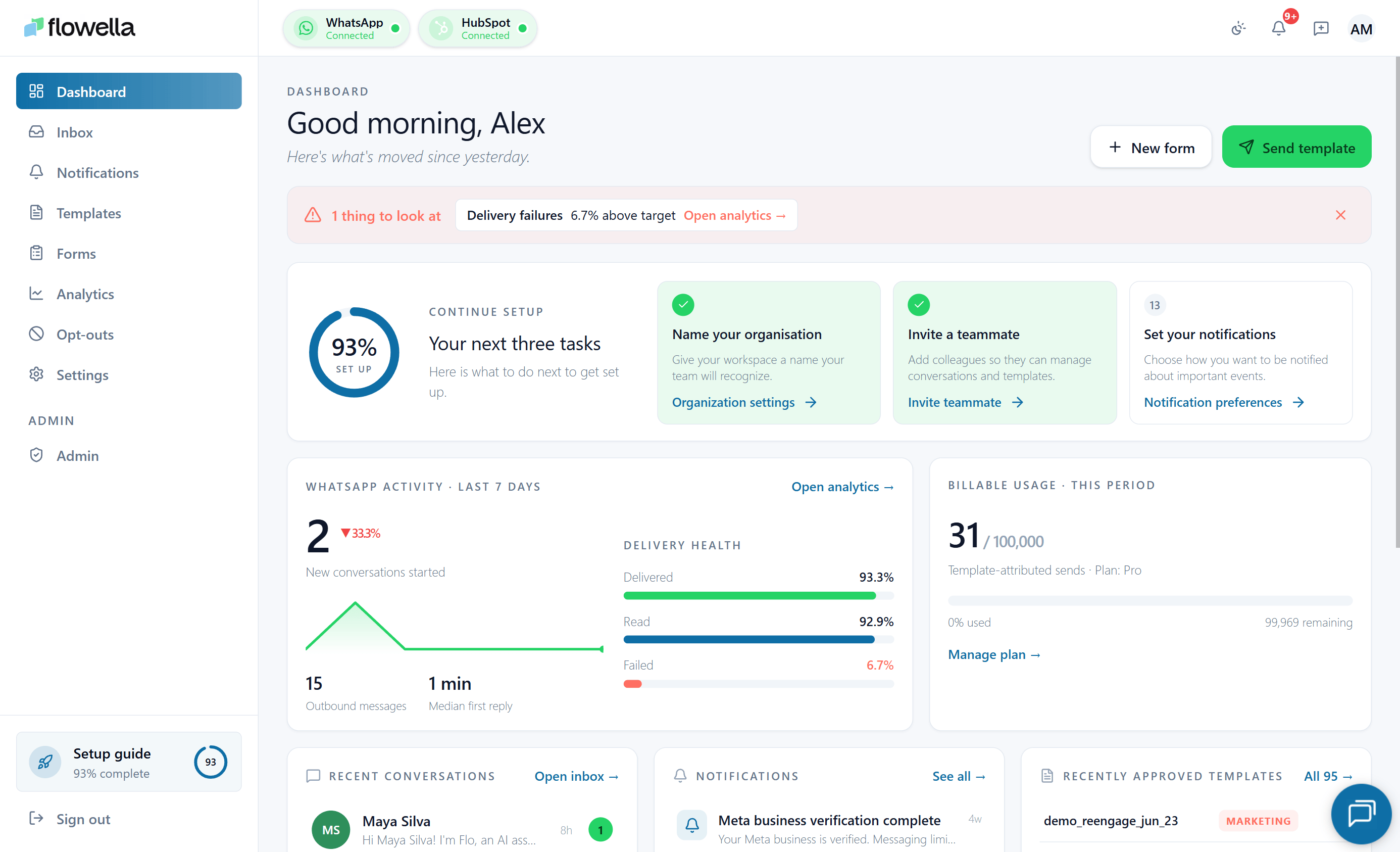
Como abrir
Iniciar sessão no Flowella. O Dashboard é a página inicial de cada organização, no/{org}/dashboard. Também pode clicar no logótipo Flowella no canto superior esquerdo de qualquer página para regressar aqui.
O que o Dashboard mostra
A página está disposta como uma grelha de cartões. O conjunto exato que vê depende do que está ligado, mas o conjunto padrão é:Faturação
Plano atual e um atalho para gerir a sua subscrição. Consulte Faturação.
WhatsApp (7 dias)
Um instantâneo da atividade no seu canal ativo: conversas, total de mensagens enviadas, taxa de entrega, taxa de leitura e taxa de falha.
Canais
O número de canais WhatsApp ligados à sua organização e um atalho para adicionar outro. Veja Multi-channel.
HubSpot
Estado da ligação para o HubSpot e uma ligação rápida para as definições de integração.
Formulários
O número de formulários HubSpot que o Flowella está a seguir. Consulte Formulários.
Modelos
Contagens em tempo real extraídas do Meta e dos seus rascunhos Flowella - por exemplo, “12 aprovados - 3 rascunhos” - com um atalho para a lista de modelos. Se o Meta não responder no espaço de 8 segundos, o cartão regressa às últimas contagens conhecidas.
Ligações úteis
Atalhos para tarefas comuns: abrir a caixa de entrada, criar um modelo, ver análises.
O instantâneo WhatsApp
O cartão WhatsApp mostra cinco métricas, todas calculadas nos últimos 7 dias para o seu canal ativo:- Conversas - conversas distintas que tiveram pelo menos uma mensagem no período.
- Total de mensagens enviadas** - mensagens enviadas do seu canal.
- Taxa de entrega** - percentagem de mensagens de saída confirmadas pelo Meta.
- Taxa de leitura** - percentagem de mensagens entregues que o destinatário abriu.
- Taxa de falha** - percentagem de mensagens enviadas que falharam.
Dados de amostra quando nada está ligado
Se a sua organização ainda não tem nenhum canal WhatsApp, o Dashboard continua a apresentar o layout mas usa números ilustrativos com uma chamada de atenção para “Dados de amostra”. Assim que ligar um canal e enviar algumas mensagens, o cartão muda para os seus dados reais.Mudar de canal
O snapshot do WhatsApp reflecte o canal ativo. Para ver os números de um canal diferente, mude de canal utilizando o comutador de canais no canto superior esquerdo. Ver Multi-canal.Relacionado
Analítica
Detalhe por canal por detrás do instantâneo do painel de 7 dias.
Utilização
Contagem de conversas do ciclo atual e discriminação por canal.
Caixa de entrada
Abrir uma conversa diretamente a partir do painel de instrumentos.
Notificações
O ícone do sino e os eventos operacionais por detrás dele.