

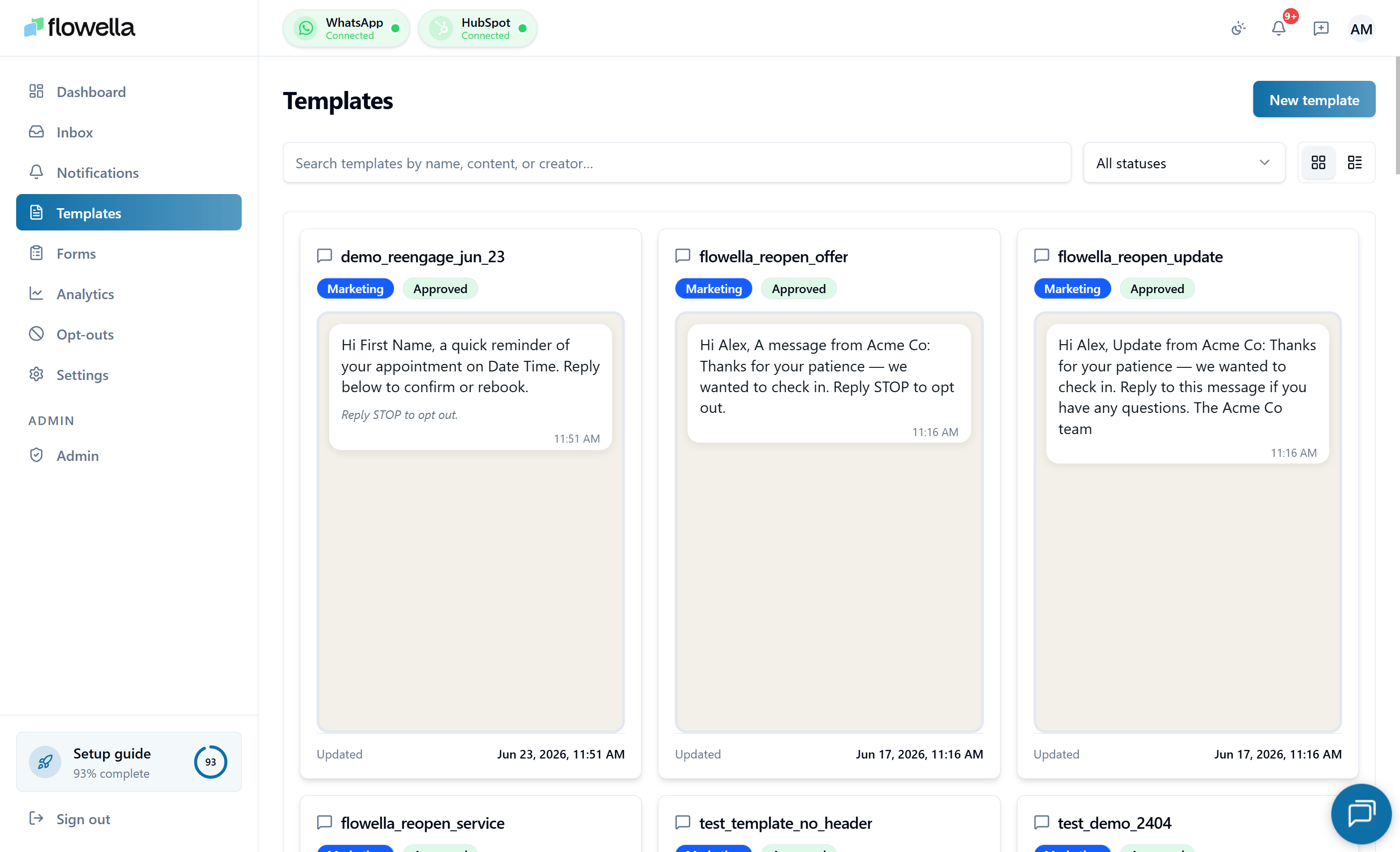
O que são templates e por que precisam da aprovação da Meta
Como os templates do WhatsApp são enviados fora da janela padrão de conversa, a Meta revisa todo template antes que ele possa ser usado. O processo de aprovação garante que as mensagens atendam aos padrões de qualidade e às políticas de negócios do WhatsApp. Motivos comuns de rejeição incluem linguagem excessivamente promocional, conteúdo enganoso ou gramática ruim, então vale a pena manter seu texto claro e focado em valor genuíno para o destinatário. Uma vez que a Meta aprova um template, você pode usá-lo em workflows da Flowella, fluxos automatizados, campanhas e envios manuais pela caixa de entrada. Qualquer mudança na estrutura de um template exige reenvio — mas variáveis dinâmicas permitem personalizar cada mensagem sem aprovações adicionais.A aprovação costuma ser quase instantânea. A Meta executa uma revisão automatizada de primeira etapa que libera a maioria dos templates em minutos, mas qualquer um encaminhado para revisão humana pode levar até 48 horas. Submeta com antecedência para que uma revisão mais lenta nunca bloqueie um envio de produção.
Criando um template
Escolha um ponto de partida
Clicar em Novo Template (ou navegar para/{org}/templates/new) abre um seletor com três formas de começar:
- Meta Library — navegue pelo próprio catálogo da Meta de templates utilitários pré-construídos. Estes são pré-avaliados pela Meta e geralmente aprovados rapidamente.
- Flowella Templates — um catálogo curado de templates iniciais que demonstram os recursos da Flowella (botões de Flow, cupons, reengajamento e por aí vai).
- Start from Scratch — abre um editor em branco quando você já sabe exatamente o que quer construir.
Galeria da Meta Library
A galeria da Meta Library permite pesquisar o catálogo de templates utilitários da Meta e adicionar templates sem reescrevê-los.- Pesquisa — digite para filtrar por nome; os resultados têm debounce e ficam em cache por cerca de uma hora por WABA.
- Filtro de idioma — por padrão, a galeria é filtrada pelo idioma do WhatsApp derivado do idioma de conteúdo da sua organização (definido em Configurações → Organização). Ative Todos os idiomas para navegar por todos os locales da Meta.
- Abrir um como rascunho — clique em Abrir como rascunho em um card para instanciar aquele template como um rascunho local e ir direto para o editor. Nada é submetido à Meta até você clicar em Publicar.
- Adicionar com seleção múltipla — marque a caixa de seleção em vários cards, depois clique em Criar rascunhos () para instanciar todos os templates selecionados de uma vez. Em caso de sucesso, a Flowella o leva de volta para a lista de templates.
As seleções da biblioteca sempre abrem como rascunhos locais na sua WABA. Você pode renomear, editar variáveis, adicionar botões ou mudar categorias antes de publicar — a entrada da Meta Library é apenas um ponto de partida.
Galeria Flowella Templates
A galeria Flowella Templates lista starters curados mantidos pela Flowella (fluxos de status de pedido, promoções com cupons, lembretes de consulta e assim por diante). Escolha um starter para pré-preencher o editor com um rascunho pronto para personalizar, depois publique na Meta quando estiver satisfeito. Nos bastidores, a galeria leva você para o editor via?starter=<slug>.
Preencher o editor
1
Nomeie seu template
Digite um nome descritivo que reflita o propósito do template.
2
Adicione um cabeçalho visual
Opcionalmente, adicione uma imagem ou vídeo como cabeçalho do template para tornar sua mensagem mais envolvente.
Mídia de cabeçalho é opcional, mas recomendada. Imagens devem ter menos de 5 MB e vídeos menos de 10 MB. Vídeos devem ter menos de 60 segundos e abrir com um quadro envolvente.
3
Escreva o corpo da sua mensagem
Digite o texto principal do corpo do seu template. Mantenha-o claro, conciso e relevante para seu público.
Evite linguagem excessivamente promocional. A revisão da Meta busca mensagens que ofereçam valor claro ao destinatário.
4
Adicione um botão
Clique em Adicionar um botão ao seu template para incluir um elemento interativo.
5
Selecione o tipo de botão
Escolha o tipo de botão que se encaixa no seu caso de uso:
- Botão call-to-action — direciona os usuários para um site ou número de telefone.
- Botão de resposta rápida — permite que os usuários respondam com texto predefinido.
- Botão de URL — envia os usuários para uma página web específica.
Você pode misturar tipos de botão no mesmo template. Por exemplo, combine um botão de URL rotulado “Ver Pedido” com um botão de resposta rápida rotulado “Contatar Suporte”.
6
Defina o valor do botão
Digite a ação ou destino do botão — por exemplo, um número de telefone para um botão de chamada ou uma URL para um botão de link.
7
Adicione o texto do botão
Digite o rótulo que aparecerá no botão. Torne-o orientado à ação e claro — por exemplo, “Saiba Mais”, “Fale Conosco” ou “Comece Agora”.
O texto do botão tem um limite de 25 caracteres. Use verbos de ação curtos e deixe óbvio o que acontece quando o botão é tocado.
8
Crie o template
Clique em Criar Template para salvar e submeter seu template.
Submeter o template envia-o para revisão da Meta. Isso costuma ser quase instantâneo, já que a maioria dos templates passa pela revisão automatizada da Meta em minutos, embora alguns sejam encaminhados para revisão humana e possam levar até 48 horas.
9
Aguarde a aprovação
Templates submetidos entram no estado Pendente. A maioria passa pela revisão automatizada da Meta em minutos; alguns são encaminhados para revisão humana.
A Meta informa que a aprovação pode levar até 12 horas e a Flowella enviará um e-mail assim que o status mudar. Você não precisa ficar atualizando a página.
Selos de saúde de entrega na lista de templates
Cada linha da lista de templates pode exibir um selo de saúde de entrega além do distintivo de status habitual. O selo sinaliza templates que o WhatsApp deixou de entregar, para que você os identifique sem precisar abrir cada editor.
Os selos de pausa e desativação substituem o distintivo de status normal; o selo Qualidade: Vermelho é exibido ao lado dele. Quando a Meta suspende a pausa, restaura o template ou traz a qualidade de volta para Amarelo/Verde, o selo é removido automaticamente na próxima sincronização.
As transições de pausa, desativação e qualidade RED também disparam notificações (
TEMPLATE_PAUSED, TEMPLATE_DISABLED, TEMPLATE_QUALITY) para que você saiba mesmo sem estar na página de templates. Ative ou desative em Preferências de notificação; a lista completa de eventos está em Eventos de notificação.
Histórico de status da Meta
Abra qualquer template gerido pela Meta e mude para a aba Estatísticas. Abaixo dos tiles do log de envio, você verá uma seção Histórico de status que lista todas as transições registradas que a Meta reportou para este template — aprovações, pausas, desativações, mudanças de qualidade e reclassificações de categoria — com um carimbo de data e hora e o campo de origem que mudou. Use isso como trilha de auditoria quando estiver investigando um selo de saúde de entrega ou respondendo a “quando é que este template mudou?” em uma conversa de suporte.O histórico de status só aparece para templates geridos pela Meta (não para rascunhos locais) e fica aninhado dentro da aba Estatísticas. Versões anteriores o renderizavam abaixo da barra de ação do editor — agora ele vive junto com o resto da sua análise de entrega.
Templates de reabertura geridos pelo sistema
Os templatesflowella_reopen_* da Flowella (Serviço, Atualização e Oferta) alimentam o separador Responder na Caixa de entrada e o CTA Reativar de um toque. No catálogo de Templates, estes templates de reabertura geridos pelo sistema passam a apresentar um selo Sistema tanto na visualização em cartão como em lista, para que os identifique de relance.
Ainda pode editar o texto enquadrante em Definições → Modelos de resposta, mas os templates de reabertura do sistema não podem ser eliminados — a ação de eliminar é removida da linha do catálogo e o botão de eliminar dentro do editor de templates fica desativado com um tooltip a explicar porquê. Para deixar de utilizar um tipo, desative-o em Modelos de resposta.
Comportamento do editor
O editor de templates é projetado para nunca perder trabalho.- Salvamento automático — toda mudança no nome, idioma, categoria, canal ou componentes é salva após uma pausa de ~1 segundo. Uma barra de ação fixa no rodapé mostra o estado atual de salvamento (Salvando…, Salvo ou Mudanças não salvas).
- Publicar depende do salvamento — o botão Publicar permanece desativado até que o último salvamento automático seja concluído, para que você nunca submeta à Meta um rascunho parcialmente salvo.
- Quebras de linha no corpo e espaços no rodapé são preservados em trocas de aba e salvamentos — o que você digita é o que a Meta recebe.
- Botões de resposta rápida começam vazios com um placeholder. Salvar ou publicar um template com um texto de resposta rápida vazio é bloqueado por validação inline (
BUTTON_TEXT_REQUIRED). - Menu suspenso de categoria mostra apenas o rótulo selecionado quando fechado; ao abri-lo, são reveladas descrições alinhadas à Meta, uma nota sobre recategorização e um link para a Referência de templates.
Testando um template
Para testar um template antes de usá-lo com contatos reais, abra o template e mude para a aba Enviar.1
Abra a aba Enviar
Em Templates, clique no template que você quer testar e, em seguida, selecione a aba Enviar.
2
Insira seu número
Em Testar Template, escolha o código do país e insira o número do WhatsApp no qual você pode receber mensagens.
O número deve estar em formato internacional com o código do país — por exemplo,
+44123456789.3
Preencha quaisquer variáveis obrigatórias
Forneça um valor para cada variável do template. Para templates de Código de cupom, insira os códigos literais que você quer enviar — o valor de amostra do template é apenas um placeholder e nunca é usado no momento do envio.
4
Envie o teste
Clique em Enviar Teste.
5
Verifique no dispositivo
Abra a mensagem no seu dispositivo e confirme que a mídia do cabeçalho, a formatação do corpo e os botões são renderizados corretamente. Verifique no iOS e no Android, se possível.
Envio em massa
A aba Enviar também permite enviar um template APPROVED para muitos destinatários em um único job — útil para anúncios de marketing, lembretes em lote ou qualquer envio estruturado que não caiba na caixa de entrada.Construindo a lista de destinatários
O editor de lista de destinatários fica abaixo de Testar Template na aba Enviar.- Adicione linhas manualmente — uma linha por destinatário, com uma coluna de telefone e uma coluna por variável do template.
- Importe a partir de CSV — clique em Importar CSV e escolha um arquivo. A importação de arquivo CSV é a única forma de importar destinatários em massa; colar linhas não é suportado.
- Baixe o CSV de amostra — a Flowella gera um arquivo inicial com os cabeçalhos de coluna corretos para o template selecionado (telefone + cada variável). Use-o como base para sua própria lista.
- Remova linhas com a ação de exclusão por linha.
Agendamento e limite de taxa
- Agendamento — envie imediatamente ou escolha uma data e hora futuras.
- Limite de taxa — escolha quantas mensagens por segundo a Flowella despacha para a Meta. Mantenha o limite abaixo do tier de limite de mensagens do seu número de telefone para evitar picos que prejudicam a pontuação de qualidade. Veja Limites de mensagens.
Acompanhando o job em execução
Após clicar em Iniciar envio, a aba Estatísticas no mesmo template mostra um banner de progresso ao vivo (entregue por meio de um stream SSE) e tiles de resumo do job: total na fila, enviado, entregue, lido, falhou e suprimido. O estado Suprimido é usado quando a Flowella descarta uma linha porque o mesmo par(template, telefone) já foi enviado dentro da janela de deduplicação. Isso evita duplicatas acidentais se você reimportar um CSV ou reexecutar um agendamento.
Você pode sair da página — o job continua executando no servidor e uma notificação é disparada quando ele é concluído.
Coluna Detalhes por envio
Cada linha em Estatísticas → Log de envio tem uma coluna Detalhes que explica o resultado em linguagem simples, em vez de um código de erro da Meta. O texto de Detalhes resolve o motivo da falha a partir demeta_webhook_logs e da carga de entrega persistida, então falhas pós-envio da Meta (por exemplo, método de pagamento 131042) são exibidas da mesma forma que falhas de job pré-envio.
Os badges de status são localizados para o idioma da interface da sua conta.
Relacionado
Referência de templates
Categorias, cabeçalhos, botões, variáveis e o ciclo de vida de submissão.
Variáveis de template
Sintaxe, valores de amostra, mapeamento do HubSpot e armadilhas de rejeição.
Cabeçalhos de mídia
Quais formatos e tamanhos de mídia o WhatsApp aceita nos cabeçalhos de templates.
Template rejeitado
Motivos comuns de rejeição da Meta e como corrigi-los.
Preços e categorias
Como a categoria do template determina os preços por conversa da Meta.
Ações de workflow
Envie seus templates aprovados a partir de um workflow do HubSpot.