

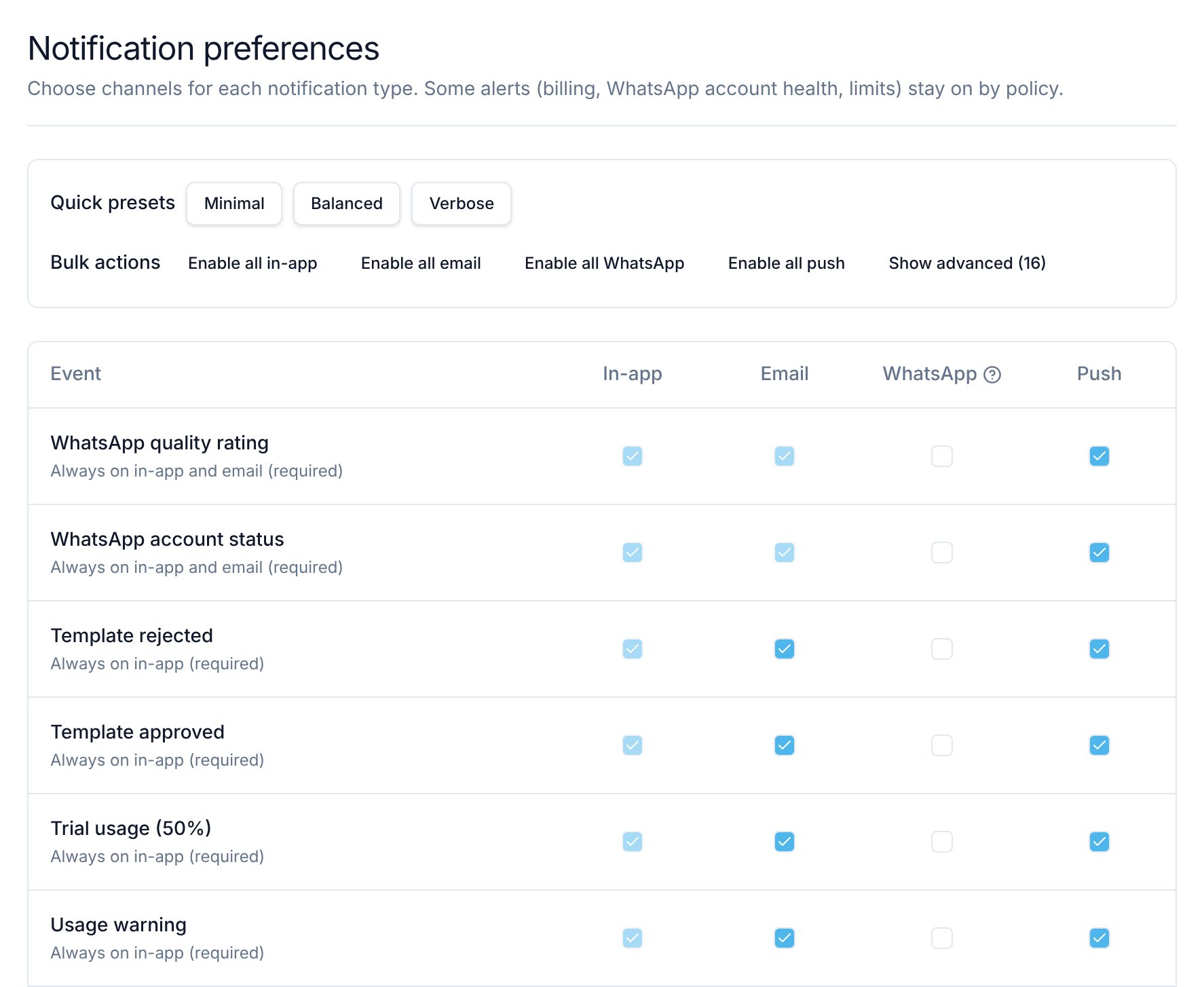
Abrir Notification preferences
Selecione Settings na barra lateral esquerda e depois Notification preferences em Personal.Ativar ou desativar notificações
O ecrã tem uma tabela. Cada linha é um Event, com uma caixa de verificação para cada canal:- In-app: a notificação aparece no seu feed de notificações e no ícone do sino.
- Email: o Flowella envia um email para o endereço com que inicia sessão.
- WhatsApp: ainda não disponível. O ícone de ajuda da coluna explica: “WhatsApp delivery for these alerts is not available yet.”
Também pode ver uma coluna Push e um botão Enable all push. As notificações push ainda não estão disponíveis, por isso estas opções não têm efeito.
Usar predefinições rápidas e ações em massa
As Quick presets definem todos os eventos de uma só vez, incluindo os avançados:
As Bulk actions ativam um canal para todos os eventos: Enable all in-app, Enable all email e Enable all WhatsApp. Não existe uma ação em massa para desativar um canal. Minimal desativa a maioria dos emails; caso contrário, desmarque as caixas de verificação uma a uma.
Eventos que pode escolher
Estes eventos aparecem na tabela por predefinição:
Estes eventos aparecem depois de selecionar Show advanced:
Nem todos os eventos enviam um email. Para eventos que o Flowella nunca envia por email, como Conversation assigned to you, a caixa de verificação Email não tem efeito. Eventos de notificação mostra o que cada evento envia.
Alertas que ficam sempre ativos
Alguns alertas são demasiado importantes para serem ignorados, por isso o Flowella entrega-os sempre. As respetivas caixas de verificação estão marcadas e a cinzento, e a linha indica “Always on in-app (required)”, “Always on email (required)” ou “Always on in-app and email (required)”.- Sempre na aplicação: WhatsApp quality rating, WhatsApp account status, os cinco eventos de modelos, os três eventos de utilização e Payment failed.
- Sempre por email: Payment failed, Usage limit exceeded, WhatsApp account status, WhatsApp quality rating, Template paused, Template disabled e Template quality drop. Também não pode desativar os emails de início de sessão: Magic link (sign in), Magic link (register), Password reset e Verify email.
Para onde vão os emails
O Flowella envia os emails de notificação para o endereço com que inicia sessão, indicado no seu Perfil. Não existe um endereço de notificação separado para a organização. Os emails de alerta de utilização são a exceção. Os emails de Trial usage (50%), Usage warning e Usage limit exceeded vão para uma única pessoa: o Owner que entrou primeiro na organização, ou o primeiro Admin se não houver Owner. A definição Email dessa pessoa decide se os emails de 50% e 80% são enviados. Todos na organização continuam a receber o alerta na aplicação. Consulte Alertas de utilização. Não existem horas de silêncio nem resumos. O Flowella envia cada notificação quando o evento acontece.Perguntas frequentes
Porque não recebi um email?
Porque não recebi um email?
Verifique se a caixa de verificação Email está marcada para esse evento e se o evento envia emails (consulte Eventos de notificação). Depois procure na sua pasta de spam ou de lixo. Os emails vão para o endereço indicado no seu Perfil.
Posso subscrever um colega às minhas notificações?
Posso subscrever um colega às minhas notificações?
Não. As preferências são pessoais. Um colega tem de ser membro da organização e escolhe as suas próprias preferências.
Posso definir preferências diferentes para cada organização?
Posso definir preferências diferentes para cada organização?
Não. As suas preferências aplicam-se em todas as organizações a que pertence.
Posso receber notificações no WhatsApp ou como notificações push?
Posso receber notificações no WhatsApp ou como notificações push?
Ainda não. As colunas WhatsApp e Push não têm efeito por agora.
Relacionado
Eventos de notificação
O que aciona cada evento e como é entregue.
Feed de notificações
Leia e limpe as notificações que estas preferências controlam.
Perfil
Verifique o endereço de email para onde vão as suas notificações.
Equipa e funções
Veja quem são os Owners da sua organização.