Saltar para o conteúdo principal
A Meta cobra diretamente à sua empresa as mensagens de WhatsApp enviadas através da WhatsApp Business Platform. As cobranças são feitas num cartão associado à sua WhatsApp Business Account (WABA), e não na sua subscrição do Flowella. Se o cartão faltar, for recusado ou não estiver definido como Default, a Meta deixa de entregar mensagens assim que estas passam a ser cobráveis. Este guia mostra como adicionar um cartão à sua WABA no Meta Business Suite e torná-lo o método de pagamento Default. Siga-o uma vez quando ligar o WhatsApp e novamente sempre que mudar de cartão.
O Flowella não cobra, não guarda nem acrescenta margem a este cartão. O cartão fica na Meta, e a Meta fatura-lhe diretamente com base nele. Para o cartão da sua subscrição do Flowella, consulte Faturação.
Nível gratuito da Meta: cada número de telefone recebe 1.000 mensagens de serviço gratuitas por mês, e a Meta entrega-as mesmo sem cartão. Para além dessa quota, e para mensagens de modelo pagas, a Meta precisa de um método de pagamento Default. Consulte Preços e categorias de mensagens WhatsApp.

Adicionar o cartão à conta que o Flowella usa

Quando liga um número através da janela pop-up do Flowella, a Meta cria uma WABA para o Flowella, que o Meta Business Suite lista em Messaging accounts. (Com a coexistência, a Meta converte antes a sua conta existente.) Cada conta tem o seu próprio método de pagamento, por isso um cartão numa conta que usou com outro fornecedor não cobre a do Flowella. Adicione um cartão à WABA a partir da qual o Flowella envia, mesmo que já tenha um noutro lado. Consulte Messaging accounts e WhatsApp accounts.

Antes de começar

Certifique-se de que tem:
  • Controlo total do portfólio de negócios, ou a função Manage business finances nele. Com uma função mais limitada, não verá as definições de pagamento da WABA.
  • Permissão Manage WhatsApp Account na WABA que pretende faturar. Peça ao administrador do portfólio que a conceda se a WABA não aparecer na sua lista.
  • Um cartão Visa, Mastercard ou American Express (conforme a região) ativado para transações internacionais e online. Débitos diretos e a maioria dos cartões pré-pagos não são aceites.
  • A morada de faturação do cartão à mão, no formato exato que o seu banco tem registado.
Utilize um cartão com um limite generoso e uma moeda de liquidação previsível. A Meta fatura na moeda que definir para a conta, e não a pode alterar mais tarde, por isso escolha a moeda certa à primeira.

Adicionar o cartão de crédito

1

Abrir o Meta Business Suite

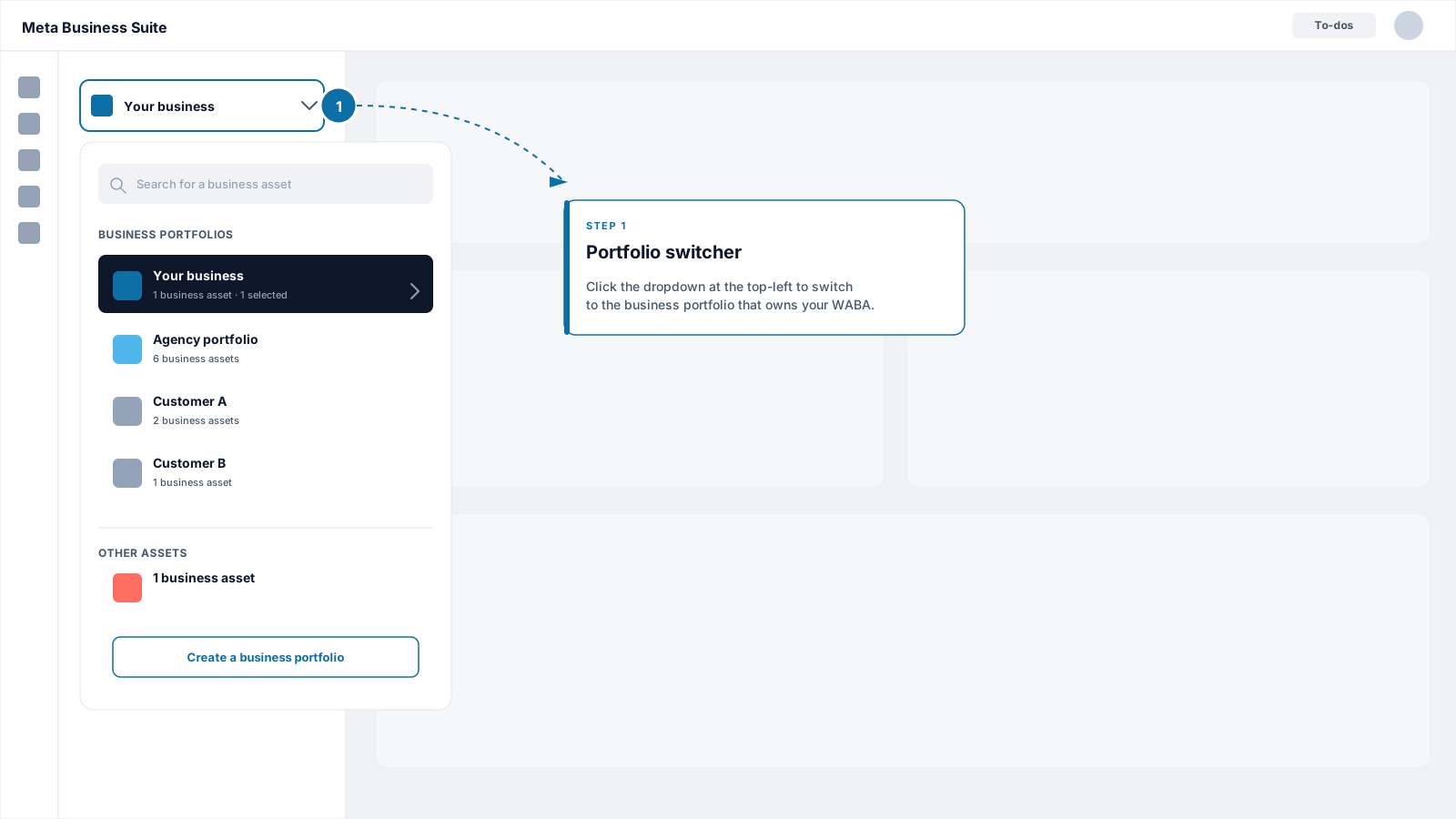
Inicie sessão em business.facebook.com com a conta do Facebook que tem acesso de administrador ao seu portfólio de negócios. Se gerir mais do que um portfólio, use a lista pendente no canto superior esquerdo para mudar para o portfólio a que pertence a sua WABA.
Página inicial do Meta Business Suite, seletor de portfólios destacado

Página inicial do Meta Business Suite com o seletor de portfólios no canto superior esquerdo.

2

Encontrar a WABA que o Flowella usa

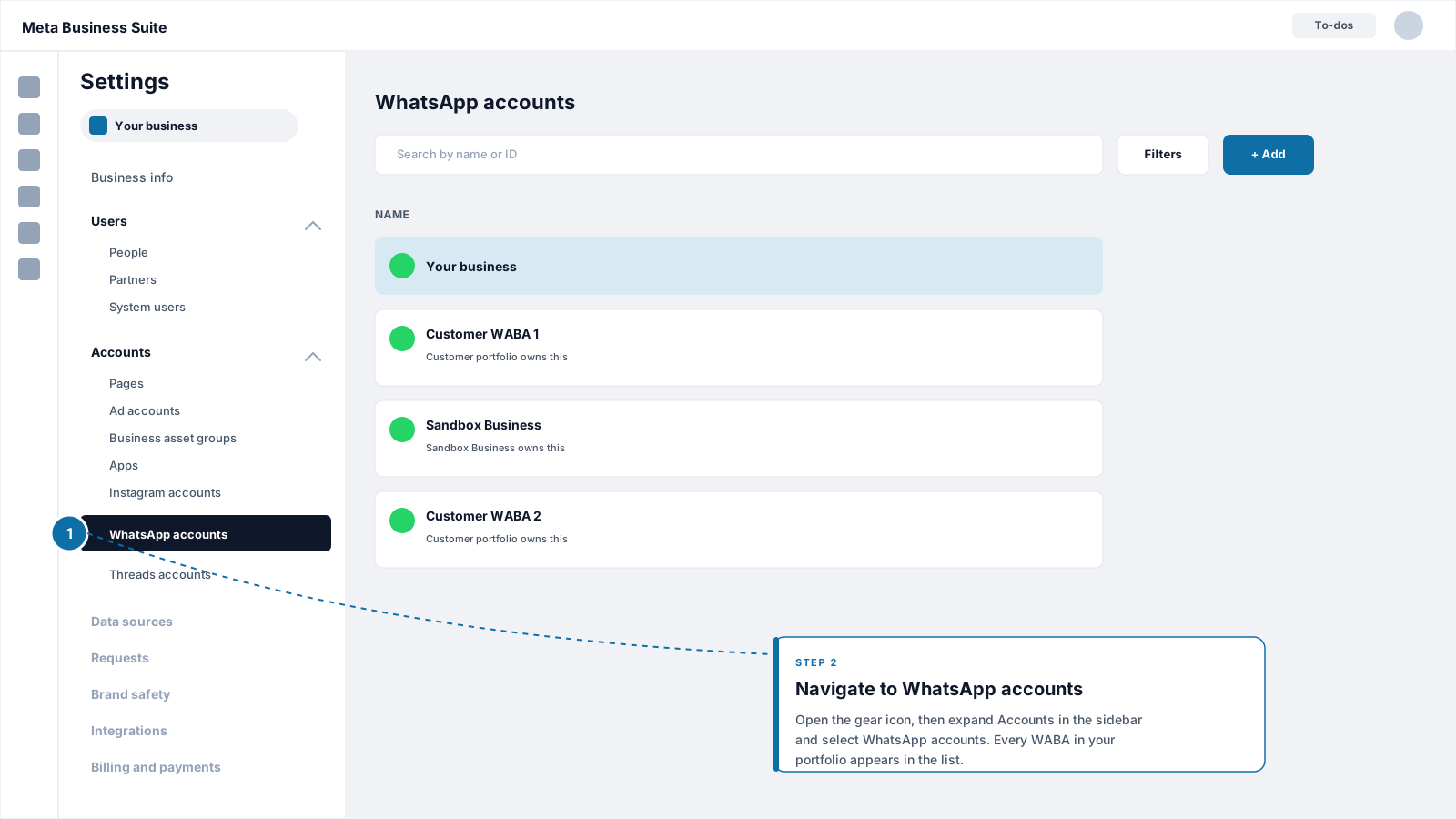
Clique no ícone de engrenagem (Settings) na navegação à esquerda. Em Accounts, selecione Messaging accounts. Se o Business Suite mostrar apenas WhatsApp accounts, como na ilustração, selecione essa opção. Todas as WABAs deste portfólio são listadas.
Painel Settings, Accounts, WhatsApp accounts no Meta Business Suite

Painel Settings → Accounts → WhatsApp accounts com a lista das WABAs do portfólio.

Selecione a WABA a que pertencem os seus números do Flowella. Para confirmar que é a correta, compare o respetivo ID com o ID da WABA no endereço web do Flowella. Consulte Encontrar o ID da WABA.
3

Abrir Billing & payments para a WABA

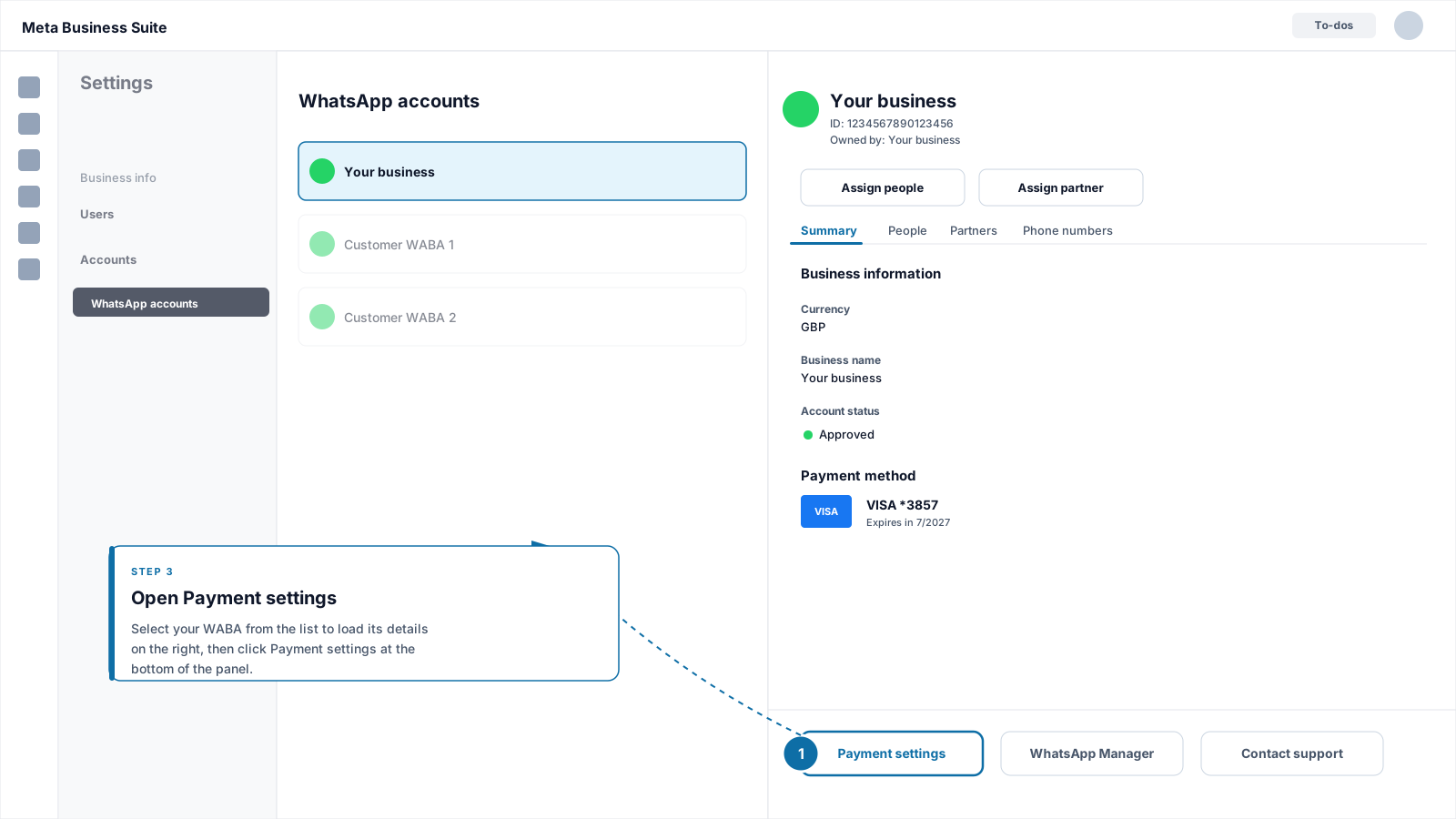
No painel de detalhes da WABA, clique em Payment settings. A Meta abre Billing & payments (a página de preços da Meta chama-lhe Billing Hub) para esta WABA, separado de quaisquer métodos de pagamento de publicidade.
Link Payment settings dentro de um painel de detalhes da WABA

Painel de detalhes da WABA com o botão Payment settings na parte inferior.

Também pode abrir diretamente Billing & payments, selecionar o separador Payment methods e encontrar a sua WABA em WhatsApp Business accounts.
4

Adicionar um método de pagamento

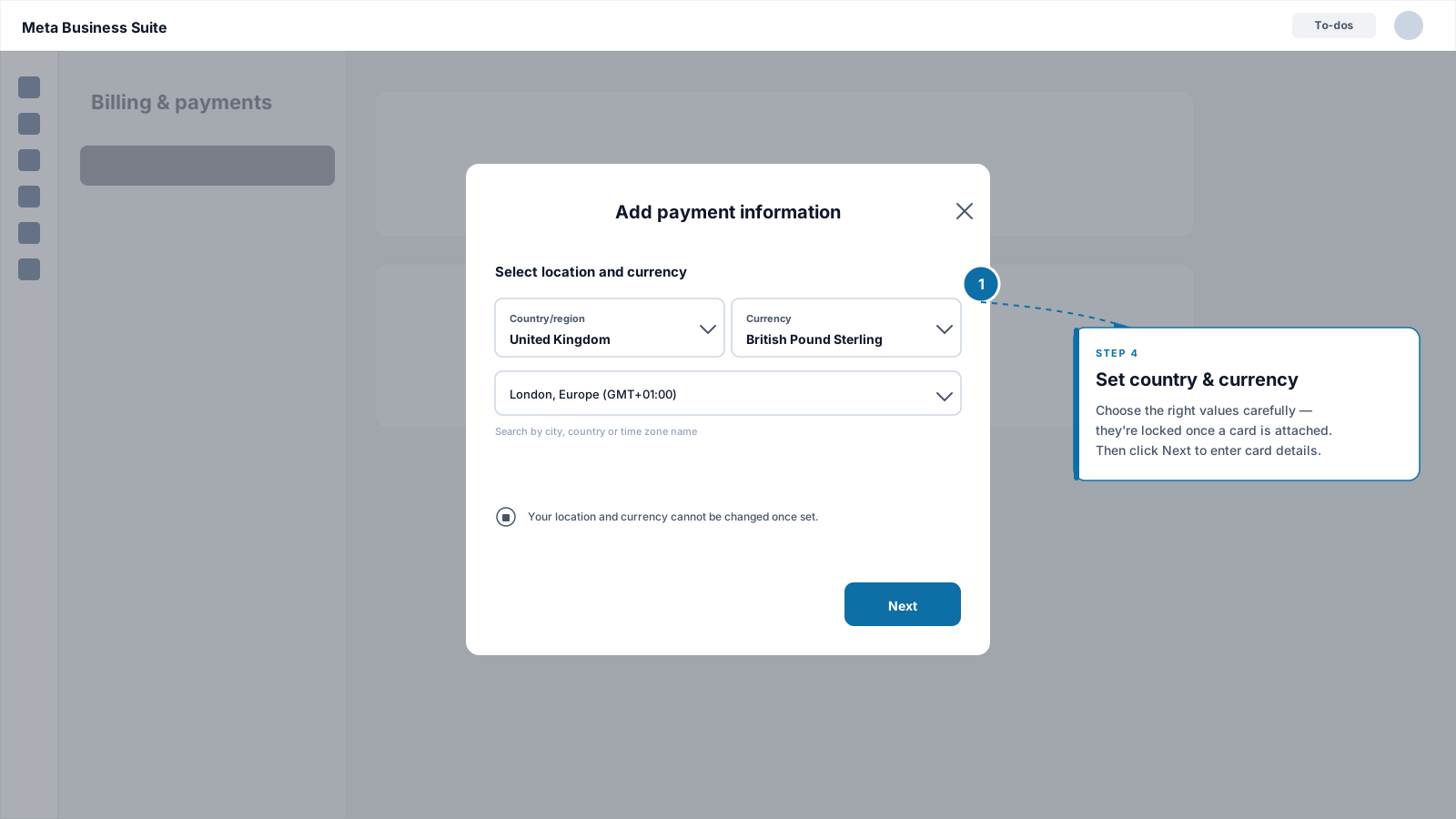
Clique em Add payment method. Defina o país ou região e a moeda, clique em Next e depois escolha Debit or credit card como tipo de pagamento.
A Meta não permite alterar a localização e a moeda depois de definidas. Verifique ambas antes de continuar.
Caixa de diálogo Add payment method no Meta Business Suite

Caixa de diálogo Add payment method com os seletores de país e moeda.

5

Introduzir os dados do cartão

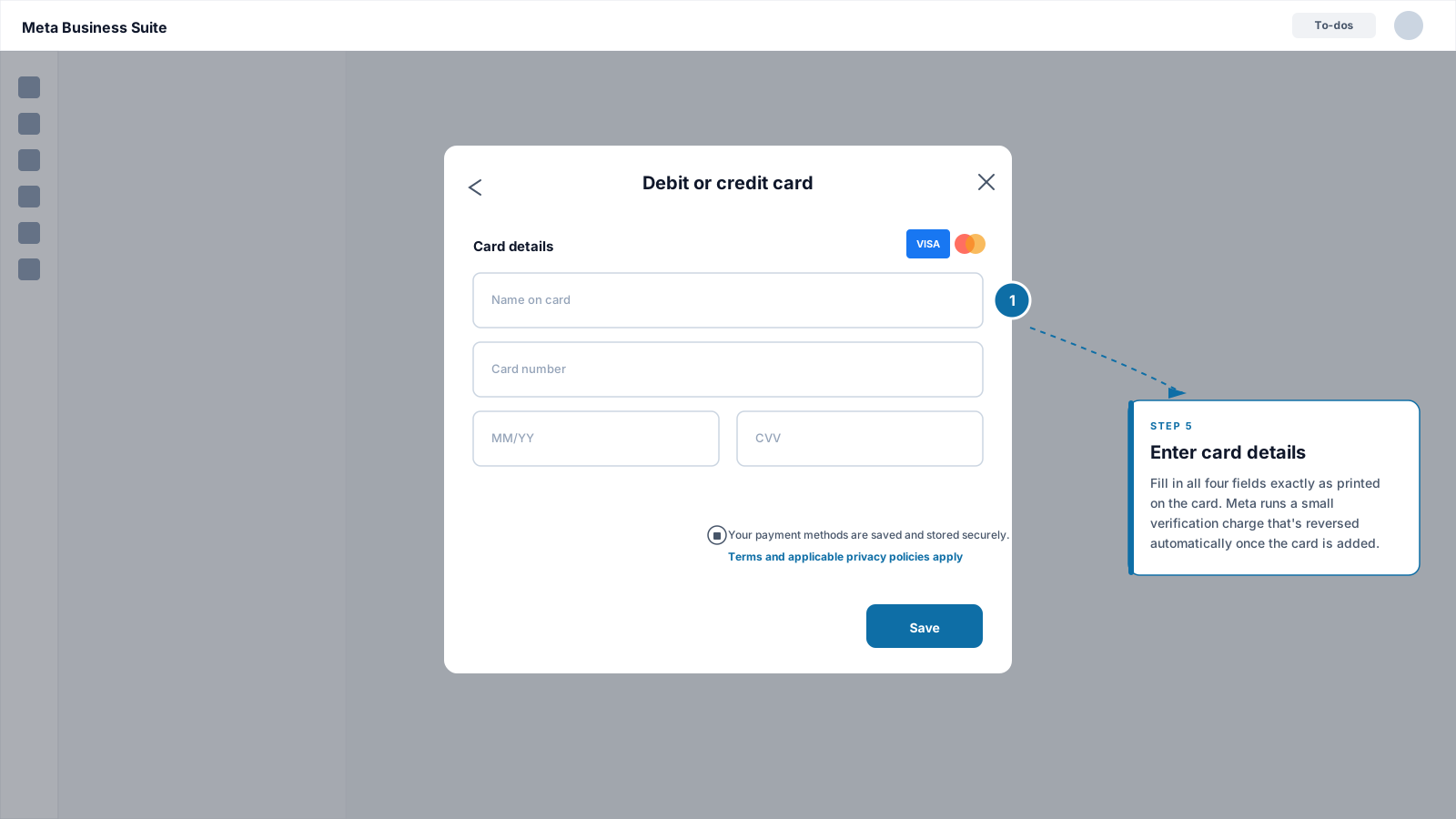
Preencha o nome no cartão (exatamente como está impresso), o número do cartão, a data de validade (MM/AA) e o CVV. Se a Meta pedir uma morada de faturação, introduza-a exatamente como o seu banco a tem registada.Clique em Save. A Meta efetua uma pequena cobrança de autorização para verificar o cartão e depois anula-a automaticamente.
Formulário de dados do cartão de crédito no Meta Business Suite

Formulário de dados do cartão com os campos de nome, número do cartão, data de validade e CVV.

6

Concluir a verificação bancária

Se o seu banco pedir confirmação da autorização (3-D Secure, um código de uso único ou uma aprovação na app), conclua o passo no telemóvel ou na app do banco. Billing & payments atualiza-se quando a verificação é bem-sucedida.
O cartão está agora associado à sua WABA. A secção seguinte é a parte que a maioria das pessoas esquece.

Confirmar que o cartão está definido como Default

A Meta permite associar vários cartões a um portfólio de negócios. Para cada WABA, exatamente um cartão tem o selo Default:
  • Default: a Meta cobra neste cartão todas as faturas de WhatsApp desta WABA.
  • Sem etiqueta: outros cartões associados ao seu portfólio de negócios. A Meta não os cobra pelo WhatsApp, a menos que torne um deles o Default.
Se este for o primeiro cartão que associa à WABA, a Meta normalmente torna-o Default automaticamente. Mas se o seu portfólio já tinha um cartão registado (para anúncios, por exemplo) e o novo cartão foi adicionado sem o selo Default, as cobranças do WhatsApp continuam a ir para o Default existente. Esse é o motivo habitual por detrás de “Adicionei um cartão, mas continuo a ver um aviso de pagamento.” Verifique sempre o selo depois de adicionar um cartão.
1

Abrir Payment methods

Em Billing & payments, abra o separador Payment methods e encontre a sua WABA em WhatsApp Business accounts. Todos os cartões associados à WABA são listados.
2

Verificar o selo do novo cartão

Procure um selo Default junto ao cartão que adicionou.
  • Se mostrar Default: está concluído. Avance para Verificar a configuração.
  • Se não mostrar nenhum selo: continue para o passo seguinte.
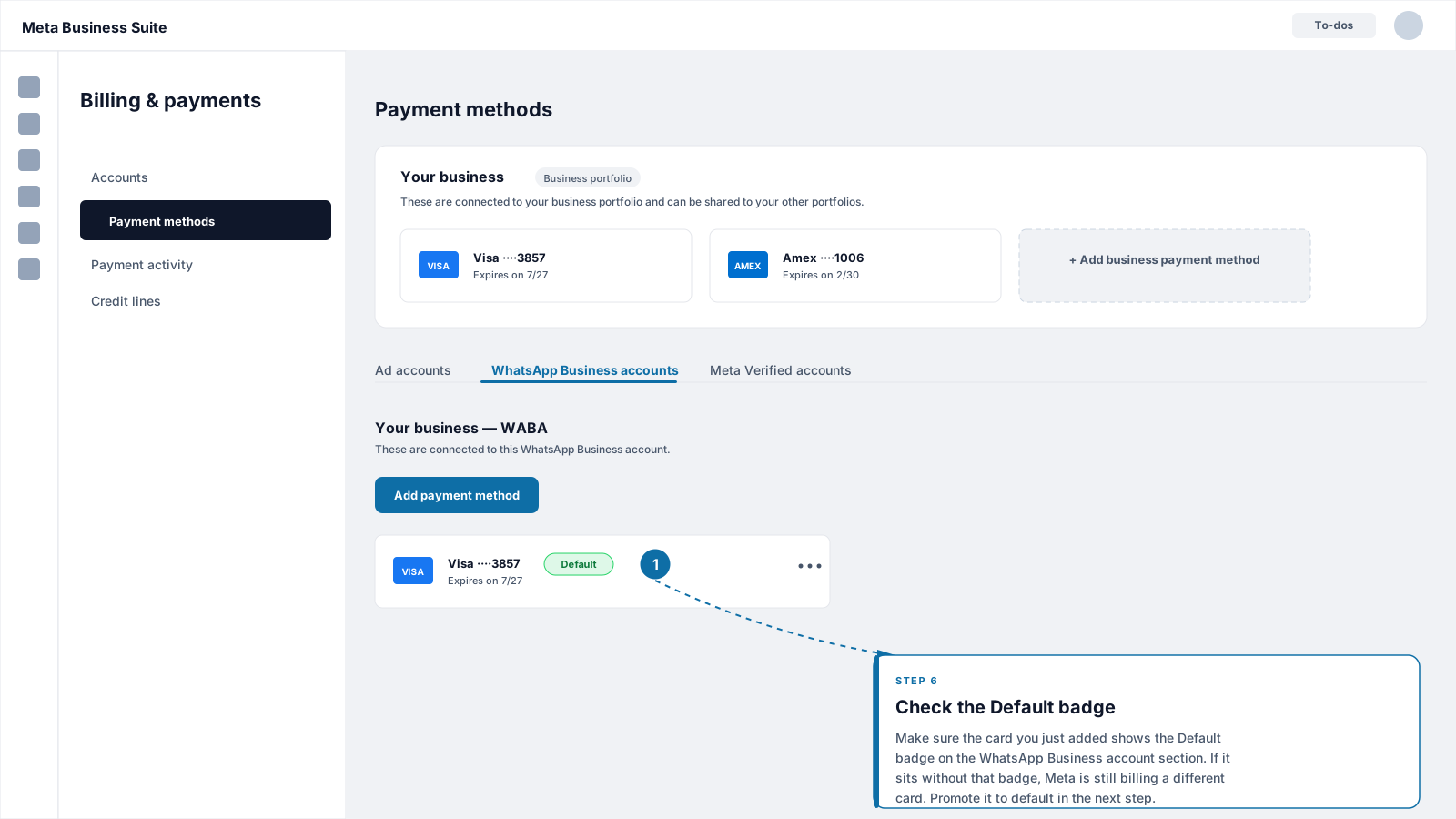
Lista de Payment methods com o selo Default

Lista de Payment methods com o selo Default no cartão ativo da WABA.

3

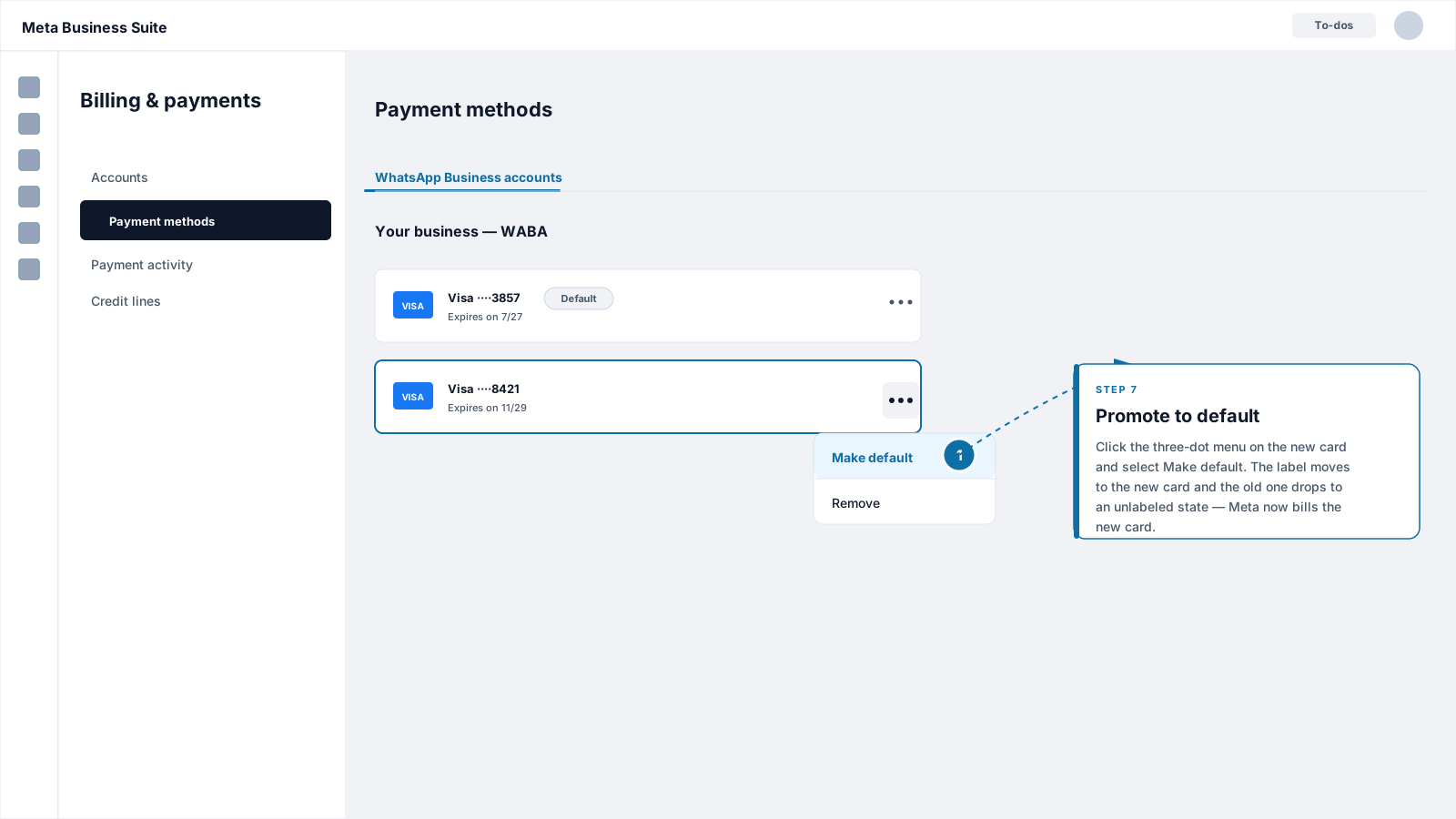
Tornar o cartão Default

Clique no menu de três pontos junto ao novo cartão e escolha Make default. Confirme quando lhe for pedido. O selo passa para o novo cartão e o Default anterior fica sem etiqueta.
Opção Make default no menu de três pontos do cartão

Menu de três pontos aberto num cartão com a opção Make default destacada.

4

Remover ou manter o cartão antigo

Se o cartão antigo era provisório e já não o quer, abra o respetivo menu de três pontos e escolha Remove. Caso contrário, deixe-o associado ao portfólio para o poder tornar Default novamente mais tarde.
Um cartão sem o selo Default não paga as mensagens de WhatsApp. A Meta só cobra o cartão Default de cada WABA. Sem ele, a Meta deixa de entregar mensagens pagas, e os envios de modelos podem falhar com o erro 131042.

Verificar a configuração

Antes de fechar o separador, confirme que:
  1. Billing & payments mostra pelo menos um cartão para a WABA, com o selo Default no cartão que prefere.
  2. O país e a moeda da WABA correspondem à forma como quer ser faturado.
  3. Não aparecem banners vermelhos nem avisos de pagamento na WABA no Meta Business Suite ou no WhatsApp Manager.
O Flowella não consegue ver a sua faturação da Meta. O guia de configuração assinala Payment method in Meta assim que o WhatsApp é ligado, por isso verifique sempre o cartão na Meta.

Atualizar ou substituir o cartão mais tarde

Os cartões expiram e por vezes são reemitidos. Para trocar o cartão sem interrupção na faturação:
  1. Adicione primeiro o novo cartão, seguindo os passos acima, para que fique ao lado do existente.
  2. Torne o novo cartão Default antes de remover o antigo.
  3. Só depois remova o cartão antigo em Billing & payments → Payment methods.
A ordem é importante. Se remover o cartão antigo antes de promover o novo, a WABA pode ficar brevemente sem cartão Default, o que desencadeia avisos de método de pagamento em falta.

Resolução de problemas

As definições de pagamento da WABA só aparecem para utilizadores com controlo total do portfólio de negócios ou com a função Manage business finances. Peça ao administrador do portfólio que lhe atribua essa função no portfólio a que pertence a WABA e depois atualize a página.
A maioria das recusas enquadra-se num de três grupos:
  • As transações internacionais ou online estão bloqueadas no cartão. Ative-as na app do banco e tente novamente.
  • Morada de faturação não corresponde. A morada tem de corresponder à que o banco tem registada, carácter a carácter.
  • 3-D Secure não concluído. Procure um pedido de aprovação na app do banco e tente novamente.
Se continuar bloqueado, experimente outro navegador ou uma janela privada para excluir a hipótese de uma extensão estar a bloquear o passo de autorização.
A causa mais comum é o novo cartão ter sido adicionado ao portfólio, mas não ter o selo Default na WABA. Abra Billing & payments → Payment methods e verifique se o selo Default está no cartão certo. Se não estiver, siga Confirmar que o cartão está definido como Default.Outras causas: o cartão foi associado para anúncios ao nível do portfólio de negócios e não à WABA, ou adicionou-o a uma WABA diferente da que o Flowella usa. Compare o ID da WABA na Meta com o ID da WABA no endereço web do Flowella. Consulte Encontrar o ID da WABA.Se os envios de modelos falharem com o erro 131042 da Meta (Business eligibility payment issue) apesar de o cartão parecer válido, consulte Erro 131042. Esse erro pode estar relacionado com a conta e não com o cartão, por exemplo quando o cartão está noutra WABA, ou a WABA está suspensa ou não tem moeda ou fuso horário definidos.
A Meta não permite editar a localização e a moeda depois de definidas. A Meta oferece um processo de migração de moeda que move os seus modelos para uma nova conta com outra moeda. Como o Flowella envia a partir da WABA que ligou, contacte o suporte do Flowella antes de alterar alguma coisa. Consulte o guia change billing currency da Meta.
As linhas de crédito estão disponíveis para anunciantes de maior dimensão através do programa de faturação mensal da Meta e exigem um pedido separado através do seu representante Meta. As cobranças da WhatsApp Business Platform podem então ser faturadas na linha de crédito partilhada. Para a maioria dos clientes do Flowella, um cartão é mais rápido e simples, sobretudo no início.

O que este cartão paga

Este método de pagamento cobre as taxas da WhatsApp Business Platform da Meta: cobranças por mensagem definidas pela Meta, que variam consoante o país e a categoria da mensagem (marketing, utilidade, autenticação e serviço). São separadas da sua subscrição do Flowella, que a Discover Digital fatura através do Stripe. Consulte Preços e categorias de mensagens WhatsApp. Para saber como os custos da subscrição do Flowella e as taxas da Meta se relacionam, consulte Planos e limites. Para o cartão da subscrição do próprio Flowella, consulte Faturação. Se também gerir anúncios Click to WhatsApp a partir do Facebook ou do Instagram, o investimento em anúncios é faturado através do método de pagamento da sua conta de anúncios, e não do cartão da WABA que configura aqui. Consulte Anúncios Click to WhatsApp.

Relacionado

Última modificação em 24 de outubro de 2026