

POST HTTP para o seu próprio sistema sempre que ocorre um evento escolhido, por exemplo quando um contacto envia uma mensagem WhatsApp. Esta página mostra como adicionar, testar e gerir endpoints de webhook na aplicação.
Para os tipos de eventos, corpos de pedido, cabeçalhos e a forma de verificar assinaturas, consulte a referência de webhooks.
Antes de começar
- Precisa da função Owner ou Admin. As outras funções conseguem ver Webhooks no menu, mas a lista não carrega para elas. Consulte Equipa e funções.
- Precisa de um URL público que aceite pedidos
POSTcom um corpo JSON e responda com um estado2xxno prazo de 10 segundos. - Escolha um segredo de assinatura com pelo menos 8 caracteres e guarde-o num local onde o seu handler o possa ler. O Flowella utiliza-o para assinar cada pedido e nunca o volta a mostrar depois de o guardar.
Adicionar um endpoint de webhook
1
Abra Webhooks
Aceda a Settings e selecione Webhooks no grupo Developer. Abre-se o ecrã Outbound webhooks.
2
Inicie um novo webhook
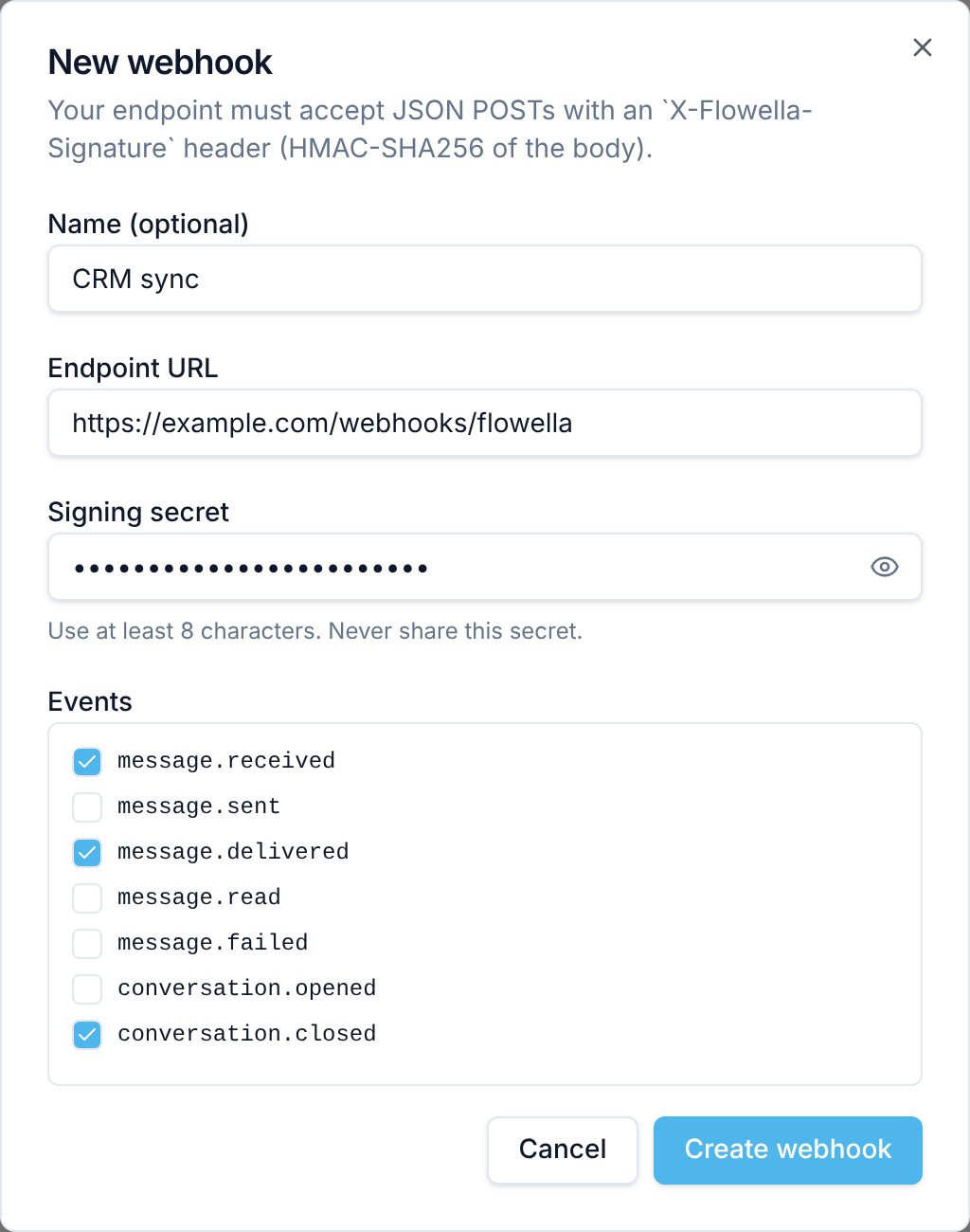
Selecione Add webhook. Abre-se a caixa de diálogo New webhook.
3
Dê um nome ao endpoint (opcional)
Em Name (optional), introduza até 80 caracteres, por exemplo
CRM sync. O nome aparece por cima do URL na lista.4
Introduza o URL do endpoint
Em Endpoint URL, introduza o endereço completo para onde o Flowella deve enviar os eventos. Tem de cumprir as regras do URL.
5
Introduza o seu segredo de assinatura
Em Signing secret, escreva o segredo que escolheu, com entre 8 e 512 caracteres. O Flowella não gera um por si.
6
Escolha os eventos
Em Events, assinale cada evento que pretende receber. A referência de webhooks explica quando cada um é disparado.
7
Guarde
Selecione Create webhook. O botão permanece indisponível até introduzir um URL, um segredo com pelo menos 8 caracteres e pelo menos um evento. O novo webhook aparece na lista com o estado Active.
Regras do URL
O Flowella verifica o URL quando o guarda e novamente antes de cada entrega. O URL tem de:- Começar por
https://ouhttp://. Ohttp://simples funciona, mas nesse caso o payload circula sem encriptação, por isso utilizehttps://fora de testes rápidos. - Não conter nome de utilizador nem palavra-passe.
- Apontar para um endereço público. O Flowella recusa
localhost, nomes de anfitrião terminados em.localhostou.local, emetadata.google.internal. Também recusa nomes de anfitrião que não são resolvidos. Os endereços privados, de loopback, link-local e não especificados também são recusados, quer os introduza diretamente quer um nome de anfitrião aponte para eles. Exemplos:10.0.0.5,127.0.0.1,169.254.169.254,192.168.1.10e::1. - Ter no máximo 2.048 caracteres.
Webhook URL host is not allowed.
Enviar um evento de teste
Utilize um evento de teste para verificar se o seu endpoint recebe e aceita pedidos antes de chegarem eventos reais.- Na lista, selecione o botão … no fim da linha do webhook para abrir o respetivo menu de ações.
- Selecione Send test event. Aparece uma confirmação por baixo do URL do webhook.
- Abra Delivery log a partir do mesmo menu. Uma linha
webhook.testcom o Result OK significa que o seu endpoint respondeu com um estado2xx.
webhook.test e os data { "test": true, "sentAt": "..." }. O Flowella envia-o independentemente dos eventos que assinalou, e mesmo quando o webhook está inativo. A referência de webhooks mostra o corpo completo.
Registo de entregas
Selecione Delivery log no menu de ações de um webhook para ver as suas últimas 50 tentativas de entrega, das mais recentes para as mais antigas.
O registo na aplicação não mostra os corpos das respostas e não tem botão para reenviar. Para ler os primeiros 1.024 caracteres do corpo de uma resposta, ou para reenviar um evento, utilize a API de entregas de webhooks.
Novas tentativas e intervalo entre tentativas
Uma entrega é bem-sucedida quando o seu endpoint responde com um estado2xx no prazo de 10 segundos. Caso contrário, o Flowella tenta novamente de imediato: 3 tentativas no total, cerca de 1 segundo após a primeira falha e cerca de 2 segundos após a segunda. Após a terceira tentativa falhada, o Flowella descarta esse evento e não volta a tentar mais tarde.
O fluxograma mostra o que acontece a cada evento e quando o Flowella desativa um webhook.
Quando 10 eventos seguidos falham todas as tentativas, o Flowella desativa o webhook e o seu estado muda para Inactive. Todos os Owners da organização recebem uma notificação na aplicação com o título “Outbound webhook disabled”, sejam quais forem as suas preferências de notificação. Qualquer entrega bem-sucedida repõe o contador a zero.
Enquanto um webhook está inativo, o Flowella não lhe envia eventos e não os guarda para enviar mais tarde. Para recuperar os eventos que perdeu, leia o feed de eventos com GET /v1/events, que guarda os eventos durante 7 dias. Consulte a referência de webhooks.
Gerir endpoints
O menu de ações de cada linha tem Edit, Send test event, Delivery log e Delete.Editar um webhook
Selecione Edit para abrir a caixa de diálogo Edit webhook. Pode alterar:- Endpoint URL.
- Events. Pelo menos um tem de continuar assinalado.
- Webhook active. Desmarque esta opção para parar as entregas durante algum tempo. Os eventos que ocorrem enquanto o webhook está inativo não são enviados mais tarde.
- New signing secret. Deixe em branco para manter o segredo atual. Um novo segredo tem de ter pelo menos 8 caracteres, caso contrário o Flowella mantém o atual.
PATCH /v1/webhooks/{id} com um name.
Reativar um webhook
Depois de o Flowella desativar um webhook, corrija primeiro o problema no seu endpoint. Em seguida:- Selecione Edit, assinale Webhook active e selecione Save.
- Selecione Send test event e verifique se o Delivery log mostra OK.
POST /v1/webhooks/{id}/reactivate ativa o webhook e repõe o contador num só passo.
Eliminar um webhook
Selecione Delete e confirme Delete na caixa de diálogo Delete webhook?. O Flowella remove o endpoint e o respetivo histórico de entregas. Esta ação não pode ser anulada.Resolução de problemas
Create webhook continua indisponível
Create webhook continua indisponível
Introduza um URL de endpoint, um segredo de assinatura com pelo menos 8 caracteres e assinale pelo menos um evento.
O erro indica Webhook URL host is not allowed
O erro indica Webhook URL host is not allowed
O URL não cumpre uma das regras do URL. Verifique se o nome de anfitrião é resolvido publicamente e não aponta para um endereço privado ou local. Para testar no seu próprio computador, exponha-o através de um túnel público e utilize o endereço do túnel.
O ecrã indica Could not load webhooks
O ecrã indica Could not load webhooks
Só os Owners e Admins podem ver e gerir webhooks. Peça a um Owner ou Admin que configure o webhook por si. As funções não podem ser alteradas na aplicação: consulte Alterar a função de alguém.
Ocorreu um evento, mas nada aparece no registo de entregas
Ocorreu um evento, mas nada aparece no registo de entregas
Verifique se o webhook está Active e se o evento está assinalado em Events. Alguns eventos só são disparados em determinados casos: por exemplo, os eventos de contacto só são disparados para alterações feitas através da API, e
optout.created não é disparado de momento para o primeiro opt-out de um contacto num número. A referência de webhooks lista cada caso. Algumas entregas são ignoradas sem entrada no registo. Isto acontece com eventos maiores do que 256 KB e com entregas para um URL que já não cumpre as regras do URL, por exemplo após uma alteração de DNS.Todas as tentativas mostram Failed
Todas as tentativas mostram Failed
Verifique a coluna HTTP. Um traço significa que o seu endpoint não respondeu em 10 segundos ou não pôde ser contactado. Responda com um estado
2xx assim que receber o pedido e faça qualquer trabalho demorado em segundo plano.O seu handler rejeita a assinatura
O seu handler rejeita a assinatura
Calcule a assinatura sobre o corpo bruto do pedido, antes de qualquer análise JSON, utilizando exatamente o segredo que guardou. Consulte Verificar assinaturas.
Relacionado
Referência de webhooks
Tipos de eventos, corpos, cabeçalhos e verificação de assinaturas.
Chaves API
Crie a chave de que precisa para gerir webhooks através da API.
Developer hub
Pedidos de API recentes, guias de início rápido e a sandbox da API.
Notificações
Onde aparece o alerta Outbound webhook disabled.