

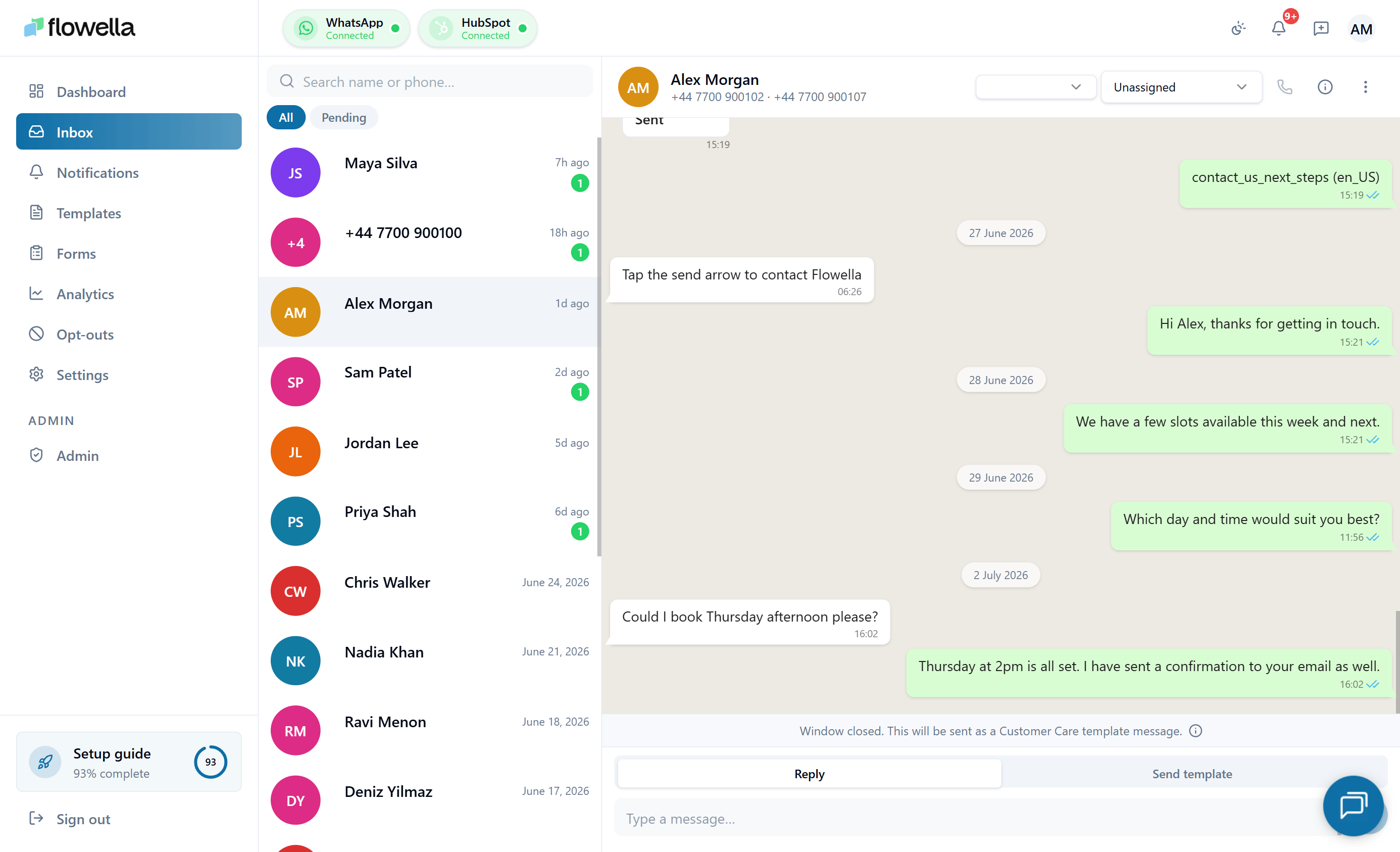
Abrir a caixa de entrada
- Inicie sessão no Flowella.
- Na navegação esquerda, clique em Caixa de entrada.
- Lista de conversas à esquerda
- Conversa atual no meio
- Estado e ações do contacto no lado direito do cabeçalho
Lista de conversas
O painel do lado esquerdo mostra todas as conversas que o Flowella está a seguir no canal WhatsApp ativo.Separadores
A lista está dividida em dois conjuntos de separadores: Separadores de estado- Abertas — conversas atualmente ativas (não arquivadas).
- Não vistas — conversas com pelo menos uma mensagem que a sua equipa ainda não acusou. O estado “não visto” é partilhado por toda a organização: assim que qualquer colega abrir a conversa, ela sai de Não vistas para todos.
- Todas — todas as conversas dentro do separador de estado atual.
- Pendentes — apenas conversas à espera da sua resposta (a mensagem mais recente é do cliente).
Itens de conversação
Cada linha mostra:- Nome do contacto (ou número de telefone, se não houver nome disponível)
- Pré-visualização da mensagem mais recente
- Hora da mensagem mais recente
- Um distintivo de não lidas quando existem mensagens não vistas
Pesquisa
Utilize Pesquisar conversas… para encontrar um contacto pelo nome, número de telefone ou texto de uma mensagem recente.Arquivo
A ação Arquivar retira uma conversa resolvida da vista Abertas sem a eliminar. As conversas arquivadas continuam pesquisáveis e podem ser reabertas a qualquer momento.Vista de conversação
Clique em qualquer item da lista para o abrir. O painel central mostra o histórico completo de mensagens com esse contacto, incluindo:- Mensagens recebidas do cliente (com confirmações de leitura quando o WhatsApp reporta que o cliente leu a sua resposta)
- Mensagens enviadas por fluxos de trabalho, modelos ou agentes — com cartões de modelo estruturados (cabeçalho, corpo, rodapé, botões, multimédia, localização) e linhas de resposta de Flow para submissões de Flow, em vez de apenas o nome do modelo
- Balão de digitação quando o cliente está a compor uma resposta (quando a Meta disponibiliza o sinal)
- Carimbos de data e hora para cada mensagem
Indicador de digitação em tempo real (compositor → cliente)
Quando começa a digitar no compositor de resposta, o Flowella envia um indicador de digitação limitado para o cliente do WhatsApp do contacto. O sinal é renovado a cada ~20 segundos enquanto o seu rascunho não estiver vazio e é limpo assim que enviar ou esvaziar o compositor. Isto funciona automaticamente — não há nada a ativar. Utiliza o endpoint de indicador de digitação da Cloud API do WhatsApp da Meta e só é enviado dentro da janela de 24 horas de atendimento ao cliente.A janela de 24 horas de atendimento ao cliente
A WhatsApp Business Platform só permite mensagens em texto livre durante 24 horas após a última mensagem do cliente. Depois disso, tem de utilizar um modelo aprovado. O Flowella torna este estado claro no compositor:- Janela aberta — o compositor mostra um único campo de texto. Prima Enter para enviar.
- Janela fechada — o compositor divide-se em dois separadores: Responder (predefinido) e Enviar modelo, e apresenta uma ação Reativar de um toque ao lado do botão de envio.
Contagem decrescente ao vivo no cabeçalho da conversa
O cabeçalho da conversa aberta mostra uma contagem decrescente ao vivo da janela de 24 horas baseada na mensagem recebida mais recente do cliente. Atualiza a cada segundo e adapta o formato e o tom à medida que o tempo se esgota:- Verde (aberta) — mais de uma hora restante; mostra
Xh YYm(por exemplo,22h 34m). - Âmbar (aviso) — menos de uma hora restante; mostra
Mm SSs(por exemplo,34m 12s). - Vermelho (fechada) — a janela expirou; mostra Sessão fechada.
Separador Responder (Resposta Inteligente)
O separador Responder permite-lhe escrever uma mensagem em texto livre mesmo quando a janela de 24 horas fechou. O Flowella consegue isto envolvendo o seu texto num modelo de reabertura aprovado (um de três modelos do sistema: Serviço, Atualização ou Oferta).- Dentro da janela — o seu texto é enviado como uma mensagem WhatsApp normal em texto livre.
- Fora da janela — o seu texto é colocado na variável
{{3}}do modelo de reabertura ativo. A variável{{1}}é o primeiro nome do contacto e{{2}}é o nome do seu negócio; ambas são preenchidas automaticamente.
Os modelos de resposta são aprovisionados automaticamente na primeira vez que abre a Caixa de Entrada num canal ligado à Meta, e um worker horário preenche os que ainda estejam em falta. Pode editar o texto enquadrante em Modelos de resposta.
Reativação de um toque em janela fechada
Quando a janela está fechada, o compositor apresenta um botão Reativar de um toque ao lado da ação de envio. Ao clicar, é enviado imediatamente o modelo de reativação Serviço predefinido da organização (flowella_reopen_service) — sem necessidade de texto livre. Utilize-o para reabrir uma conversa para a qual ainda não tem uma resposta feita à medida, e depois continue o fio dentro da nova janela de 24 horas.
- O CTA utiliza sempre o tipo Serviço, que é a predefinição gerida pelo sistema. Atualize o texto enquadrante em Modelos de resposta.
- As verificações padrão de opt-out e de Resposta Inteligente continuam a aplicar-se — o CTA fica oculto ou desativado quando o contacto não é elegível.
- Um toque = um envio. O botão fica desativado enquanto o envio está em curso para evitar duplicados.
Explicação inicial sobre janela fechada
Da primeira vez que um agente da sua organização abre uma janela fechada na Caixa de entrada, o Flowella mostra uma caixa de diálogo explicativa única que descreve o que são os modelos de reativação, porque é que o compositor muda de modo e como funciona a cobrança de conversa Utilitária. A dispensa da caixa de diálogo é memorizada por organização no armazenamento local do navegador, pelo que não voltará a aparecer para esse agente.Separador Enviar modelo
Utilize Enviar modelo quando quiser escolher um modelo aprovado específico em vez de envolver uma resposta em texto livre.- Escolha um modelo do WhatsApp da lista.
- Preencha as variáveis obrigatórias (os valores guardados do contacto preenchem previamente sempre que possível).
- Clique em Enviar.
- Reabrir uma conversa com conteúdo estruturado (lembrete de marcação, atualização de encomenda)
- Enviar notificações, confirmações ou lembretes
- Iniciar um WhatsApp Flow estruturado a partir da caixa de entrada
Balões de mensagens com falha
Quando um envio de modelo ou em texto livre é rejeitado pela Meta depois de o Flowella já o ter despachado, o balão de saída na conversa é apresentado num estado de falha com um motivo em linguagem clara por baixo — não um código de erro bruto da Meta. A mesma redação aparece na coluna Detalhes em Modelos → Estatísticas e no detalhamento por modelo na Análise, para que agentes e administradores vejam a mesma explicação. O mapeamento cobre os códigos de falha de entrega mais comuns da Meta:
Outras falhas da Meta recorrem à redação da própria Meta (com o código entre parênteses) para que nada fique escondido.
Estado do contacto e opt-outs
O cabeçalho da conversa mostra o número WhatsApp do contacto e o seu estado de opt-in:- Opt in — o Flowella tem permissão para enviar mensagens.
- Botão Opt out — marque o contacto como tendo optado por sair se este pedir para parar.
Fluxo de trabalho de agente recomendado
1
Comece em Não vistas → Pendentes
Abra a Caixa de entrada, mude para o separador Não vistas e depois para o separador de atividade Pendentes. Verá apenas conversas à espera de uma resposta humana.
2
Trabalhe primeiro as mais antigas
Responda às conversas da mais antiga para a mais recente, sempre dentro da janela de 24 horas quando possível.
3
Utilize Responder (ou um modelo) se a janela tiver fechado
Se já passaram 24 horas desde a última mensagem do cliente, escreva no separador Responder para enviar uma Resposta Inteligente, ou escolha um modelo específico em Enviar modelo.
4
Atualize o estado de opt-in, se necessário
Se um contacto pedir para deixar de receber mensagens do WhatsApp, clique em Opt Out no cabeçalho da conversa.
5
Arquive conversas concluídas
Quando uma conversa estiver resolvida, arquive-a para manter Abertas gerível.
Limitações
- A caixa de entrada foi concebida para conversas individuais. Para envios em massa, consulte Modelos e Visão geral das campanhas.
- As respostas em texto livre só são possíveis dentro da janela de 24 horas de atendimento ao cliente do WhatsApp. Depois disso, Responder utiliza um modelo de reabertura e Enviar modelo utiliza qualquer modelo aprovado.
- Se o envio de um modelo falhar, verifique se:
- O número do contacto está no formato internacional completo.
- O contacto tem opt-in.
- O modelo está aprovado na sua conta WhatsApp Business — consulte Modelos e Modelo rejeitado.
Relacionado
Modelos de resposta
Edite os modelos de reabertura Serviço, Atualização e Oferta utilizados pelo separador Responder.
Modelos
Crie e submeta modelos para envio fora da janela de 24 horas.
Opt-outs
Faça a gestão do consentimento dos contactos para os quais envia mensagens.
Mensagens não entregues
Diagnostique envios que não chegam ao destinatário.