

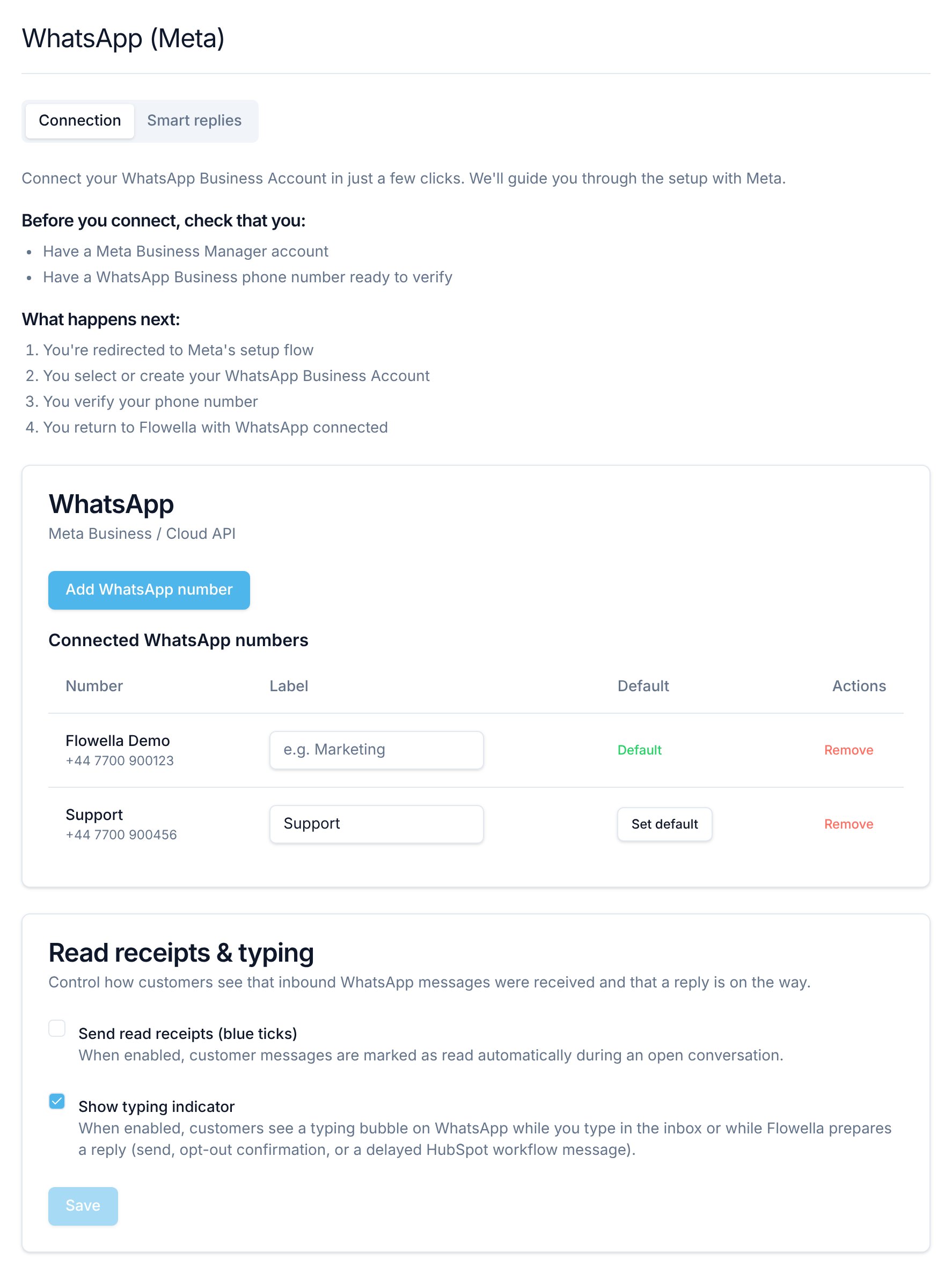
Abrir as definições WhatsApp (Meta)
- Na navegação à esquerda, selecione Settings.
- Em Integrations, selecione WhatsApp (Meta).
Separador Connection
O separador Connection tem três partes:- Uma pequena lista do que precisa antes de ligar e do que acontece a seguir.
- O cartão WhatsApp, com o botão para ligar um número e a tabela Connected WhatsApp numbers.
- O painel Read receipts & typing (consulte Confirmações de leitura e indicador de escrita).
Adicionar um número WhatsApp
Antes de começar, confirme que tem uma conta Meta Business Manager e um número de telefone WhatsApp Business pronto para verificar.1
Iniciar a ligação
Selecione Connect WhatsApp. Se já tiver um número ligado, o botão é Add WhatsApp number.
2
Concluir os passos da Meta
Abre-se a janela de registo da Meta. Selecione ou crie a sua WhatsApp Business Account e depois verifique o seu número de telefone.
3
Verificar o número
Regressa ao Flowella. O número aparece em Connected WhatsApp numbers.
Tabela de números ligados
O Flowella envia a partir do número predefinido sempre que um envio não indica outro número. As ações de workflow HubSpot Send WhatsApp Message e Send WhatsApp Reply enviam sempre a partir dele. O Flowella também submete os seus modelos de smart reply para a WhatsApp Business Account do número predefinido.
Remover um número
- Na coluna Actions, selecione Remove.
- Se o número tiver conversas abertas, o Flowella pergunta “Close conversations and remove number?”. Selecione Close and remove para continuar, ou Cancel.
- O Flowella fecha as conversas abertas do número e remove o número da sua organização.
- O Flowella elimina as conversas desse número, incluindo as respetivas mensagens e notas, e a sua lista de opt-outs.
- Os seus modelos mantêm-se, e o número continua na sua WhatsApp Business Account na Meta. O Flowella não anula o registo do número. Para usar o número com outro fornecedor, consulte PIN de verificação em dois passos.
- Se era o número predefinido, o número restante mais antigo passa a ser o predefinido.
- Se era o seu último número, o WhatsApp aparece como não ligado.
Confirmações de leitura e indicador de escrita
O painel Read receipts & typing controla os sinais que o Flowella envia aos clientes quando estes lhe enviam mensagens. As definições aplicam-se a todos os números WhatsApp da sua organização.
Para alterar as definições:
- Marque ou desmarque Send read receipts (blue ticks) e Show typing indicator.
- Selecione Save. “Conversation settings saved” confirma a alteração.
Mostrar o indicador de escrita também marca a última mensagem do cliente como lida, por isso o cliente vê os vistos azuis sempre que o balão de escrita aparece. Isto acontece mesmo com Send read receipts (blue ticks) desativada. Para evitar completamente os vistos azuis, desative ambas as definições. Consulte a página da Meta sobre indicadores de escrita.
Separador Smart replies
O separador Smart replies contém os modelos de smart reply Service, Update e Offer. O Flowella usa-os para contactar os contactos depois de a janela de 24 horas ter fechado, por exemplo através de Reply ou Re-engage na caixa de entrada. Para os editar e verificar o estado de aprovação, consulte Smart replies.Resolução de problemas
Save label, Set default ou Remove não aparecem
Save label, Set default ou Remove não aparecem
Estas ações são para Owners e Admins. Peça a um Owner ou Admin da sua organização, ou consulte Equipa para conhecer as funções.
O Flowella pede-me que dê um nome à minha organização
O Flowella pede-me que dê um nome à minha organização
O Flowella precisa de um nome de organização antes de poder ligar o WhatsApp. Selecione Continue, introduza o nome e depois volte e faça a ligação.
Os clientes veem vistos azuis apesar de as confirmações de leitura estarem desativadas
Os clientes veem vistos azuis apesar de as confirmações de leitura estarem desativadas
Show typing indicator está ativada. Cada balão de escrita também marca a última mensagem do cliente como lida. Desative Show typing indicator se não quiser que isto aconteça.
Relacionado
Smart replies
Edite os modelos usados depois de a janela de 24 horas fechar.
Caixa de entrada
Leia e responda a conversas WhatsApp.
Sequência de configuração da Meta
A ordem do portefólio empresarial, verificação, WABA e configuração do telefone.
Números de telefone
Adicione e verifique os números que alimentam cada canal.
Multicanal
Trabalhe com vários números WhatsApp numa só organização.
Método de pagamento Meta
O cartão separado que a Meta usa para as taxas de entrega WhatsApp.