

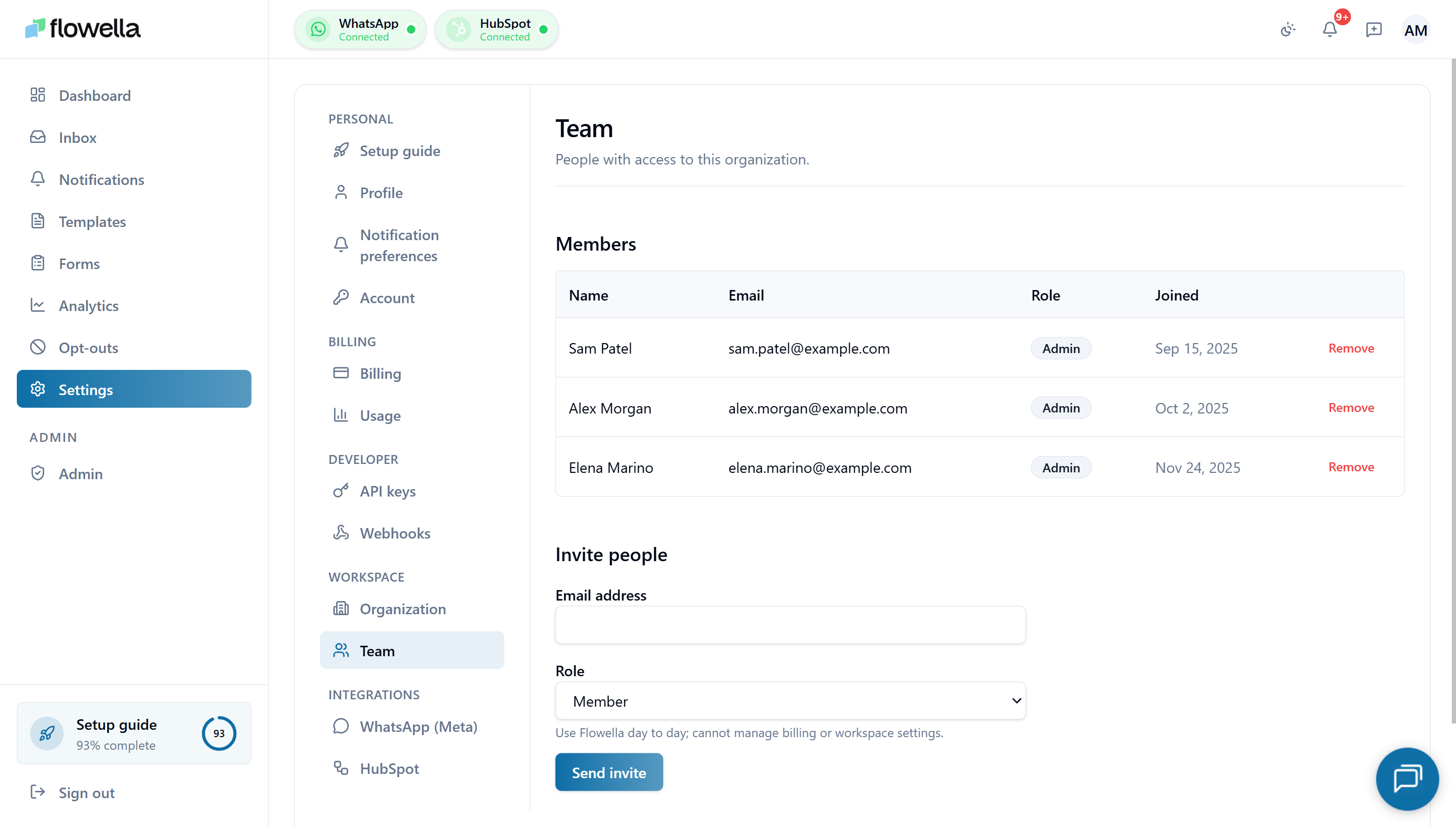
Abrir Definições → Equipa
Na navegação à esquerda, clique em Definições e, em seguida, escolha Equipa na secção Espaço de trabalho da barra lateral de definições.Funções num relance
O Flowella tem três funções:
Os proprietários e os administradores são funcionalmente semelhantes no dia a dia. A principal diferença é a faturação e as acções destrutivas ao nível da organização, que apenas os proprietários podem fazer.
As funções aplicam-se ao nível da organização. A mesma pessoa pode ter uma função diferente numa organização Flowella diferente.
Tabela de membros
A tabela Membros na parte superior do ecrã lista todas as pessoas com acesso ao espaço de trabalho, com quatro colunas e uma ação de remoção:
Não é possível remover a si mesmo ou o Proprietário desta tabela. Para sair de uma organização da qual não é proprietário, peça a outro proprietário ou administrador que o remova. Para remover o proprietário, transfira a propriedade primeiro.
Convidar pessoas
É necessário ter o papel de Proprietário ou Administrador para convidar colegas de equipa.1
Introduzir o seu e-mail
Na secção Convidar pessoas, escreva o e-mail de trabalho da pessoa em Endereço de e-mail.
2
Escolher uma função
Escolha Membro (predefinição), Administrador ou Proprietário no menu pendente Função. O texto de ajuda sob o menu suspenso descreve o que cada função pode fazer.
3
Enviar convite
Clique em Enviar convite. O Flowella envia por correio eletrónico ao convidado uma ligação do formulário
https://app.flowella.io/join?code=… e adiciona-o a Convites pendentes.Aceitar um convite
Se tiveres sido convidado:- Abra o e-mail de convite e clique em Aceitar convite.
- Se ainda não tiveres uma conta Flowella, ser-te-á pedido que cries uma com o mesmo e-mail para o qual o convite foi enviado.
- Se já tiver uma conta, inicie sessão. O Flowella adicioná-lo-á à organização e aplicará a função do convite.
Convites pendentes
A secção Convites pendentes lista os convites que foram enviados mas ainda não foram aceites. Se não existirem convites pendentes, a secção indica Não existem convites pendentes. Para cada convite pendente, é possível:- Reenviar o e-mail do convite (útil se o original tiver sido filtrado para spam).
- Revogar o convite. A revogação invalida imediatamente a ligação de adesão - o convidado já não a pode utilizar.
Alterar uma função
Os proprietários e os administradores podem alterar a função de outro membro:- Clique na linha do membro na tabela Membros.
- Selecione a nova função.
- Guardar.
Transferir a propriedade
Apenas o atual Proprietário pode transferir a propriedade.- Promova o novo Proprietário a Proprietário a partir de Configurações → Equipa.
- O anterior Proprietário é automaticamente despromovido para Administrador.
Remover um membro
Os proprietários e administradores podem remover membros clicando em Remover na linha do membro. Remover um membro:- Revoga imediatamente o seu acesso à organização. Qualquer sessão ativa é terminada no próximo pedido.
- Não apaga as mensagens que ele enviou ou modelos que ele criou - estes permanecem na organização.
- Não afecta a sua conta noutras organizações Flowella.
- Não revoga automaticamente as chaves de API que criaram. Rodar ou revogar chaves separadamente - veja a dica abaixo.
- Reatribui quaisquer conversas de caixa de entrada abertas nas quais ele era o responsável para Não atribuído, para que outros agentes possam pegá-las.
Relacionado
Organização
Nome do espaço de trabalho, e-mail comercial e idioma de conteúdo predefinido.
Chaves API
Rodar ou revogar quaisquer chaves que um colega de equipa que sai tenha criado.
Faturação
Apenas os Proprietários podem alterar a faturação - abordado aqui.
Perfil
Cada utilizador gere o seu próprio nome, avatar, palavra-passe e sessões.