

Antes de começar
- Precisa da função Owner ou Admin. Outras funções veem API keys no menu, mas a lista não carrega para elas. Consulte Equipa e funções.
- Decida onde vai guardar a chave, por exemplo num gestor de segredos ou no repositório de credenciais da sua ferramenta. O Flowella mostra a chave completa apenas uma vez.
Criar uma chave de API
1
Abra API keys
Aceda a Settings e depois selecione API keys no grupo Developer.
2
Inicie uma nova chave
Selecione Create key. A caixa de diálogo Create API key abre-se.
3
Dê um nome à chave
Em Name, introduza algo que indique onde a chave é usada, por exemplo
n8n production. Os nomes podem ter até 120 caracteres. O Flowella mostra o nome apenas nesta lista; não é enviado com os pedidos de API.4
Escolha uma chave real ou de sandbox
Deixe Sandbox key desmarcado para uma chave real. Marque-o para uma chave que nunca envia nada para o WhatsApp. Consulte Chaves de sandbox.
5
Crie e copie a chave
Selecione Create. A caixa de diálogo Save your API key mostra a chave completa. Selecione Copy, guarde a chave e depois selecione Done.
O que uma chave pode fazer
Não pode limitar uma chave a alguns âmbitos na aplicação. Se uma integração precisar de um acesso mais restrito, registe uma aplicação OAuth apenas com os âmbitos de que precisa.
Usar uma chave
Envie a chave como bearer token no cabeçalhoAuthorization de cada pedido. Para verificar se uma chave funciona, chame o endpoint ping:
200 com "ok": true significa que a chave é válida. Selecione View API docs no topo do ecrã para abrir a referência interativa da API, onde pode colar a chave e experimentar pedidos.
Chaves de sandbox
Uma chave de sandbox permite testar uma integração sem enviar nada para o WhatsApp. Os pedidos feitos com uma chave de sandbox comportam-se assim:POST /v1/messagesguarda a mensagem no Flowella e devolve"sandbox": truecommetaMessageIddefinido comonull. Nada chega ao WhatsApp.- A submissão de modelos aprova o modelo de imediato, ou rejeita-o se o nome do modelo contiver
reject_. A Meta nunca o vê. - Os envios de teste de modelos são ignorados.
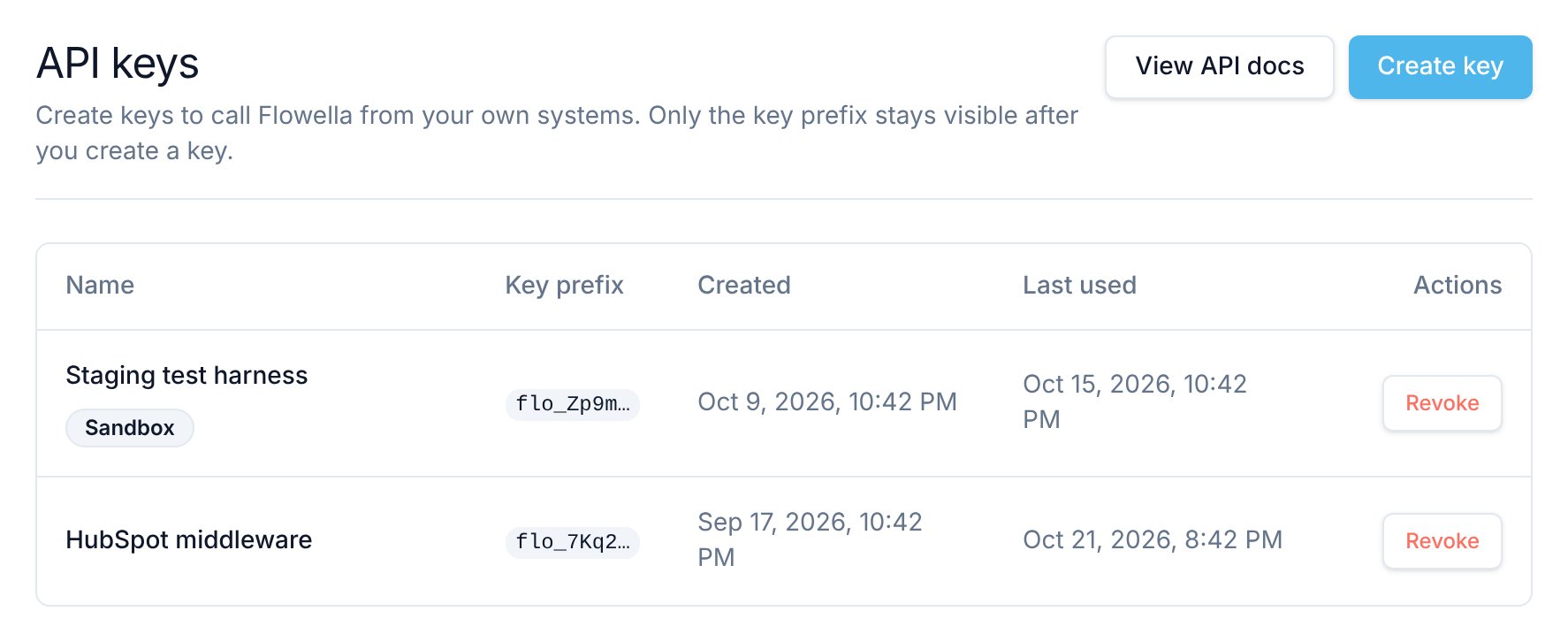
A lista de chaves de API
Para ver que chamadas uma chave fez recentemente, abra Recent API requests no Developer hub.
Revogar uma chave
- Na lista, selecione Revoke na linha da chave.
- Confirme a mensagem Revoke this API key? It will stop working immediately.
401 e a mensagem Invalid or expired API key. A linha mantém-se na lista com uma etiqueta Revoked. Não é possível anular uma revogação: crie uma nova chave se precisar de acesso novamente.
Substituir uma chave
Não existe um botão de rotação. Para substituir uma chave sem interrupção do serviço:- Crie uma nova chave com um nome claro, por exemplo
n8n production 2026. - Atualize a sua integração para usar a nova chave.
- Verifique se a hora de Last used da nova chave muda.
- Revogue a chave antiga.
Resolução de problemas
O ecrã indica Could not load API keys
O ecrã indica Could not load API keys
Apenas Owners e Admins podem ver e gerir chaves de API. Peça a um Owner ou Admin que crie a chave por si. As funções não podem ser alteradas na aplicação: consulte Alterar a função de alguém.
Os pedidos falham com 401
Os pedidos falham com 401
Verifique se o cabeçalho é exatamente
Authorization: Bearer seguido da chave completa, sem espaços nem quebras de linha dentro da chave. A mensagem Invalid or expired API key significa que a chave foi revogada ou mal escrita. Missing bearer token significa que o cabeçalho não chegou: alguns clientes HTTP removem-no quando seguem um redirecionamento, por isso chame https://api.flowella.io/v1 diretamente.Uma chave foi exposta
Uma chave foi exposta
Revogue-a de imediato, depois crie uma substituta e atualize a sua integração. Verifique Recent API requests no Developer hub para detetar chamadas que não reconhece.
Relacionado
Introdução à API
Autenticação, âmbitos, limites de pedidos e erros.
Developer hub
Pedidos de API recentes, a API sandbox e guias de início rápido.
Aplicações de programador
Use OAuth quando outras organizações instalam a sua aplicação.
Webhooks
Receba eventos em vez de consultar a API periodicamente.