

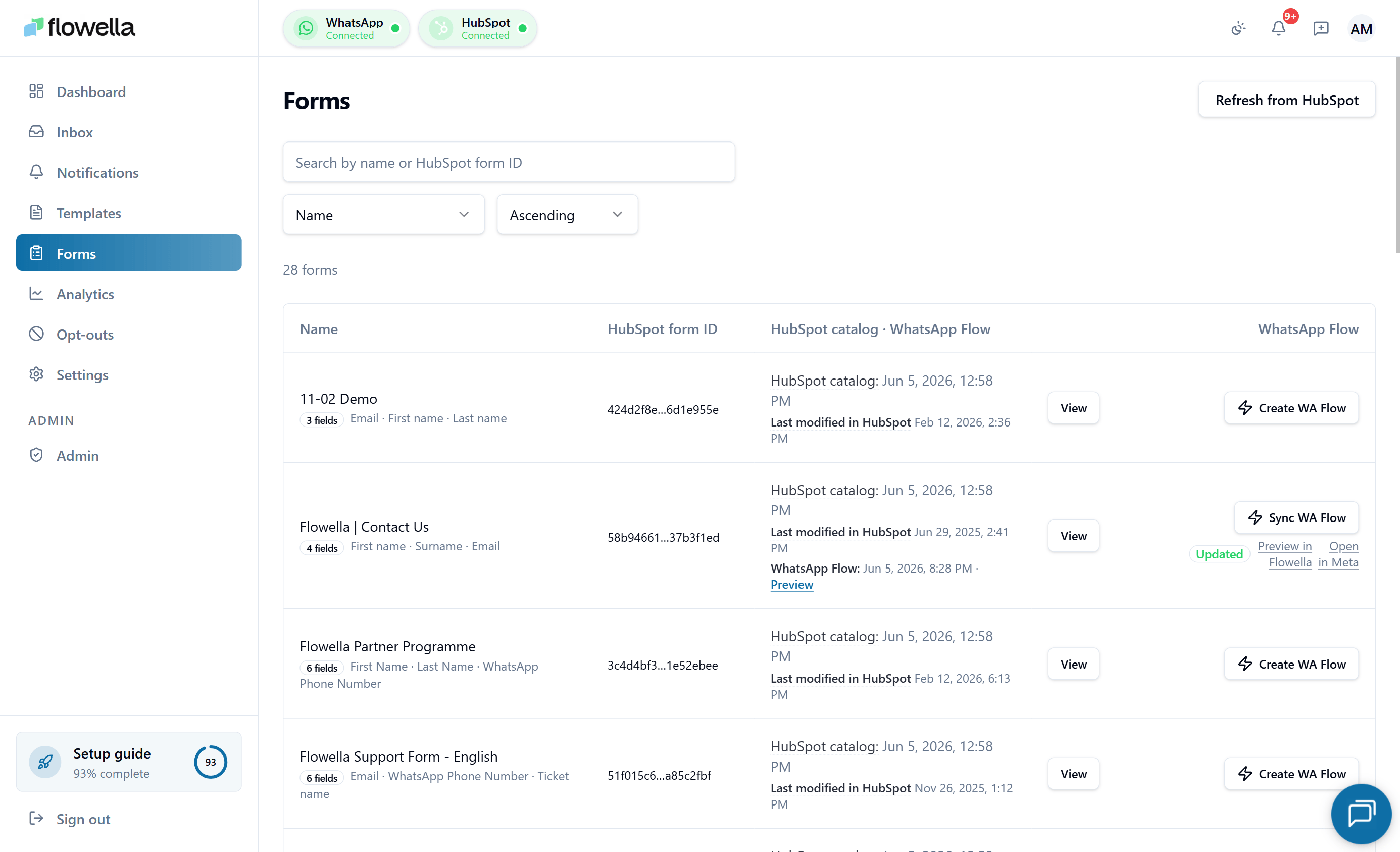
Como abrir
Aceda a Formulários na navegação à esquerda, ou:/{org}/{waba}/{phone}/forms. A lista é a mesma - o escopo do canal é usado quando você sincroniza um Fluxo com o Meta.
O que a lista mostra
Cada linha representa um formulário HubSpot. As colunas incluem:- Nome do formulário e um ID de formulário HubSpot truncado com um botão de cópia com um clique.
- Contagem de campos** - quantos campos o formulário tem, com um sinalizador se algum não for suportado.
- Última modificação no HubSpot** - extraído do próprio HubSpot do
updatedAtpara que possa saber quando a definição do formulário foi alterada. - Catalog updated - quando o Flowella actualizou pela última vez a definição do formulário a partir do HubSpot.
- Status do WhatsApp Flow** - sincronizado, rascunho ou obsoleto (o HubSpot foi alterado desde a última sincronização).
- Criar WhatsApp Flow / Sincronizar WhatsApp Flow - a ação principal. A etiqueta muda para Sync quando um Fluxo já existe e para Stale - Sync needed quando o formulário HubSpot foi editado desde a última sincronização.
Detalhe do formulário
Clique numa linha para abrir a respectiva página de detalhes. O cabeçalho de detalhe mostra a mesma ação primária Criar / Sincronizar WhatsApp Flow que a linha da lista, para que não tenha de voltar atrás para fazer alterações. A partir da página de detalhes, é possível:- Rever o mapeamento campo a campo entre o formulário HubSpot e o WhatsApp Flow.
- Ver as execuções de sincronização anteriores - quando cada uma foi iniciada, o estado (em fila de espera, em execução, bem sucedida, falhada) e quaisquer erros devolvidos pelo Meta.
- Acione uma nova sincronização, repetir uma execução com falha ou cancelar uma sincronização que ainda está em andamento.
- Abrir o Fluxo correspondente no Meta Business Suite.
Sincronizando um formulário para um WhatsApp Flow
Ao clicar em Criar WhatsApp Flow ou Sincronizar WhatsApp Flow, o Flowella:- Executa uma verificação prévia - confirma que o HubSpot está ligado, o canal ativo é verificado, o formulário tem pelo menos um campo suportado e a faturação está ativa.
- Lê a definição de formulário mais recente do HubSpot.
- Gera o JSON equivalente do WhatsApp Flow.
- Carrega-o para o Meta no canal que selecionou (channel-scoped).
- Regista a execução de sincronização na página de detalhes.
Gating por escopo de canal
Os formulários são abrangentes à organização na lista, mas têm escopo de canal quando sincroniza — um Fluxo tem de ser carregado para uma combinação específica de WABA + número de telefone.
Se clicar em Sincronizar a partir do URL abrangente à organização e o Flowella não conseguir decidir que canal utilizar (nenhum canal ligado, vários canais sem escopo definido ou uma sessão entre organizações desactualizada), o botão permanece pré-desativado com uma dica de ferramenta a explicar o que falta. Mude para o canal correto a partir do alternador de canais, ou abra
/{org}/{waba}/{phone}/forms diretamente.
UX de erros de sincronização
Quando uma sincronização falha, o Flowella transforma a linha da execução num único botão de ação delineado para que possa corrigir avançando a partir da mesma linha:
A linha também transporta um emblema de erro seguro para o utilizador:
FLOW_SYNC_PREFLIGHT+ erro Meta#133010(telefone não registado) — o emblema mostra a mensagem armazenada do Meta e uma sugestão de registo do telefone, e não um genérico “não pronto”. Conclua o registo do telefone em Definições → Meta e tente novamente.QUEUE_FAILED— a fila de sincronização não conseguiu pegar no trabalho. Normalmente transitório; tente novamente. Se persistir, a página de estado da plataforma é o próximo local a verificar (consulte Estado e incidentes).validation_errorsdo Meta — o emblema resume que campos o Meta rejeitou, para que possa ajustar o formulário HubSpot (ou o mapeamento de campos) e tentar novamente sem sair da linha.
As submissões de Flow ficam associadas ao contacto HubSpot inscrito
Quando um WhatsApp Flow é enviado a partir de um fluxo de trabalho HubSpot, a Flowella passa agora o id do contacto HubSpot inscrito através do Flow e inclui-o comohs_object_id quando a submissão é escrita de volta no HubSpot. Isto faz com que a submissão fique associada ao contacto exato que o HubSpot inscreveu — e não a um registo semelhante — mesmo quando o número de telefone corresponde a vários contactos, e elimina o último caso em que a pesquisa por telefone no HubSpot podia recair sobre o registo errado.
Se a sua organização já tem Flows publicados, volte a sincronizar cada Flow uma vez para que o novo campo oculto seja incluído no JSON do Flow carregado no Meta:
1
Abra a página Formulários
Aceda a Formulários e abra qualquer formulário cujo WhatsApp Flow tenha sido criado antes desta alteração.
2
Acione uma nova sincronização
Clique em Sincronizar WhatsApp Flow na linha (ou na ação principal da página de detalhes). A Flowella volta a carregar o JSON do Flow para o Meta com o campo oculto do id de contacto.
3
Repita para cada formulário ativo
Só os formulários enviados a partir de fluxos de trabalho HubSpot precisam disto. Formulários enviados fora do contexto de um fluxo de trabalho não são afetados.
Texto da pergunta em blocos de rich text
O HubSpot permite colocar um elemento de rich text acima de um grupo de campos, para que o texto da pergunta apareça por cima do input em vez de estar dentro do rótulo do campo. O Flowella mapeia esses blocos para o WhatsApp Flow juntamente com os inputs:
O rich text aparece antes dos inputs no grupo de campos, para que os clientes vejam a pergunta e depois a respondam. Os rótulos dos campos continuam a ser apresentados na aplicação, por isso mantenha-os curtos — consulte Boas práticas de design de formulários.
Se já tiver formulários HubSpot que usam rich text acima de grupos de campos, re-sincronize-os a partir da página de detalhe do formulário. Execuções de sincronização mais antigas só recolhiam os rótulos dos campos, pelo que o texto da pergunta em rich text ficava em falta no Flow publicado até voltar a sincronizar.
Dados de amostra
Se ainda não tiver uma ligação ao HubSpot, a página Formulários é apresentada com linhas ilustrativas por detrás de um texto explicativo “Dados de amostra”. Ligue o HubSpot para mudar para os seus formulários reais.Relacionado
Configuração do HubSpot
Ligar o portal a partir do qual o Flowella lê os formulários.
Acções de fluxo de trabalho
Desencadear fluxos a partir de um fluxo de trabalho HubSpot.
Guias de fluxo de trabalho
Receitas de ponta a ponta que combinam formulários, modelos e fluxos de trabalho.
Falhas de sincronização do HubSpot
Diagnosticar problemas de sincronização de formulários e envios em falta.
Multicanal
Os formulários são sincronizados por canal - entenda o escopo.
Segurança dos dados
Como os envios de formulários são encriptados em trânsito e em repouso.