

O envio em massa não tem seletor de listas de contactos nem de listas HubSpot. Se o seu público for uma lista HubSpot, use antes um workflow HubSpot com a ação Send WhatsApp Template. Consulte Ações de workflow.
Antes de começar
- Quem pode enviar: qualquer membro da sua organização. A sua organização precisa de uma subscrição ativa ou de um teste gratuito.
- Um modelo aprovado. O cartão Bulk send permanece bloqueado até a Meta aprovar o modelo. Consulte Modelos.
- Destinatários que deram consentimento. Envie apenas para pessoas que aceitaram receber mensagens WhatsApp da sua empresa. O Flowella ignora quem fez opt-out no número a partir do qual envia. Consulte Opt-outs.
- Franquia do plano suficiente. Os envios em massa contam para a franquia de mensagens do seu plano. Consulte Planos e limites.
- Margem no seu limite de mensagens. A Meta limita quantas pessoas únicas pode contactar fora da janela de 24 horas num período móvel de 24 horas. Mantenha cada tarefa dentro do seu limite e agende o resto de uma lista grande para dias posteriores. Consulte Limites de mensagens.
- Valores de recurso confirmados, se alguns contactos puderem ter valores vazios. Consulte Valores de recurso.
O que pode personalizar
Preparar um ficheiro de destinatários
Ignore esta secção se pretende introduzir os números manualmente.- Abra o separador Send do modelo. No cartão Bulk send, clique em Download sample file e escolha Excel (.xlsx) ou CSV (.csv). O exemplo tem as colunas certas para este modelo.
- Adicione uma linha por destinatário.
- Guarde o ficheiro como
.xlsxou.csv.
Colunas do ficheiro
Os nomes das colunas não distinguem maiúsculas de minúsculas e podem estar por qualquer ordem. O Flowella ignora outras colunas, como uma coluna de nome que mantenha para referência.
Regras do ficheiro
- Importe um ficheiro
.csvou.xlsxde cada vez. Tem de ter menos de 10 MB e no máximo 50.000 linhas de destinatários. - Os ficheiros
.xlsmais antigos não são suportados. Guarde-os primeiro como.xlsxou.csv. - Num livro do Excel, o Flowella lê a folha chamada Recipients, ou a primeira folha se esta não existir.
- Os números de telefone guardados como números no Excel são lidos na íntegra.
- As células de data do Excel são importadas como dia/mês/ano, por exemplo
27/06/2026. Para usar outro formato, escreva a data como texto. - Os valores CSV que contêm vírgulas ou quebras de linha têm de estar entre aspas duplas. Os ficheiros guardados como CSV UTF-8 a partir do Excel funcionam, e as linhas vazias no fim são ignoradas.
Enviar a tarefa
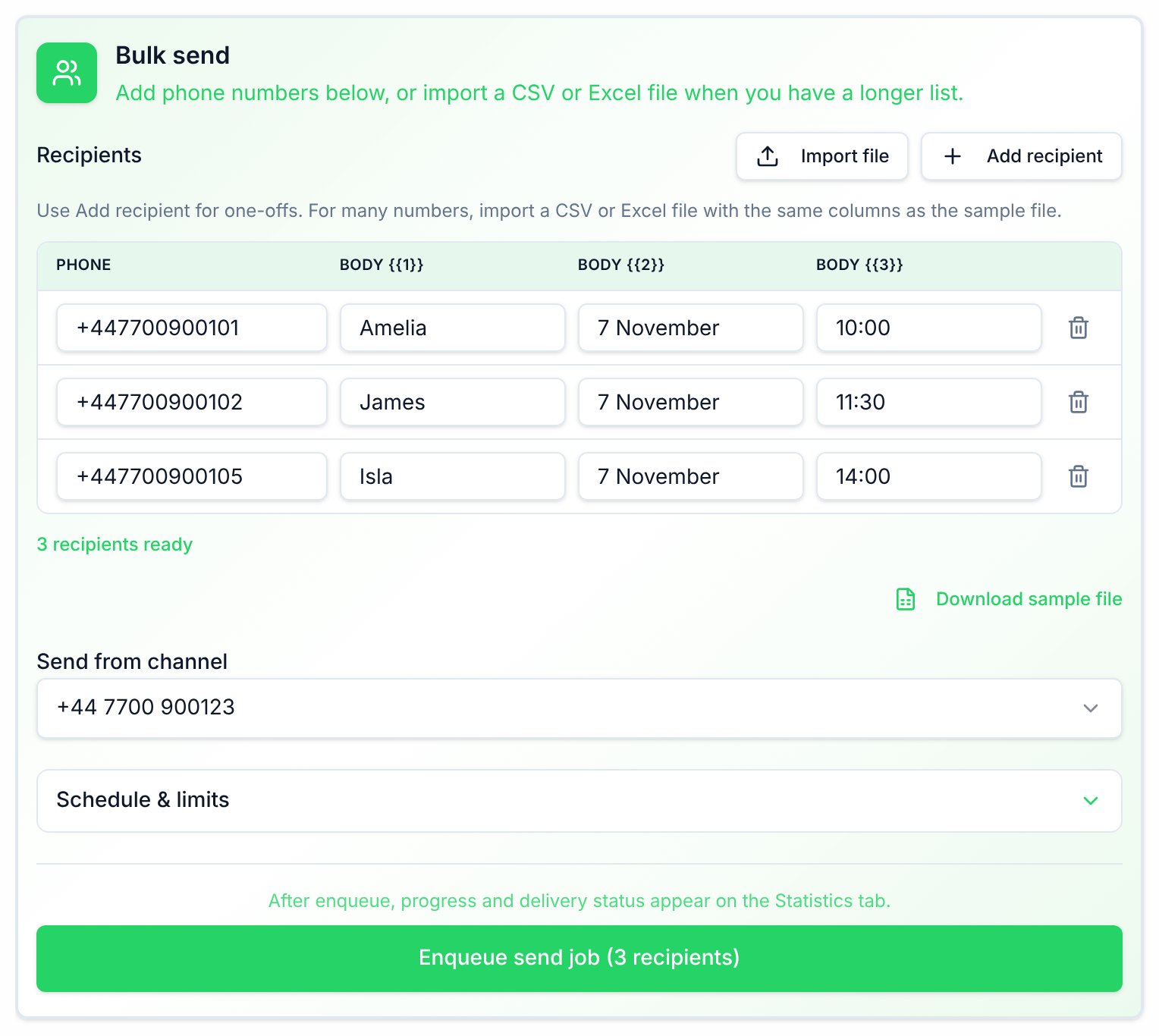
1
Abrir o cartão Bulk send
Na página Templates, abra o menu de ações do modelo e clique em Send. Desça para além de Test Template até ao cartão Bulk send, em Or send at scale.
2
Adicionar os destinatários
Em Recipients, clique em Add recipient para adicionar uma linha manualmente, ou clique em Import file para importar o seu ficheiro
.csv ou .xlsx.Importar um ficheiro substitui as linhas que já estejam na lista. O Flowella confirma com Imported N recipients. Verifique a contagem por baixo da lista, por exemplo 250 recipients ready.3
Escolher o número de envio
Em Send from channel, escolha o número WhatsApp a partir do qual vai enviar. A lista mostra os números da WhatsApp Business Account do modelo.
4
Definir um agendamento e limites (opcional)
Clique em Schedule & limits para ver mais opções:
- Schedule (optional, local): uma data e hora no fuso horário do seu computador. Deixe vazio para enviar de imediato.
- Max sends per hour (optional): um número inteiro de 1 a 100.000. De momento não controla o ritmo dos envios, por isso não dependa dele. Para distribuir uma lista grande ao longo do tempo, divida-a em várias tarefas e agende cada uma.
- Header media URL: aparece para modelos com cabeçalho de imagem, vídeo ou documento. Se o modelo tiver um ficheiro de exemplo, mostra Using the template sample media from Meta. Se não tiver, cole um link público
https://para o ficheiro.
5
Colocar a tarefa em fila
Clique em Enqueue send job (N recipients). O Flowella confirma com Bulk send job queued (N recipients), ou com Bulk send scheduled for e a data, no caso de uma tarefa agendada. Depois abre o separador Statistics.
Verificar o progresso e os resultados
Faixa de progresso
Depois de colocar a tarefa em fila, o separador Statistics mostra o seu progresso:- A faixa mostra Bulk send in progress, com uma contagem como 120/500 processed. Quando todos os destinatários estiverem processados, muda para Bulk send complete e depois fecha.
- Current job summary mostra quantas mensagens estão Sent, Delivered, Read, Failed, Pending e Suppressed. Para uma tarefa agendada, mostra também Scheduled for e a data.
- Se a tarefa parar antes de todos os destinatários serem processados, a faixa mostra Bulk send finished with unsent recipients. Clique em Resend unsent para tentar novamente para os destinatários que não receberam a mensagem, incluindo aqueles cujo envio falhou. Os destinatários que já receberam a mensagem, ou que fizeram opt-out, não a recebem novamente.
Registo de envios
O Send log no separador Statistics lista os envios de teste, os envios em massa e os envios de workflows HubSpot do modelo, com as colunas Time, Recipient, Name, Status, Channel e Details. Use a caixa de pesquisa para filtrar as linhas, ou selecione o total de um estado para mostrar apenas esse estado. O estado mostra a situação de entrega mais recente: Pending, Sent, Delivered, Read, Failed ou Suppressed. A coluna Details explica as linhas falhadas e suprimidas, e está vazia para as restantes.Duplicados e envios repetidos
- Na mesma tarefa: se um número aparecer mais do que uma vez, o Flowella envia-lhe apenas uma vez, usando a primeira linha com esse número. A contagem de progresso inclui apenas números únicos, por isso pode ser inferior ao número indicado no botão Enqueue send job.
- Em 15 segundos: se o mesmo modelo for enviado duas vezes para o mesmo número a partir do mesmo número WhatsApp em 15 segundos, o Flowella envia-o uma vez. O segundo envio aparece como Suppressed.
- Envios posteriores: passados 15 segundos, o Flowella envia novamente. Se importar o mesmo ficheiro outra vez ou colocar a mesma lista em fila outra vez, todos recebem a mensagem uma segunda vez.
Modelos pausados ou desativados
Se o WhatsApp pausar ou desativar o modelo enquanto uma tarefa está em fila, agendada ou em execução, o Flowella retém a tarefa em vez de a enviar. Quando a Meta restaura o modelo, a tarefa continua com os destinatários que ainda não receberam a mensagem. A notificação Message template approved indica quantas tarefas retidas foram retomadas. Uma tarefa para um modelo desativado permanece retida. Só continua se a Meta aprovar novamente o modelo depois de o editar e voltar a submeter. Consulte Indicadores de saúde da entrega.Cancelar ou alterar uma tarefa
Não pode cancelar, pausar nem editar uma tarefa na aplicação depois de a colocar em fila, e isso inclui uma tarefa agendada. Verifique a lista de destinatários, o número de envio e o agendamento antes de clicar em Enqueue send job.Teste gratuito
No teste gratuito, o Flowella verifica a tarefa inteira face à franquia restante do teste antes de a colocar em fila. Se a tarefa for maior do que o que resta, o Flowella recusa a tarefa inteira e mostra You have reached your plan’s monthly WhatsApp message limit. Upgrade your plan to continue sending. Nada é enviado. Envie para menos destinatários, ou atualize o plano. Consulte Planos e limites. Os modelos que cria durante o teste têm o rodapé fixoReply STOP to opt out. Powered by Flowella.io.
Resolução de problemas
Enqueue send job não está disponível
Enqueue send job não está disponível
O texto acima do botão indica o motivo:
- Bulk send is available once Meta approves this template. Aguarde a aprovação.
- Choose a WhatsApp channel to send from. Escolha um número em Send from channel.
- Invalid phone number. Um número que introduziu não é válido. Corrija-o ou remova a linha.
- Add at least one phone number, or import a CSV or Excel file. A lista ainda não tem números válidos.
- Fix template errors before sending. Abra o separador Editor e corrija o modelo.
Menos destinatários do que linhas no meu ficheiro
Menos destinatários do que linhas no meu ficheiro
O Flowella ignora, sem aviso, as linhas do ficheiro com um número de telefone em falta ou inválido. Os números precisam de indicativo do país: um número nacional como
07700 900123 não é válido. O Flowella também envia apenas uma vez para cada número, por isso as linhas duplicadas não contam.O ficheiro não é importado
O ficheiro não é importado
- Choose a .csv or .xlsx file.: o ficheiro tem outro formato.
- Legacy .xls files are not supported. Save as .xlsx or .csv and try again.
- That file is too large. Use a file under 10 MB.
- That file has too many rows. Import at most 50,000 recipients. Divida a lista em várias tarefas.
- No recipient rows parsed from the file.: nenhuma linha tem um número de telefone válido.
- CSV must include a phone column header: dê à coluna de telefone o nome
phoneoue164.
This template requires a media header URL before queueing bulk send.
This template requires a media header URL before queueing bulk send.
O modelo tem um cabeçalho multimédia, mas não tem ficheiro de exemplo. Abra Schedule & limits e cole um link público
https:// para o ficheiro em Header media URL.Houve linhas que falharam com uma mensagem sobre uma variável vazia
Houve linhas que falharam com uma mensagem sobre uma variável vazia
Um valor estava vazio e o modelo não tem um valor de recurso confirmado. Preencha o valor, ou confirme os valores de recurso do modelo, e depois envie para esses destinatários numa nova tarefa. Consulte Valores de recurso.
A tarefa foi recusada com uma mensagem de limite do plano
A tarefa foi recusada com uma mensagem de limite do plano
No teste gratuito, uma tarefa maior do que a franquia restante é recusada na totalidade. Consulte Teste gratuito.
Muitas linhas falharam com erros da Meta
Muitas linhas falharam com erros da Meta
Leia a coluna Details e depois consulte Códigos de erro da Meta e Mensagens não entregues.
Relacionado
Modelos
Crie, teste e gira modelos WhatsApp.
Variáveis de modelos
Variáveis, exemplos e valores de recurso.
Limites de mensagens
Quantas pessoas a Meta lhe permite contactar em 24 horas.
Planos e limites
Franquias de mensagens, limites do teste e excedentes.
Opt-outs
Como o Flowella acompanha o consentimento e os opt-outs.
Visão geral das campanhas
Escolha entre envio em massa, workflows HubSpot e anúncios.