

Antes de começar
Precisa de:- O HubSpot ligado ao Flowella com acesso aos seus formulários. Consulte Configuração HubSpot. Se a página Flows mostrar Sample forms, selecione Open HubSpot integration e volte a ligar o HubSpot.
- Um número WhatsApp ligado ao Flowella e selecionado na aplicação. Consulte Antes de começar.
- A sua empresa verificada pela Meta. O Flowella não publica um Flow enquanto a Meta não mostrar a sua empresa como verificada. Consulte Verificação da empresa.
- O número WhatsApp totalmente registado na Meta.
- Uma subscrição Flowella ativa ou um período de avaliação gratuito.
- Um formulário de marketing HubSpot com pelo menos um campo que o WhatsApp consiga mostrar. Consulte Como os campos HubSpot são convertidos.
Sincronizar um formulário com um WhatsApp Flow
1
Abrir Flows
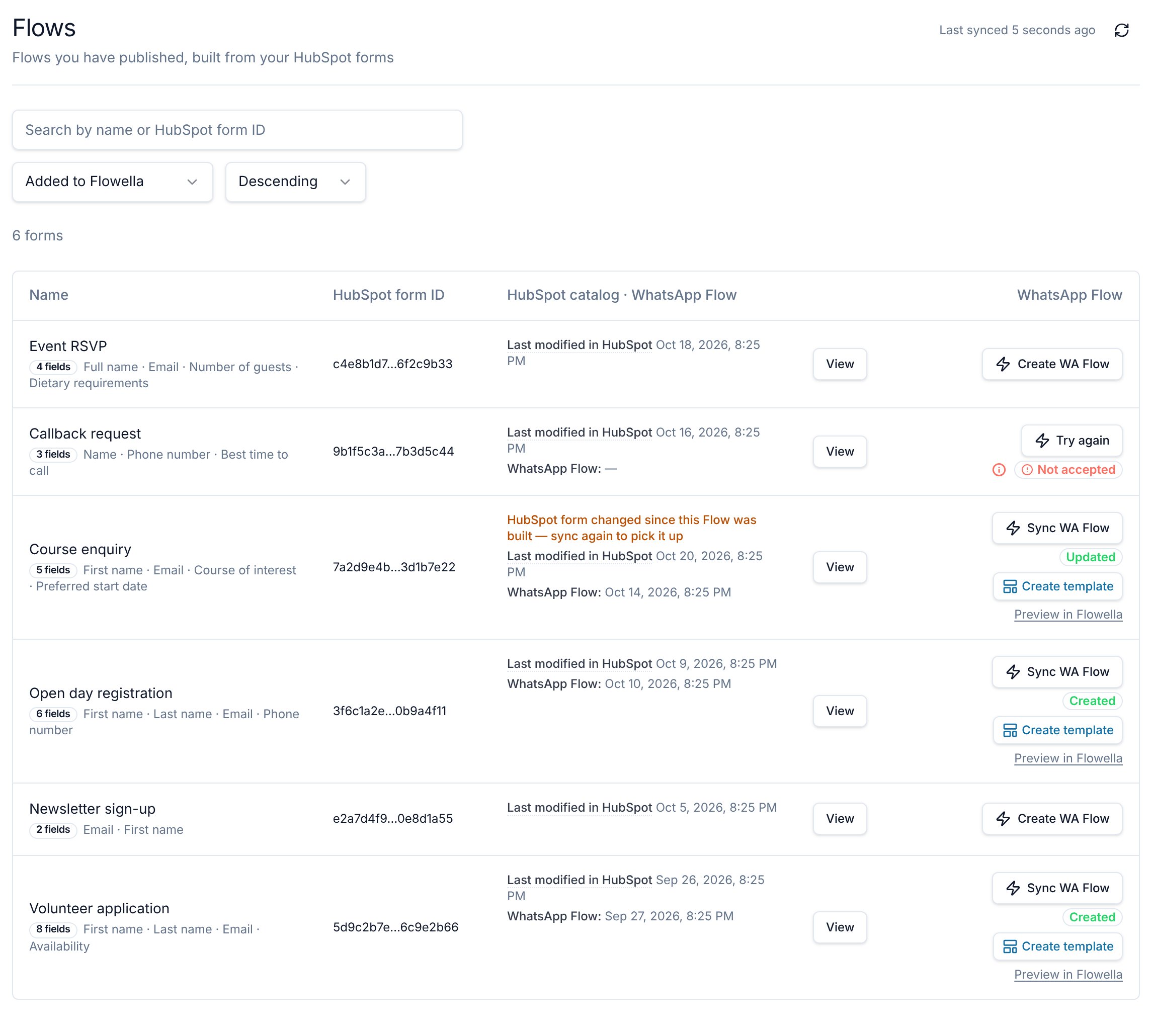
Selecione Flows na barra lateral. A página lista os seus formulários de marketing HubSpot para o número WhatsApp que tem selecionado. O Flowella atualiza a lista a partir do HubSpot automaticamente. Para obter um formulário novo de imediato, selecione o ícone de atualização junto a Last synced.
2
Encontrar o formulário
Pesquise pelo nome do formulário ou pelo ID do formulário HubSpot. Pode ordenar por Added to Flowella (a predefinição, mais recentes primeiro), Modified in HubSpot, Flow last synced ou Name.
3
Criar o Flow
Selecione Create WA Flow na linha do formulário, ou abra o formulário e use o mesmo botão na respetiva página de detalhe. Enquanto o Flowella lê o formulário, constrói o Flow e o publica, o botão mostra Syncing…. Para parar a sincronização, passe o cursor sobre o botão e selecione Cancel.
4
Verificar o resultado
Quando a sincronização é bem-sucedida, a linha mostra um distintivo Created, ou Updated após sincronizações posteriores. Mostra também Create template, Preview in Flowella e Open in Meta, que abre a pré-visualização do Flow na Meta.
Se o botão estiver desativado
Passe o cursor sobre o botão para ver porque não pode ser executado.Os Flows pertencem a um único número WhatsApp
O Flowella cria o Flow no número WhatsApp que tem selecionado. Se tiver mais do que um número, selecione o outro número em Meta channels no menu da conta (consulte Mudar de canal) e sincronize o formulário novamente para o usar nesse número.Criar um modelo após a primeira sincronização
Após a primeira sincronização bem-sucedida da sua organização, o Flowella mostra Your form is now a WhatsApp Flow. Esta mensagem não aparece em sincronizações posteriores. Selecione Create template with this Flow para abrir o editor de modelos com um botão de Flow já ligado, ou Not now para a fechar. Pode iniciar o mesmo modelo mais tarde com Create template na linha do formulário. Consulte Enviar o Flow aos clientes.A página de detalhe do Flow
Selecione um formulário para abrir a respetiva página de detalhe. A página tem três separadores.
O Flowella guarda apenas o resultado da sincronização mais recente para cada formulário e número WhatsApp. Não existe histórico de sincronizações.
Como os campos HubSpot são convertidos
Cada campo HubSpot torna-se um componente de WhatsApp Flow. Apenas a etiqueta do campo, as suas opções e a definição de obrigatoriedade são transferidas.
O texto formatado que seja um único título com até 80 caracteres torna-se um título (H1) ou subtítulo (H2 ou H3). Tudo o resto torna-se texto do corpo, que mantém negrito, itálico, ligações e listas.
Cada componente tem também um limite de comprimento da etiqueta, pelo que etiquetas longas podem ficar cortadas no telemóvel do cliente. Consulte Boas práticas de design de formulários.
Campos que não são convertidos tal como estão
- Os campos ocultos não aparecem no WhatsApp. O Flowella submete o valor predefinido de cada campo oculto juntamente com as respostas.
- Os campos condicionais (dependentes) aparecem sempre, logo a seguir ao campo principal. Se um deles for obrigatório no HubSpot, o cliente tem de lhe responder.
- O texto de ajuda, o texto de marcador de posição e as descrições de opções são descartados.
- Os carregamentos de ficheiros tornam-se um seletor de fotografias, e o seletor de fotografias é sempre opcional no WhatsApp. Se o campo de ficheiro for obrigatório no HubSpot e o cliente o ignorar, a submissão falha com “Missing required field”. Torne os campos de ficheiro opcionais no HubSpot.
- Outros tipos de campo, como o campo de telemóvel do HubSpot (tipo
mobile_phone), são ignorados. O separador Overview assinala-os. Se um campo ignorado for obrigatório no HubSpot, a sincronização falha com Not ready.
Limites e armadilhas
- Um ecrã mais um ecrã de agradecimento. Todo o formulário torna-se um único ecrã. Depois de o cliente submeter, um ecrã de agradecimento mostra a mensagem de agradecimento do formulário no HubSpot, com um botão Done. Para fazer perguntas por etapas, use dois formulários e dois Flows.
- O nome do formulário é o título do ecrã e identifica o Flow. Os clientes veem o nome do formulário HubSpot no topo do ecrã. O Flowella também usa o nome para encontrar o Flow na Meta. Se mudar o nome do formulário, a sincronização seguinte cria um Flow novo, e os modelos que já criou continuam a abrir o antigo. Se a sua conta WhatsApp já tiver um Flow com o mesmo nome, o Flowella substitui-o.
- Cada sincronização publica de imediato. Não existe uma etapa de rascunho, por isso o Flow ativo muda assim que uma sincronização é bem-sucedida. As edições ao formulário HubSpot também alteram o formulário do seu website. Para alterações apenas no Flow, considere uma cópia do formulário exclusiva para WhatsApp.
- Limites da Meta por ecrã. Um ecrã pode conter um seletor de fotografias, cinco opt-ins (as caixas de verificação de consentimento contam) e 50 componentes no total. O texto do botão de submissão do HubSpot pode ter até 35 caracteres. Uma resposta de linha única pode ter até 80 caracteres e uma resposta de várias linhas até 600. Consulte a referência de componentes de Flow e os componentes de carregamento de multimédia da Meta.
- Os formulários grandes perdem o texto formatado. Se o formulário precisar de mais de 50 componentes, o Flowella descarta todos os blocos de texto formatado e mantém todas as perguntas.
- Os formulários com redirecionamento mostram a ligação como texto. Se o formulário HubSpot redirecionar para uma página após a submissão, o ecrã de agradecimento mostra o endereço de redirecionamento como texto simples. Configure o formulário para mostrar uma mensagem de agradecimento.
- As fotografias carregadas são ficheiros públicos. O Flowella guarda cada fotografia que um cliente carrega nos ficheiros do HubSpot como ficheiro público, pelo que qualquer pessoa com a ligação a pode abrir e os motores de pesquisa podem indexá-la. Não peça fotografias de documentos de identificação nem outras informações sensíveis.
- Sincronize novamente depois de adicionar um campo obrigatório. O Flowella verifica cada submissão em relação ao formulário HubSpot ativo. Se adicionar um campo obrigatório no HubSpot e não sincronizar, todas as submissões falham com “Missing required field”.
Erros de sincronização
Quando uma sincronização falha, a linha mostra um distintivo vermelho. Passe o cursor sobre o ícone de informação ao lado para ver mais detalhes. Depois de corrigir a causa, selecione Try again.
Uma sincronização falhada mantém o formulário associado ao Flow existente, pelo que as submissões desse Flow continuam a chegar ao HubSpot.
Enviar o Flow aos clientes
Os clientes abrem um Flow a partir de um botão numa mensagem de modelo WhatsApp.1
Criar um modelo com um botão de Flow
Selecione Create template with this Flow na caixa de diálogo da primeira sincronização, ou Create template na linha do formulário. O editor de modelos abre com um botão de Flow já ligado. Escreva a mensagem, escolha uma categoria e dê um nome ao modelo. Consulte Modelos.
2
Submeter o modelo para aprovação
Submeta o modelo à Meta. Só o pode enviar depois de a Meta o aprovar.
3
Testar
Abra o modelo e use o cartão Test Template para o enviar para o seu próprio número WhatsApp. Abra o Flow e submeta-o para verificar que as respostas chegam ao HubSpot.
4
Enviar a partir de um fluxo de trabalho HubSpot
Num fluxo de trabalho baseado em contactos, adicione a ação Send WhatsApp Template e escolha o modelo. Consulte Send WhatsApp Template.
O que acontece quando um cliente submete
Quando o cliente toca no botão de submissão, o Flowella verifica as respostas obrigatórias em relação ao formulário HubSpot ativo e depois submete as respostas ao HubSpot como uma submissão desse formulário. O Flowella associa a submissão a um contacto HubSpot, por esta ordem:- O contacto inscrito pelo fluxo de trabalho HubSpot, quando um fluxo de trabalho enviou o Flow com Send WhatsApp Template.
- O contacto HubSpot já associado ao número WhatsApp do cliente no Flowella.
- Um contacto HubSpot com o mesmo número de telefone. O Flowella usa o número de telefone indicado no formulário ou, caso não exista, o número WhatsApp do cliente.
- Um contacto HubSpot com o endereço de email indicado no formulário.
- Se nenhum destes corresponder, o Flowella cria um contacto HubSpot para o número de telefone.
Verificar se uma submissão chegou
- No HubSpot: a lista de submissões do formulário mostra as submissões WhatsApp com o nome de página
WhatsApp Flow · <form name>. - Na cronologia do contacto: o evento Form Completed tem uma ligação View submission para as respostas.
- No Flowella: o separador Statistics do formulário lista as submissões recentes.
- Na Caixa de entrada: a conversa mostra um cartão marcado Response sent, com o texto do botão de Flow ou Flow response como título. Selecione View response para ver as respostas.
Erros que o cliente vê
Se uma submissão falhar, o Flow permanece aberto e mostra um erro, para que o cliente possa tentar novamente.Relacionado
Enviar o seu primeiro Flow
Percorra todo o ciclo, desde o formulário HubSpot até à primeira submissão.
Design de formulários
Crie formulários HubSpot que se leiam bem em qualquer telemóvel.
Ações de fluxo de trabalho
Envie modelos de Flow e aguarde Form Completed no HubSpot.
Receitas de fluxos de trabalho
Receitas completas que combinam formulários, modelos e fluxos de trabalho.
Falhas de sincronização HubSpot
Diagnostique submissões em falta e passos de fluxo de trabalho falhados.
Multicanal
Como os Flows e outras definições funcionam entre números WhatsApp.