

POST göndermesini sağlar, örneğin bir kişi WhatsApp mesajı gönderdiğinde. Bu sayfa, uygulamada webhook uç noktalarını nasıl ekleyeceğinizi, test edeceğinizi ve yöneteceğinizi gösterir.
Olay türleri, istek gövdeleri, başlıklar ve imzaların nasıl doğrulanacağı için webhook başvurusu sayfasına bakın.
Başlamadan önce
- Owner veya Admin rolüne sahip olmanız gerekir. Diğer roller menüde Webhooks öğesini görebilir, ancak liste onlar için yüklenmez. Bkz. Ekip ve roller.
- JSON gövdeli
POSTisteklerini kabul eden ve 10 saniye içinde2xxdurum koduyla yanıt veren herkese açık bir URL’ye ihtiyacınız vardır. - En az 8 karakterlik bir imzalama anahtarı seçin ve işleyicinizin okuyabileceği bir yerde saklayın. Flowella her isteği imzalamak için bunu kullanır ve kaydettikten sonra bir daha asla göstermez.
Webhook uç noktası ekleme
1
Webhooks'u açın
Settings bölümüne gidin, ardından Developer grubunda Webhooks öğesini seçin. Outbound webhooks ekranı açılır.
2
Yeni bir webhook başlatın
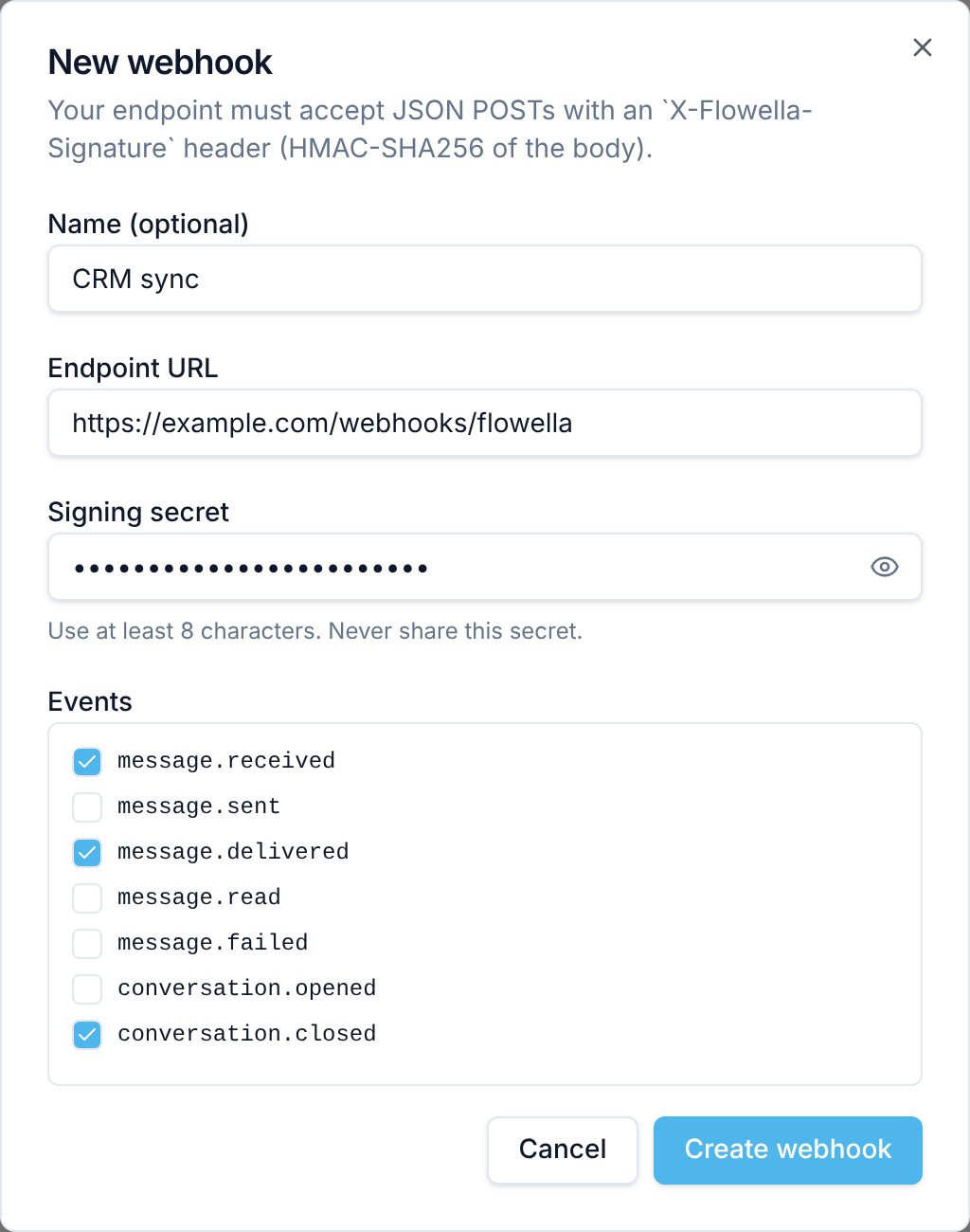
Add webhook öğesini seçin. New webhook iletişim kutusu açılır.
3
Uç noktaya ad verin (isteğe bağlı)
Name (optional) alanına en fazla 80 karakter girin, örneğin
CRM sync. Ad, listede URL’nin üzerinde görünür.4
Uç nokta URL'sini girin
Endpoint URL alanına Flowella’nın olayları göndereceği tam adresi girin. Adres URL kurallarını karşılamalıdır.
5
İmzalama anahtarınızı girin
Signing secret alanına seçtiğiniz, 8 ile 512 karakter arasındaki anahtarı yazın. Flowella sizin için anahtar oluşturmaz.
6
Olayları seçin
Events altında almak istediğiniz her olayı işaretleyin. Webhook başvurusu her olayın ne zaman tetiklendiğini açıklar.
7
Kaydedin
Create webhook öğesini seçin. Bir URL, en az 8 karakterlik bir anahtar ve en az bir olay girene kadar düğme kullanılamaz durumda kalır. Yeni webhook listede Active durumuyla görünür.
URL kuralları
Flowella, URL’yi kaydettiğinizde ve her teslimattan önce yeniden kontrol eder. URL:https://veyahttp://ile başlamalıdır. Düzhttp://çalışır, ancak bu durumda yük şifrelenmeden iletilir. Bu nedenle hızlı testler dışındahttps://kullanın.- Kullanıcı adı veya parola içermemelidir.
- Herkese açık bir adresi göstermelidir. Flowella
localhostadresini,.localhostveya.localile biten ana bilgisayar adlarını vemetadata.google.internaladresini reddeder. Çözümlenmeyen ana bilgisayar adlarını da reddeder. Özel, geri döngü, bağlantı yerel ve belirtilmemiş adresler de doğrudan girilse de bir ana bilgisayar adı bunlara yönlendirse de reddedilir. Örnekler:10.0.0.5,127.0.0.1,169.254.169.254,192.168.1.10ve::1. - 2.048 karakterden uzun olmamalıdır.
Webhook URL host is not allowed hatasını gösterir.
Test olayı gönderme
Gerçek olaylar gelmeden önce uç noktanızın istekleri aldığını ve kabul ettiğini kontrol etmek için bir test olayı kullanın.- Listede, eylem menüsünü açmak için webhook satırının sonundaki … düğmesini seçin.
- Send test event öğesini seçin. Webhook’un URL’sinin altında bir onay görünür.
- Aynı menüden Delivery log öğesini açın. Result değeri OK olan bir
webhook.testsatırı, uç noktanızın2xxdurum koduyla yanıt verdiği anlamına gelir.
webhook.test, data değeri ise { "test": true, "sentAt": "..." } şeklindedir. Flowella bunu, hangi olayları işaretlediğinizden bağımsız olarak ve webhook etkin olmasa bile gönderir. Webhook başvurusu tam gövdeyi gösterir.
Teslimat günlüğü
Son 50 teslimat denemesini en yeniden başlayarak görmek için webhook’un eylem menüsünde Delivery log öğesini seçin.
Uygulamadaki günlük yanıt gövdelerini göstermez ve yeniden teslim düğmesi yoktur. Bir yanıt gövdesinin ilk 1.024 karakterini okumak veya bir olayı yeniden teslim etmek için webhook teslimatları API’sini kullanın.
Yeniden denemeler ve bekleme
Uç noktanız 10 saniye içinde2xx durum koduyla yanıt verdiğinde teslimat başarılı olur. Yanıt vermezse Flowella hemen yeniden dener: toplam 3 deneme, ilk hatadan yaklaşık 1 saniye ve ikinci hatadan yaklaşık 2 saniye sonra. Üçüncü başarısız denemeden sonra Flowella o olayı bırakır ve daha sonra yeniden denemez.
Akış şeması her olaya ne olduğunu ve Flowella’nın bir webhook’u ne zaman kapattığını gösterir.
Arka arkaya 10 olayın tüm denemeleri başarısız olduğunda Flowella webhook’u kapatır ve durumu Inactive olarak değişir. Kuruluşun her Owner’ı, bildirim tercihleri ne olursa olsun “Outbound webhook disabled” başlıklı bir uygulama içi bildirim alır. Herhangi bir başarılı teslimat sayacı sıfırlar.
Bir webhook etkin değilken Flowella ona hiçbir olay göndermez ve olayları daha sonra göndermek üzere saklamaz. Kaçırdığınız olayları telafi etmek için olayları 7 gün saklayan GET /v1/events ile olay akışını okuyun. Bkz. webhook başvurusu.
Uç noktaları yönetme
Her satırın eylem menüsünde Edit, Send test event, Delivery log ve Delete bulunur.Bir webhook’u düzenleme
Edit webhook iletişim kutusunu açmak için Edit öğesini seçin. Şunları değiştirebilirsiniz:- Endpoint URL.
- Events. En az biri işaretli kalmalıdır.
- Webhook active. Teslimatları bir süreliğine durdurmak için işareti kaldırın. Webhook etkin değilken gerçekleşen olaylar daha sonra gönderilmez.
- New signing secret. Geçerli anahtarı korumak için boş bırakın. Yeni bir anahtar en az 8 karakter olmalıdır, aksi halde Flowella geçerli anahtarı korur.
name ile PATCH /v1/webhooks/{id} kullanın.
Bir webhook’u yeniden açma
Flowella bir webhook’u kapattıktan sonra önce uç noktanızdaki sorunu düzeltin. Ardından:- Edit öğesini seçin, Webhook active seçeneğini işaretleyin ve Save öğesini seçin.
- Send test event öğesini seçin ve Delivery log içinde OK göründüğünü kontrol edin.
POST /v1/webhooks/{id}/reactivate API çağrısı webhook’u açar ve sayacı tek adımda sıfırlar.
Bir webhook’u silme
Delete öğesini seçin, ardından Delete webhook? iletişim kutusunda Delete ile onaylayın. Flowella uç noktayı ve teslimat geçmişini kaldırır. Bu işlem geri alınamaz.Sorun giderme
Create webhook kullanılamaz durumda kalıyor
Create webhook kullanılamaz durumda kalıyor
Bir uç nokta URL’si ve en az 8 karakterlik bir imzalama anahtarı girin ve en az bir olayı işaretleyin.
Hata Webhook URL host is not allowed diyor
Hata Webhook URL host is not allowed diyor
URL, URL kurallarından birini ihlal ediyor. Ana bilgisayar adının herkese açık olarak çözümlendiğini ve özel ya da yerel bir adresi göstermediğini kontrol edin. Kendi bilgisayarınıza karşı test etmek için bilgisayarınızı herkese açık bir tünel üzerinden erişilebilir hale getirin ve tünelin adresini kullanın.
Ekranda Could not load webhooks yazıyor
Ekranda Could not load webhooks yazıyor
Webhook’ları yalnızca Owner ve Admin rolündekiler görüntüleyebilir ve yönetebilir. Bir Owner veya Admin’den webhook’u sizin için kurmasını isteyin. Roller uygulamada değiştirilemez: bkz. Birinin rolünü değiştirme.
Bir olay gerçekleşti ama teslimat günlüğünde hiçbir şey görünmüyor
Bir olay gerçekleşti ama teslimat günlüğünde hiçbir şey görünmüyor
Webhook’un Active olduğunu ve olayın Events altında işaretli olduğunu kontrol edin. Bazı olaylar yalnızca belirli durumlarda tetiklenir: örneğin kişi olayları yalnızca API üzerinden yapılan değişikliklerde tetiklenir ve
optout.created şu anda bir kişinin bir numaradaki ilk opt-out işleminde tetiklenmez. Webhook başvurusu her durumu listeler. Bazı teslimatlar günlük kaydı oluşturulmadan atlanır. Bu, 256 KB’tan büyük olaylarda ve artık URL kurallarını karşılamayan bir URL’ye yapılan teslimatlarda olur, örneğin bir DNS değişikliğinden sonra.Her deneme Failed gösteriyor
Her deneme Failed gösteriyor
HTTP sütununu kontrol edin. Tire, uç noktanızın 10 saniye içinde yanıt vermediği veya ulaşılamadığı anlamına gelir. İsteği alır almaz
2xx durum koduyla yanıt verin, ardından yavaş işleri arka planda yapın.İşleyiciniz imzayı reddediyor
İşleyiciniz imzayı reddediyor
İmzayı, herhangi bir JSON ayrıştırmasından önce ham istek gövdesi üzerinden ve kaydettiğiniz anahtarın tam olarak aynısını kullanarak hesaplayın. Bkz. İmzaları doğrulama.
İlgili
Webhook başvurusu
Olay türleri, gövdeler, başlıklar ve imza kontrolleri.
API anahtarları
Webhook’ları API üzerinden yönetmek için gereken anahtarı oluşturun.
Geliştirici merkezi
Son API istekleri, hızlı başlangıç kılavuzları ve API test ortamı.
Bildirimler
Outbound webhook disabled uyarısının göründüğü yer.