

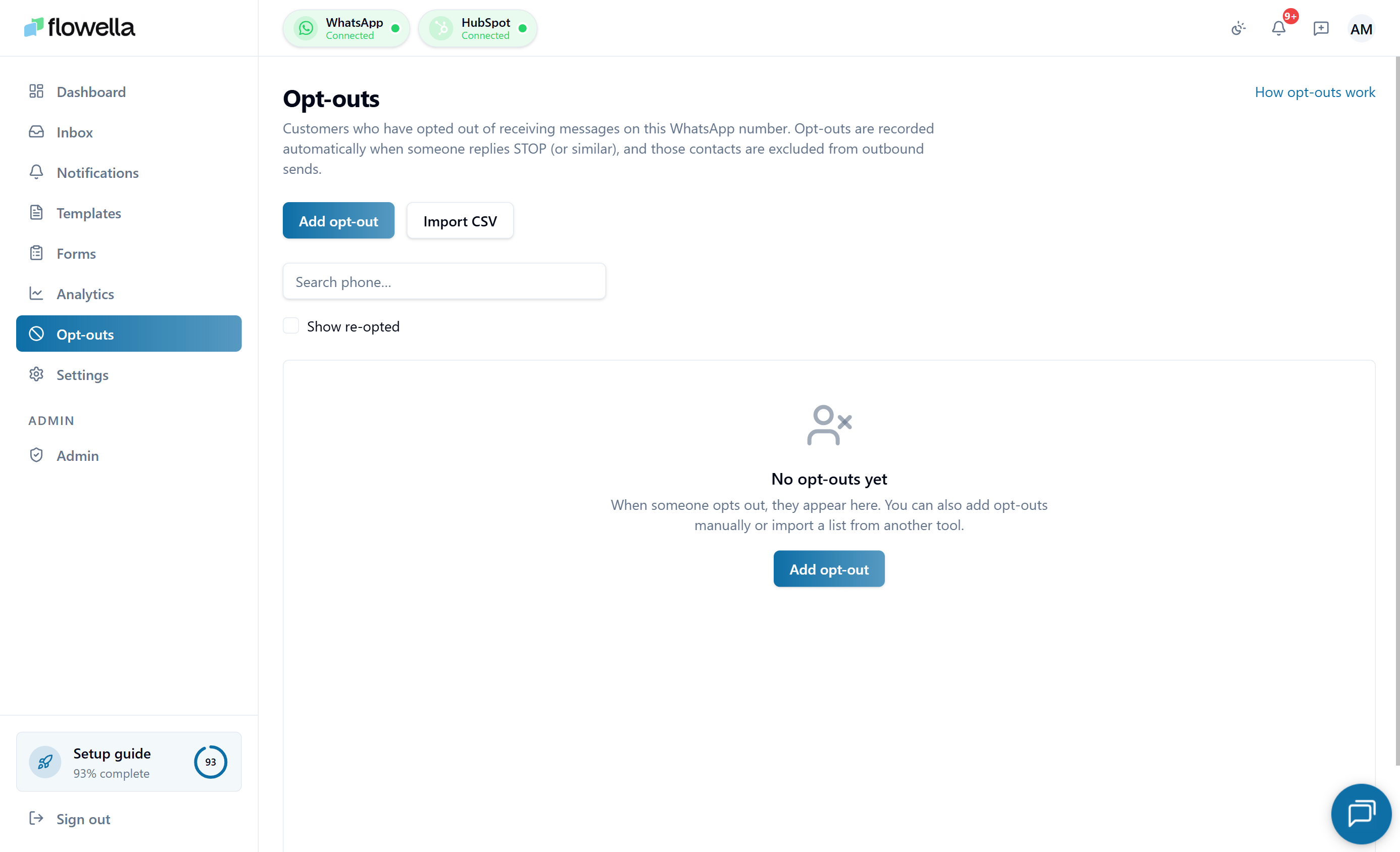
Ouvrir la page des exclusions
- Connectez-vous à Flowella.
- Dans le menu de gauche, cliquez sur Opt-Outs.
Ajouter des contacts à votre liste d’exclusion
Vous pouvez ajouter des contacts à la liste d’exclusion sans attendre un messageSTOP entrant - utile lorsque le consentement (ou le retrait du consentement) a été capturé en dehors de WhatsApp.
Ajouter un seul contact manuellement
1
Cliquez sur Ajouter un contact
Sur la page Opt-Outs, cliquez sur Add contact (en haut à droite).
2
Entrez le numéro WhatsApp
Saisissez le numéro de téléphone du contact au format international E.164 (par exemple,
+447700900123). Ajoutez éventuellement un nom d’affichage.3
Choisissez le statut
Choisissez Opted Out (par défaut) ou Opted In. Pour la plupart des ajouts manuels, vous devez choisir Opted Out.
4
Économiser
Flowella valide le numéro, crée l’enregistrement de consentement sur le canal actif, et enregistre le changement comme un événement de consentement manuel avec votre utilisateur comme source.
Importer des contacts à partir d’un fichier CSV
Pour les mises à jour en masse - par exemple, l’importation d’une liste de suppression existante lorsque vous connectez un canal pour la première fois - utilisez la boîte de dialogue d’importation CSV.1
Cliquez sur Importer CSV
Sur la page Opt-Outs, cliquez sur Import CSV.
2
Téléchargez le modèle (facultatif)
La boîte de dialogue propose un modèle CSV téléchargeable avec les colonnes requises :
phone (E.164), name (facultatif) et status (opted_in ou opted_out, par défaut opted_out).3
Téléchargez votre fichier
Glissez-déposez votre fichier CSV ou récupérez-le sur le disque. Flowella valide chaque ligne et donne un aperçu du nombre d’enregistrements qui seront créés, mis à jour ou ignorés (par exemple, les numéros de téléphone non valides).
4
Confirmer
Confirmez l’importation. Chaque ligne crée un événement de consentement marqué comme une importation CSV, attribuée à votre utilisateur. Les lignes dont la validation échoue peuvent être téléchargées sous la forme d’un fichier CSV “erreurs” distinct, afin que vous puissiez les corriger et les réimporter.
L’importation CSV est idempotente : réimporter le même fichier ne duplique pas les événements. Si un contact a déjà le même statut, la ligne est ignorée.
Comprendre le tableau des exclusions
Le tableau principal contient une ligne par numéro WhatsApp dont Flowella a connaissance. | Le tableau principal contient une ligne par numéro WhatsApp dont Flowella connaît l’existence. |--------|--------------| | Numéro de téléphone | Le numéro de WhatsApp au format international. | | Nom | Le nom du contact, s’il est connu. | | Status | Un badge indiquant Opted In ou Opted Out. | Dernière mise à jour | Date de la dernière modification de l’état du consentement. | | Événements | Combien d’événements de consentement ont été enregistrés pour ce contact. | | Actions → Afficher | Ouvre l’enregistrement détaillé pour ce numéro. | Utilisez les commandes de pagination en bas de page pour vous déplacer dans la liste complète.Mots clés opt-out et opt-in automatiques
Flowella met automatiquement à jour le statut d’un contact lorsqu’il envoie certains mots-clés dans n’importe quel fil WhatsApp Flowella. Ces mots-clés suivent le modèle de SMS HubSpot et sont pris en compte de manière insensible à la casse.- Mots clés d'exclusion
- Mots clés opt-in
Si un contact envoie l’un de ces mots seuls ou comme premier mot d’un message, Flowella le marque comme Opted Out :
Après un opt-out automatique :
- Flowella bloque tous les envois automatisés WhatsApp (flux, workflows, campagnes) vers ce numéro.
- Le statut du contact est Opted Out dans l’en-tête de la boîte de réception et sur la page Opt-Outs.
- Un événement de consentement est enregistré pour ce numéro.
Consulter l’historique des consentements d’un contact
- Sur la page Opt-Outs, recherchez le contact à l’aide de la barre de recherche - par nom ou par numéro de téléphone.
- Cliquez sur Voir dans la colonne Actions.
- L’état actuel (Inclusion ou Désinclusion).
- La date du dernier changement d’état et le mécanisme qui l’a déclenché (par exemple, “Mot-clé automatique : STOP”).
- L’historique complet des événements, y compris les opt-outs et opt-ins automatiques des mots-clés, et tous les changements manuels effectués par votre équipe.
Mise à jour manuelle du statut opt-in
Il arrive qu’un contact donne ou retire son consentement par un autre canal - par téléphone, par email ou par un formulaire signé. Dans ce cas, vous pouvez mettre à jour son statut dans Flowella manuellement à partir de deux endroits.1
Localisez le contact
Sur la page Opt-Outs, utilisez la barre de recherche pour trouver le contact par son nom ou son numéro de téléphone.
2
Ouvrez leur fiche détaillée
Cliquez sur Voir dans la colonne Actions pour ouvrir la vue détaillée du contact.
3
Modifier le statut
Utilisez les contrôles de la vue détaillée pour définir le statut sur Opted In ou Opted Out selon le cas.
4
Enregistrez vos modifications
Enregistrez la mise à jour. La modification est enregistrée comme un nouvel événement de consentement dans l’historique du contact.
Comment Flowella utilise les données opt-out
Lorsque Flowella est sur le point d’envoyer un message WhatsApp, il vérifie le statut actuel du contact :- Si le contact est Opted Out, Flowella bloque l’envoi de tous les messages automatisés.
- Si le contact est Opted In, le message se déroule normalement, soumis aux règles des 24 heures et du modèle de WhatsApp.
- Les flux de travail HubSpot utilisant l’action personnalisée Flowella.
- Les flux et campagnes automatisés
- Envois de modèles de boîtes de réception
Liste de contrôle des bonnes pratiques
Relatif
L'option de refus n'a pas été respectée
Diagnostiquez les cas où un contact qui s’est désinscrit continue à recevoir des messages.
Contacts marketing
Comment le modèle de contacts marketing de HubSpot se croise avec l’opt-in de WhatsApp.
Multi-canal
Les opt-outs se font par canal - comprenez les règles de cadrage.
Sécurité des données
Piste d’audit, enregistrements des consentements et conformité.