

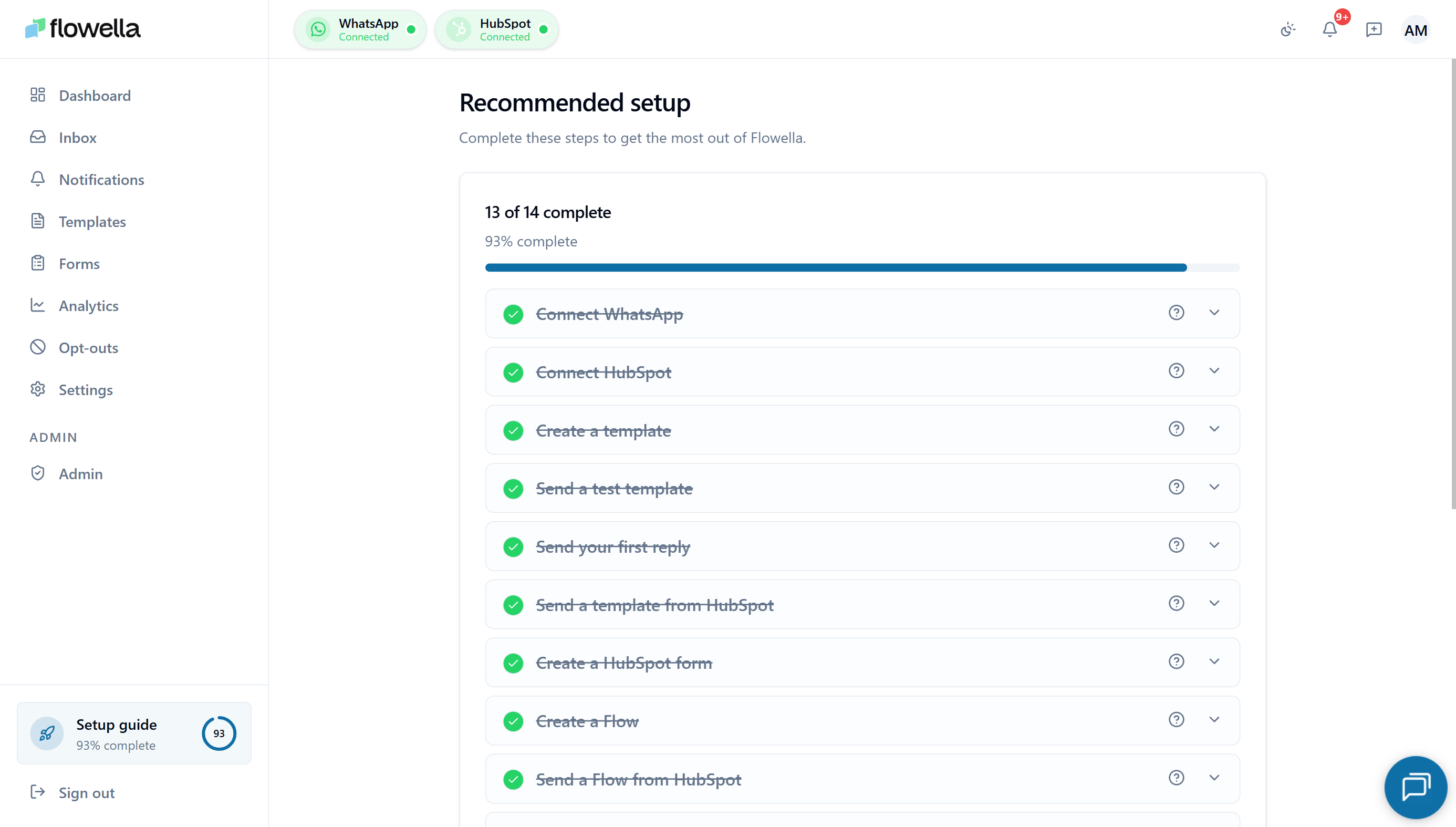
/{org}/onboarding qui suit chaque action que vous devez réaliser avant la mise en service. Le guide surveille l’état de votre organisation en arrière-plan et coche chaque étape au fur et à mesure que vous la terminez, ce qui vous permet de partir à tout moment et de revenir exactement au bon endroit.
Vous pouvez rouvrir le guide d’installation à tout moment depuis l’entrée Guide d’installation de la barre latérale gauche.
Comment fonctionne le guide d’installation
- Progression détectée automatiquement. Chaque étape comporte une vérification qui s’exécute sur votre compte — connectez un WABA, ajoutez un moyen de paiement, installez l’application HubSpot, et l’étape passe au vert d’elle-même. Aucun bouton « Marquer comme terminé ».
- Redirection à la première connexion. Les nouvelles connexions arrivent automatiquement sur le guide d’installation jusqu’à ce que chaque étape requise soit terminée.
- Barre de progression. Un compteur en direct en haut de la page indique combien des 13 étapes vous avez franchies.
- Continuer plus tard. Cliquez sur Continuer plus tard à tout moment pour revenir au tableau de bord — votre progression reste exactement là où elle en était.
- Aide par étape. Chaque étape dispose d’une info-bulle d’aide qui renvoie directement vers la page correspondante de la base de connaissances. Si une étape passe au rouge, l’info-bulle explique pourquoi.
- Célébration de l’achèvement. Une animation de confettis se déclenche lorsque la dernière étape passe au vert, et l’entrée de la barre latérale disparaît automatiquement une fois que vous êtes entièrement embarqué.
Les 13 étapes
Le guide regroupe les étapes sous trois en-têtes : Connecter, Configurer et Lancer. Chacune renvoie à une page ciblée dans la base de connaissances si vous avez besoin de plus de détails.Connecter
1
Créez votre compte Flowella
Inscrivez-vous sur app.flowella.io. Cette étape est déjà terminée au moment où vous voyez le guide.
2
Connectez Meta (WhatsApp Business)
Cliquez sur Connecter WhatsApp Business pour lancer l’inscription intégrée de Meta. Choisissez ou créez votre portefeuille d’activités, votre WABA et votre numéro de téléphone, et confirmez les autorisations de Flowella. Voir Séquence d’installation.
3
Ajoutez un moyen de paiement Meta
Ajoutez une carte Visa, Mastercard ou Amex à votre WABA et confirmez qu’elle porte le badge Par défaut. C’est Meta — et non Flowella — qui facture les frais de conversation WhatsApp sur cette carte. Voir Moyen de paiement Meta.
4
Connectez HubSpot
Exécutez le flux OAuth de HubSpot pour relier votre portail. Flowella confirme avec Connecté à HubSpot et votre Portal ID. Voir Installation de HubSpot.
5
Installez l'application HubSpot
Installez Flowella depuis la place de marché HubSpot pour que les actions de workflow, les propriétés de contact et les événements de chronologie soient disponibles dans votre portail.
6
Connectez le canal de boîte de réception HubSpot
Ajoutez le Canal Flowella à la boîte de réception des conversations HubSpot afin que les fils WhatsApp arrivent à côté des emails, chats et appels. Les messages WhatsApp entrants sont publiés dans le canal, et les réponses sortantes depuis la boîte de réception HubSpot sont relayées vers WhatsApp. Voir Canal personnalisé.
Configurer
1
Invitez votre équipe
Ajoutez le reste de votre équipe dans Paramètres → Équipe avec le bon rôle (Propriétaire, Administrateur ou Membre). Voir Équipe.
2
Définissez les détails de votre organisation
Confirmez le nom de l’organisation, l’email professionnel et la langue de contenu/d’export dans Paramètres → Organisation. Voir Organisation.
3
Vérifiez les modèles de réponse
Flowella provisionne automatiquement trois modèles de réouverture — Service, Mise à jour et Offre — utilisés par la réponse intelligente et l’action de workflow Envoyer une réponse WhatsApp. Vérifiez la formulation et confirmez qu’au moins un est Approuvé et activé. Voir Modèles de réponse.
4
Créez votre premier modèle
Créez un modèle WhatsApp approuvé par Meta. Le CTA du guide vous amène directement dans la galerie Meta Library, où vous pouvez rechercher les modèles utilitaires préconçus de Meta et en cocher plusieurs à la fois pour les créer comme brouillons locaux en un clic. À partir de là, modifiez, personnalisez et publiez. L’étape est cochée dès qu’un modèle atteint l’état APPROVED.Vous pouvez également basculer vers l’onglet Flowella Templates pour des modèles de démarrage organisés, ou partir d’un éditeur vierge. Voir Modèles.
Lancer
1
Envoyez un message test
Depuis Modèles → votre modèle → onglet Envoyer → Tester le modèle, envoyez un test sur votre propre numéro pour confirmer que tout s’affiche correctement.
2
Exécutez un workflow HubSpot
Branchez votre modèle dans un workflow HubSpot avec l’action Envoyer un modèle WhatsApp ou Envoyer une réponse WhatsApp. Voir Actions de workflow.
3
Réalisez votre premier envoi réel
Déclenchez un workflow sur un contact réel, ou lancez un envoi en masse depuis l’onglet Envoyer. Le guide se marque comme terminé une fois que le premier message sortant non-test est livré.
Que se passe-t-il après l’achèvement
- L’entrée Guide d’installation disparaît de la barre latérale.
- La prochaine connexion va directement au tableau de bord.
- Vous pouvez toujours rouvrir le guide depuis la recherche dans l’application à tout moment — chaque étape continue de refléter l’état en direct, ce qui en fait également un contrôle de santé si quelque chose change par la suite (par exemple, si le moyen de paiement Meta est supprimé).
- Un conseil de réengagement optionnel apparaît une fois, à côté du guide terminé. Flowella provisionne automatiquement un modèle de réengagement pour les fenêtres WhatsApp fermées, aucune étape de configuration supplémentaire n’est donc requise — le conseil vous indique simplement l’action Réengager en un tap dans la Boîte de réception lorsque la fenêtre de conversation s’est fermée. Fermez-le avec J’ai compris et il ne reviendra pas.
Et ensuite
Modèles
Créez, testez et envoyez en masse des modèles WhatsApp approuvés par Meta.
Actions de workflow
Déclencheurs et actions pour intégrer WhatsApp dans les workflows HubSpot.
Boîte de réception
Onglets Ouvert/Non vu + Tous/En attente, réponse intelligente, indicateurs de frappe.
Modèles de réponse
Modèles de réouverture Service / Mise à jour / Offre et comment ils sont gérés.
Canal personnalisé
Intégrez WhatsApp à la boîte de réception des conversations HubSpot.
Dépannage de l'embarquement
Permissions Meta, moyen de paiement et problèmes d’installation HubSpot.