

Ouvrir Results
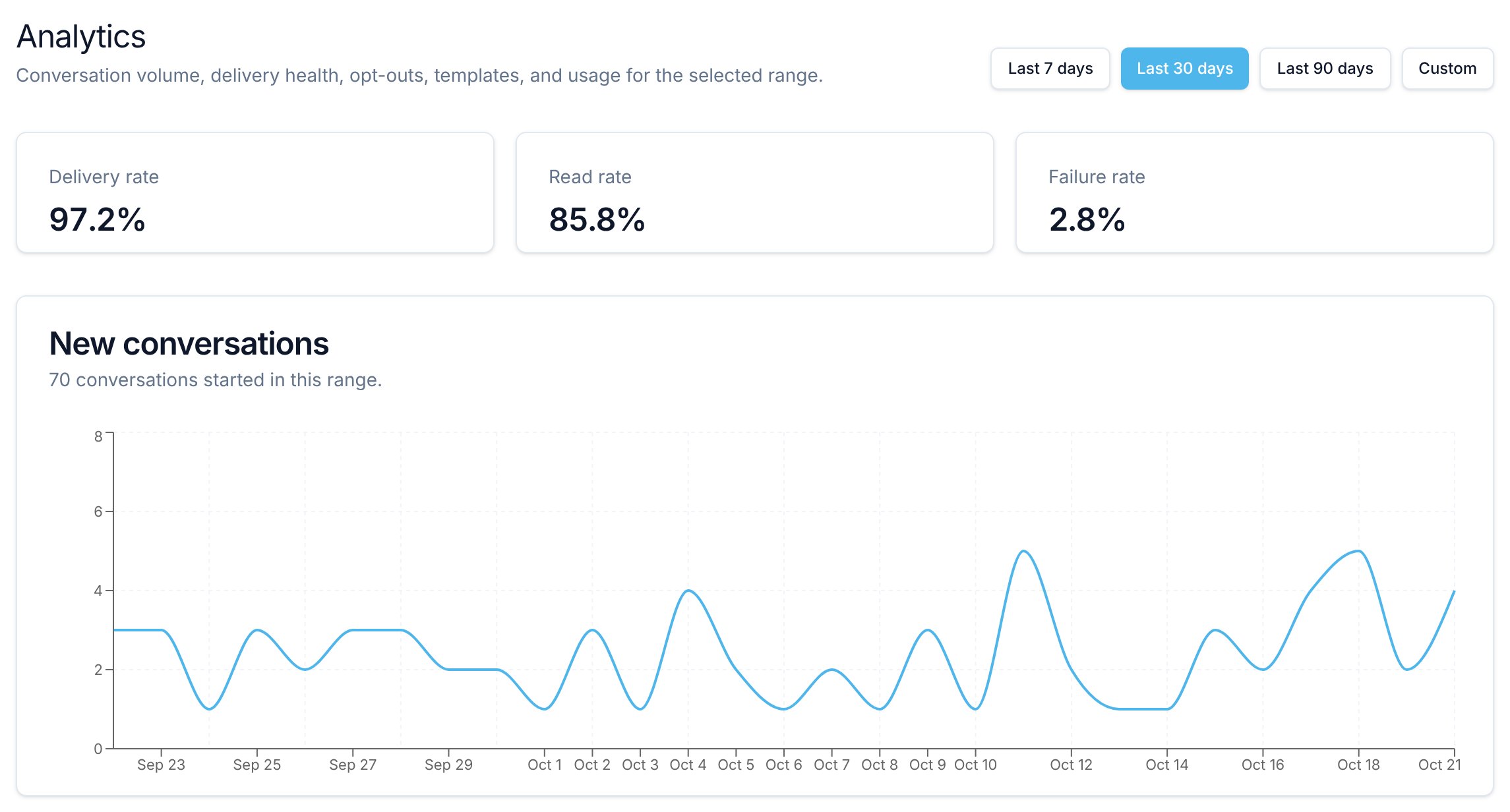
Sélectionnez Results dans la barre latérale, sous Measure. Le titre de la page indique Analytics. Certaines cartes portent sur le numéro WhatsApp que vous avez sélectionné, d’autres sur l’ensemble de votre organisation :
Si vous n’avez pas encore connecté WhatsApp, la page affiche des chiffres d’exemple avec une mention Sample data. Sélectionnez Open integrations pour vous connecter.
Choisir une période
Utilisez les boutons en haut de la page :- Last 7 days
- Last 30 days (par défaut)
- Last 90 days
- Custom, avec des dates From et To
Le graphique Billable messages in range affiche toujours un point par jour.
Taux de livraison, de lecture et d’échec
Les trois cartes du haut portent sur les messages sortants du numéro sélectionné que Flowella a créés pendant la période.- Delivery rate : la part des messages sortants que Meta a confirmés comme livrés ou lus, parmi tous les messages envoyés, livrés, lus ou en échec. Les messages encore en attente ne sont pas pris en compte.
- Read rate : la part des messages livrés que le destinataire a lus.
- Failure rate : la part des messages sortants en échec. Le chiffre passe au rouge lorsqu’il dépasse 5 %.
Nouvelles conversations
Un graphique des conversations démarrées sur le numéro sélectionné pendant la période, selon la date de début de chaque conversation. Flowella conserve une conversation par contact sur chaque numéro WhatsApp, ce graphique compte donc les contacts dont la conversation sur ce numéro a commencé pendant la période.Nouvelles désinscriptions
Un graphique des désinscriptions enregistrées sur le numéro sélectionné pendant la période. Il inclut les désinscriptions par mot-clé, les ajouts manuels et les imports CSV. Une désinscription importée avec une date est comptée à cette date. Consultez Désinscriptions WhatsApp.Messages facturables sur la période
Un graphique quotidien des messages WhatsApp facturables de votre organisation sur la période. Utilisez-le pour voir comment l’utilisation progresse par rapport aux limites de votre plan.Utilisation par rapport à la limite du plan
Les messages WhatsApp facturables de votre période de facturation en cours, comparés à la limite de votre plan, par exemple “1,284 of 2,000 messages”. Cette carte ne tient pas compte de la période choisie. Si votre plan autorise une utilisation au-delà du volume inclus, la carte indique par exemple “2,100 of 2,000 included”. Une fois le volume dépassé, elle précise que l’utilisation au-delà du volume inclus est facturée en dépassement mesuré. Si votre plan n’a pas de plafond, elle indique “No message cap on your plan.” Consultez Utilisation.Performance des modèles
Un tableau des modèles envoyés par votre organisation pendant la période :
Utilisez Sort pour trier le tableau par envois, taux de livraison, taux de lecture ou nom.
Analyser un modèle en détail
Sélectionnez une ligne pour ouvrir les statistiques de ce modèle. Le panneau affiche la langue du modèle, la période en UTC et ses chiffres Sends, Delivery et Read. En dessous, Send logs liste chaque envoi de la période :- Les boutons de statut affichent un nombre pour chaque statut : Sent, Delivered, Read, Failed, Suppressed et Pending. Sélectionnez-en un pour n’afficher que ces envois, par exemple uniquement Failed pour examiner les problèmes de livraison.
- Search log filtre par heure, numéro de téléphone, nom, statut, canal ou erreur.
- Les colonnes sont Time, Recipient, Name, Status, Channel et Details. Sélectionnez un en-tête de colonne pour trier selon cette colonne.
- Details explique en anglais simple pourquoi un envoi a échoué, par exemple une désinscription ou un numéro de téléphone invalide. Consultez Modèles.
Exporter les données
Dans la carte Export, sélectionnez Export, puis Export as CSV ou Export as PDF. Flowella prépare le fichier en arrière-plan. Lorsqu’il est prêt, vous recevez une notification dans l’application, Analytics export ready, avec un lien de téléchargement. Si vous êtes toujours sur la page, le téléchargement démarre automatiquement. Le lien de téléchargement expire au bout d’une heure, exportez donc à nouveau si vous avez besoin du fichier plus tard. L’export couvre l’ensemble de votre organisation pour la période sélectionnée, avec une ligne par jour. Si vous avez plusieurs numéros WhatsApp, ses totaux peuvent différer des cartes du numéro sélectionné.Voir aussi
Dashboard
La vue d’ensemble de l’activité sur la page d’accueil de votre organisation.
Rapports dans HubSpot
Analysez l’activité WhatsApp aux côtés des e-mails, des appels et des réunions.
Score de qualité
Ce que Meta surveille et le lien avec les taux de livraison et de lecture.
Limites d'envoi
Les limites d’envoi de Meta qui influencent ces chiffres.