

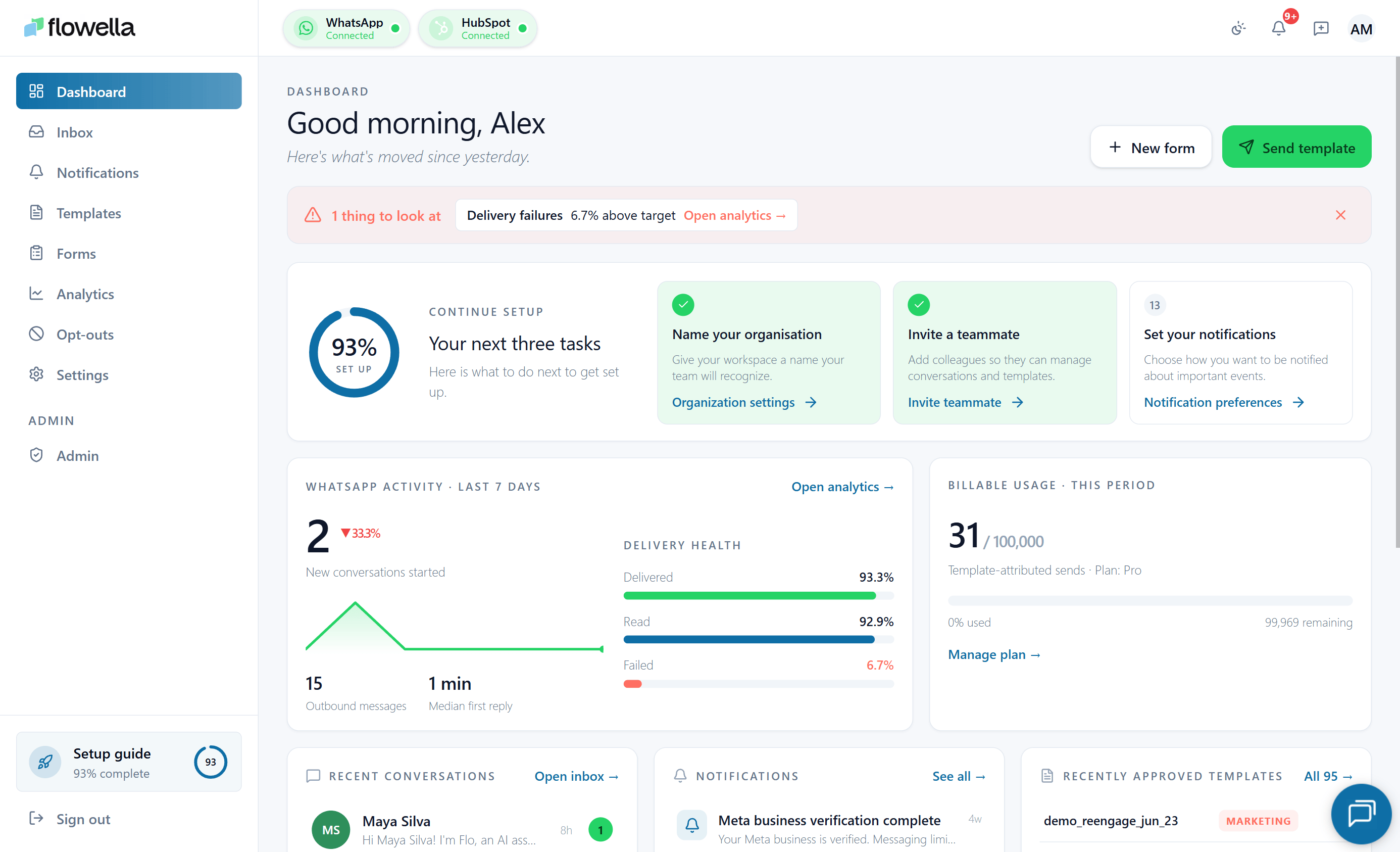
Comment l’ouvrir
Connectez-vous à Flowella. Le tableau de bord est la page d’accueil de chaque organisation, sur/{org}/dashboard. Vous pouvez également cliquer sur le logo Flowella en haut à gauche de n’importe quelle page pour revenir ici.
Ce que montre le tableau de bord
La page est présentée sous la forme d’une grille de cartes. L’ensemble exact que vous voyez dépend de ce qui est connecté, mais l’ensemble standard est le suivant :Facturation
Plan actuel et raccourci pour gérer votre abonnement. Voir Facturation.
WhatsApp (7 jours)
Un instantané de l’activité sur votre canal actif : conversations, nombre total de messages sortants, taux de livraison, taux de lecture et taux d’échec.
Canaux
Le nombre de canaux WhatsApp connectés à votre org et un raccourci pour en ajouter un autre. Voir Multi-channel.
HubSpot
État de la connexion pour HubSpot et un lien rapide vers les paramètres d’intégration.
Formulaires
Le nombre de formulaires HubSpot que Flowella suit. Voir Forms.
Modèles
Compteurs en direct tirés de Meta et de vos brouillons Flowella - par exemple, “12 approuvés - 3 brouillons” - avec un raccourci dans la liste des modèles. Si Meta ne répond pas dans les 8 secondes, la carte revient aux derniers comptes connus.
Liens utiles
Raccourcis pour les tâches courantes : ouvrir la boîte de réception, créer un modèle, consulter les analyses.
L’instantané WhatsApp
La carte WhatsApp présente cinq indicateurs, tous calculés sur les 7 derniers jours pour votre canal actif :- Conversations - conversations distinctes qui ont eu au moins un message au cours de la période.
- Total des messages sortants** - messages envoyés à partir de votre canal.
- Taux de livraison** - pourcentage de messages sortants dont la livraison a été confirmée par Meta.
- Taux de lecture** - pourcentage de messages livrés que le destinataire a ouverts.
- Taux d’échec** - pourcentage de messages sortants qui ont échoué.
Échantillon de données lorsque rien n’est connecté
Si votre organisation n’a pas encore de canal WhatsApp, le tableau de bord conserve la même présentation mais utilise des chiffres illustratifs avec un appel “Données d’exemple”. Dès que vous connectez un canal et envoyez quelques messages, la carte passe à vos données réelles.Changer de canal
L’instantané WhatsApp reflète le canal actif. Pour voir les chiffres d’un autre canal, changez de canal en utilisant le sélecteur de canal en haut à gauche. Voir Multicanal.Lié
Analyse
Détails par canal derrière l’instantané du tableau de bord sur 7 jours.
Utilisation
Nombre de conversations du cycle en cours et répartition par canal.
Boîte de réception
Ouvrez une conversation directement à partir du tableau de bord.
Notifications
L’icône de la cloche et les événements opérationnels qui se cachent derrière.