

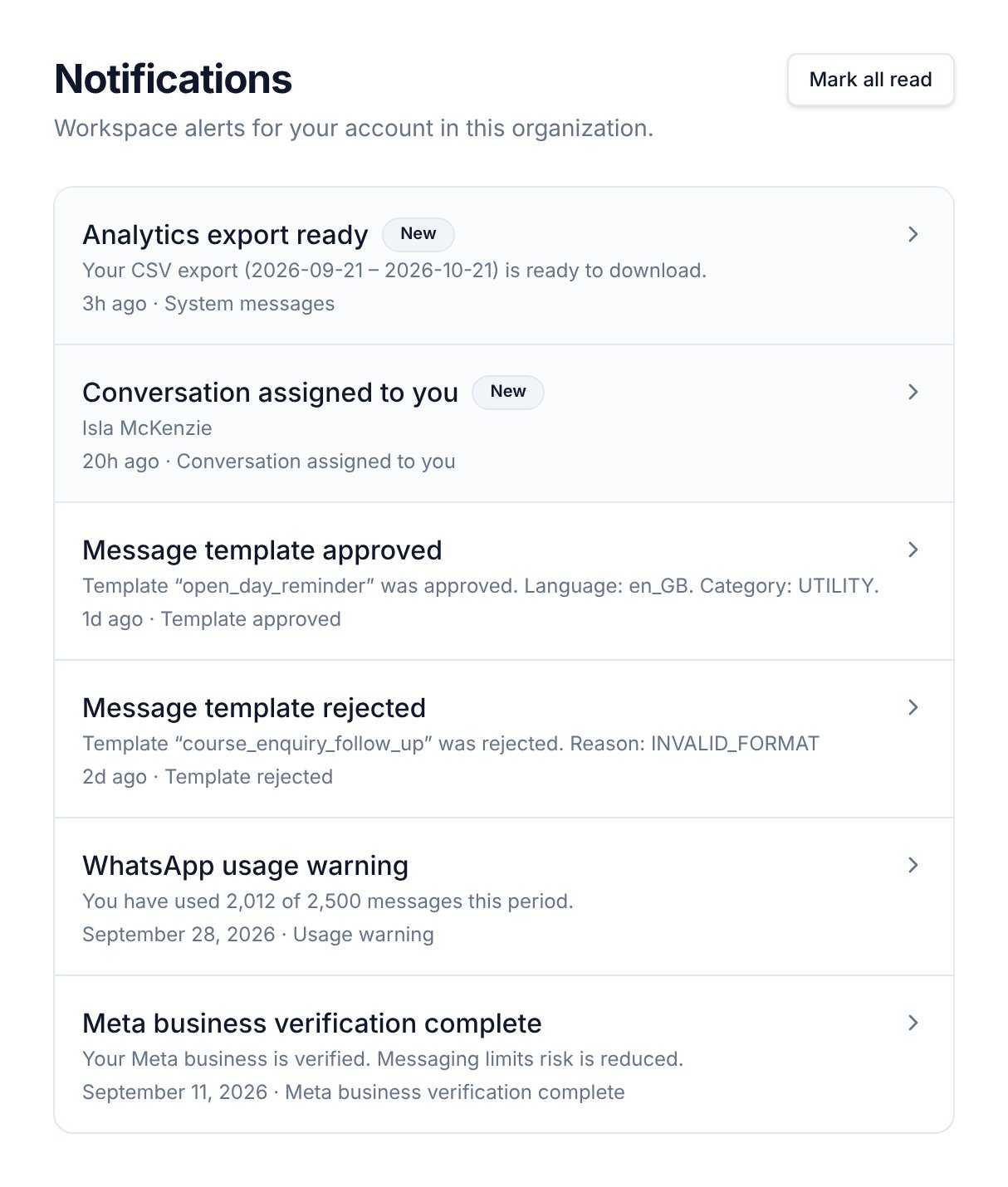
Ouvrir vos notifications
- Sélectionnez Notifications dans la barre latérale gauche, sous Operate.
- Ou sélectionnez l’icône de cloche en haut de l’application. Le badge indique combien de notifications non lues vous avez dans cette organisation. Le panneau de la cloche liste vos 10 dernières notifications ; sélectionnez View all pour ouvrir la page Notifications.
Ce qui apparaît ici
Pour savoir ce qui déclenche chaque événement, voir Événements de notification.
Lire et effacer les notifications
- Sélectionnez une notification pour l’ouvrir. Flowella la marque comme lue.
- La notification affiche son message complet, son heure d’arrivée et l’heure à laquelle vous l’avez lue. Les notifications de modèles comportent un bouton View templates. Une notification d’export comporte un bouton Download export.
- Pour ouvrir la notification sur sa propre page, sélectionnez Open full page.
- Sur la page Notifications, toutes les notifications de cette organisation sont marquées comme lues.
- Dans le panneau de la cloche, toutes vos notifications sont marquées comme lues, dans toutes les organisations dont vous êtes membre.
Le lien Download export fonctionne pendant une heure après que l’export est prêt. S’il a expiré, relancez l’export depuis Résultats.
Notifications par e-mail
Certains événements sont aussi envoyés par e-mail, à l’adresse avec laquelle vous vous connectez. Choisissez quels événements vous sont envoyés par e-mail dans les préférences de notification. Certaines alertes importantes, comme Payment failed, arrivent toujours à la fois dans l’application et par e-mail.Durée de conservation des notifications
Flowella conserve les notifications pendant 90 jours, puis les supprime. Les messages système, comme les annonces de Flowella, n’expirent pas.Pages associées
Événements de notification
Chaque événement, ce qui le déclenche et comment il est transmis.
Préférences de notification
Choisissez quels événements vous parviennent dans l’application et par e-mail.
Tableau de bord
Consultez vos trois dernières notifications à côté de votre activité WhatsApp.
Statut et incidents
Vérifiez l’état de la plateforme lorsque quelque chose ne fonctionne pas.