

Ouvrir Notification preferences
Sélectionnez Settings dans la barre latérale gauche, puis Notification preferences sous Personal.Activer ou désactiver les notifications
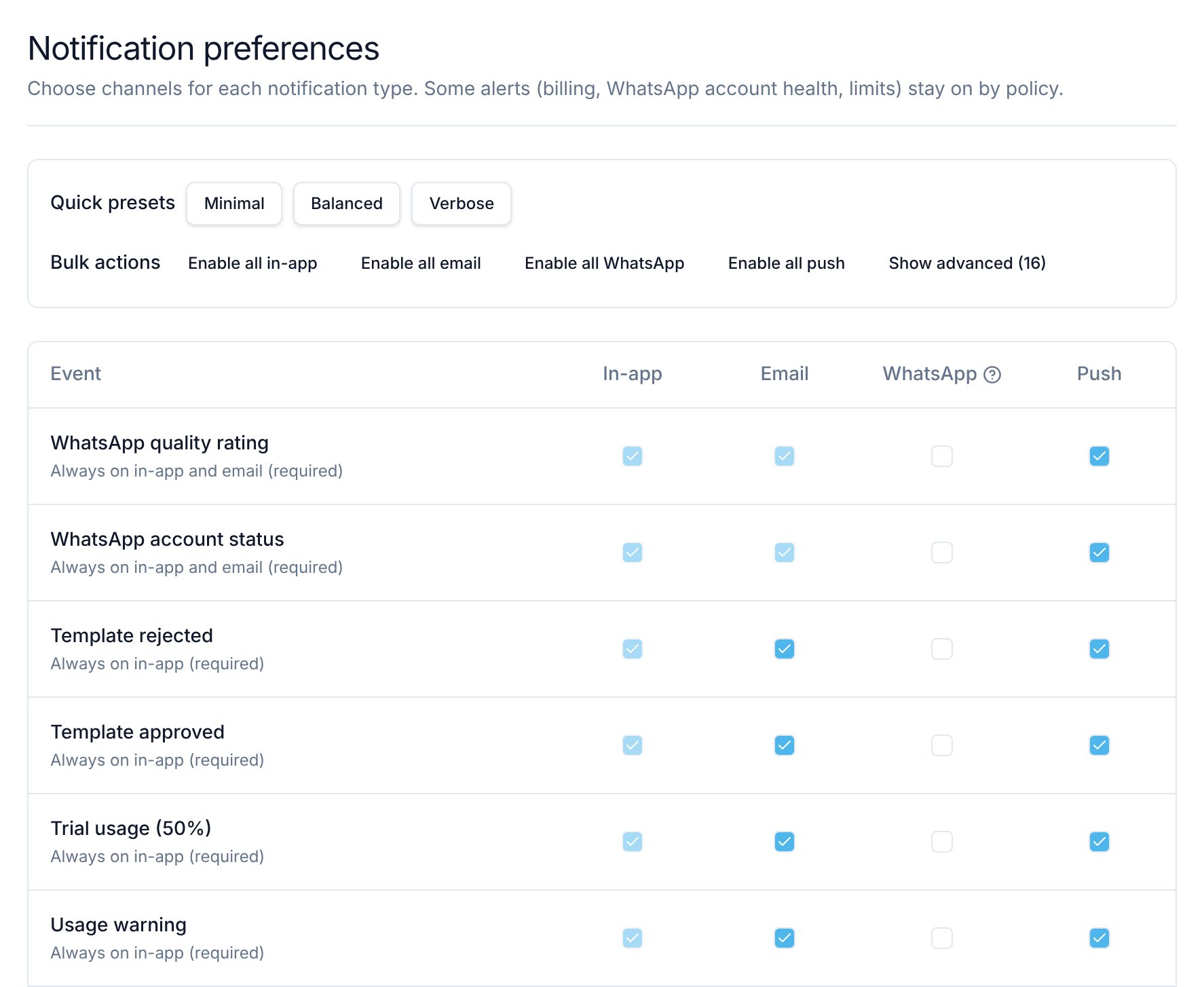
L’écran comporte un seul tableau. Chaque ligne est un Event, avec une case à cocher pour chaque canal :- In-app : la notification apparaît dans votre fil de notifications et sous l’icône en forme de cloche.
- Email : Flowella envoie un e-mail à l’adresse avec laquelle vous vous connectez.
- WhatsApp : pas encore disponible. L’icône d’aide de la colonne indique : « WhatsApp delivery for these alerts is not available yet. »
Vous verrez peut-être aussi une colonne Push et un bouton Enable all push. Les notifications push ne sont pas encore disponibles : ces éléments n’ont donc aucun effet.
Utiliser les préréglages rapides et les actions groupées
Les Quick presets définissent tous les événements en une fois, y compris les événements avancés :
Les Bulk actions activent un canal pour tous les événements : Enable all in-app, Enable all email et Enable all WhatsApp. Il n’existe pas d’action groupée pour désactiver un canal. Minimal désactive la plupart des e-mails. Sinon, décochez les cases une par une.
Événements que vous pouvez choisir
Ces événements apparaissent par défaut dans le tableau :
Ces événements apparaissent après avoir sélectionné Show advanced :
Tous les événements n’envoient pas d’e-mail. Pour les événements que Flowella n’envoie jamais par e-mail, comme Conversation assigned to you, la case Email n’a aucun effet. Événements de notification indique ce que chaque événement envoie.
Alertes toujours actives
Certaines alertes sont trop importantes pour être manquées : Flowella les envoie donc toujours. Leurs cases sont cochées et grisées, et la ligne indique « Always on in-app (required) », « Always on email (required) » ou « Always on in-app and email (required) ».- Toujours dans l’application : WhatsApp quality rating, WhatsApp account status, les cinq événements de modèles, les trois événements d’utilisation et Payment failed.
- Toujours par e-mail : Payment failed, Usage limit exceeded, WhatsApp account status, WhatsApp quality rating, Template paused, Template disabled et Template quality drop. Vous ne pouvez pas non plus désactiver les e-mails de connexion : Magic link (sign in), Magic link (register), Password reset et Verify email.
Où sont envoyés les e-mails
Flowella envoie les e-mails de notification à l’adresse avec laquelle vous vous connectez, affichée dans votre Profil. Il n’existe pas d’adresse de notification distincte pour l’organisation. Les e-mails d’alerte d’utilisation font exception. Les e-mails Trial usage (50%), Usage warning et Usage limit exceeded sont envoyés à une seule personne : l’Owner qui a rejoint l’organisation en premier, ou le premier Admin s’il n’y a pas d’Owner. Le paramètre Email de cette personne détermine si les e-mails à 50 % et 80 % sont envoyés. Tous les membres de l’organisation reçoivent tout de même l’alerte dans l’application. Voir Alertes d’utilisation. Il n’existe ni plages horaires silencieuses ni récapitulatifs. Flowella envoie chaque notification au moment où l’événement se produit.Questions fréquentes
Pourquoi n'ai-je pas reçu d'e-mail ?
Pourquoi n'ai-je pas reçu d'e-mail ?
Vérifiez que la case Email est cochée pour cet événement, et que l’événement envoie bien des e-mails (voir Événements de notification). Cherchez ensuite dans votre dossier de spam ou de courrier indésirable. Les e-mails sont envoyés à l’adresse figurant dans votre Profil.
Puis-je abonner un collègue à mes notifications ?
Puis-je abonner un collègue à mes notifications ?
Non. Les préférences sont personnelles. Un collègue doit être membre de l’organisation, et il choisit ses propres préférences.
Puis-je définir des préférences différentes pour chaque organisation ?
Puis-je définir des préférences différentes pour chaque organisation ?
Non. Vos préférences s’appliquent dans toutes les organisations dont vous êtes membre.
Puis-je recevoir des notifications sur WhatsApp ou sous forme de notifications push ?
Puis-je recevoir des notifications sur WhatsApp ou sous forme de notifications push ?
Pas encore. Les colonnes WhatsApp et Push n’ont aucun effet pour l’instant.
Voir aussi
Événements de notification
Ce qui déclenche chaque événement et comment il est envoyé.
Fil de notifications
Lisez et effacez les notifications contrôlées par ces préférences.
Profil
Vérifiez l’adresse e-mail à laquelle vos notifications sont envoyées.
Équipe et rôles
Voyez qui sont les Owners de votre organisation.